Cómo actualizar o reinstalar el sistema del Samsung Galaxy M32 a una nueva versión de Android valiéndonos para ello de Odin3 desde una versión anterior.
El siguiente procedimiento no implica perder nada del contenido, datos, archivos ni aplicaciones alojadas en nuestro dispositivo móvil, aunque de forma opcional también lo podemos formatear con la finalidad de hacer una instalación limpia.
En todo caso lo más prudente es crear un backup con todo contenido de nuestro teléfono móvil, para tal cosa se recomienda el programa gratuito Samsung Smart Switch.
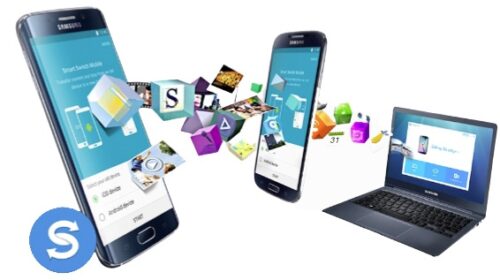
Actualizar el teléfono Samsung Galaxy M32 es un proceso fácil y dejará nuestro dispositivo móvil con el sistema Android completamente original, logrando enmendar de forma efectiva todos los errores relativos al sistema que se pudieran presentar nuestro Galaxy M32.
A continuación os dejamos la información para actualizar el fimware de tu Samsung Galaxy M32.
Cómo actualizar el teléfono Galaxy M32 valiéndonos para ello de Odin3
Dentro de la configuración del Samsung deberemos desplazarnos a ajustes y habilitar la depuración USB desde las opciones de desarrollo.
Si no están activadas estas opciones del desarrollador tendremos que habilitarlas entrando en Acerca del teléfono, Información del software y pulsar siete veces en el apartado número de compilación.
Primeramente nos descargamos todos los archivos requeridos a nuestro ordenador.
- Descargamos la versión indicada de Odin para Windows.
- Descargamos también los drivers USB de los celulares Galaxy M32 para Windows.
- Y finalmente nos descargamos para Samsung y la extraemos a nuestro computador.
Seguidamente instalamos los controladores usb de nuestro dispositivo móvil al ordenador y abrimos el software Odin3.
Apagamos el Galaxy M32 y lo iniciamos con el modo download, para ello mantenemos pulsados al mismo tiempo las teclas bajar volumen, Inicio y power para soltar cuando aparezca la introducción al modo descarga.
A continuación una vez soltados los botones, presionamos la tecla de dar volumen para aceptar y establecer en nuestro teléfono el modo download.
Una vez en el modo Download iniciamos la utilidad Odin3 y conectamos nuestro dispositivo móvil al ordenador mediante el cable usb, en ese momento veremos la palabra added en el programa Odin.
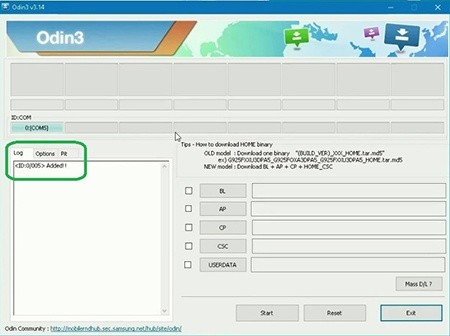
Esto último supone que por ahora va todo bien y la comunicación entre nuestro Galaxy M32 y la aplicación es posible o de lo contrario tendremos que revisar la conexión USB, el cable y en caso de que fuese necesario reinstalar los drivers.
Seguidamente solo falta pasar todos los archivos de la rom a Odin 3 pulsando los botones correspondientes.
Para esto primeramente pulsaremos sobre el botón BL, vamos a la carpeta en la cual hayamos descargado el Firmware y abrimos el archivo que comienza con BL_ pulsando seguidamente en el botón abrir.
Hacemos lo mismo para los componentes AP_ y CP_.
Seguidamente, antes de presionar el botón CSC y disponernos a cargar el correspondiente archivo tendremos que pensar termino79. queremos realizar en nuestro dispositivo.
- Actualizar Android sin borrar los datos, archivos ni aplicaciones.
- O por el contrario limpiar todo y flashear la rom de forma limpia con lo cual el contenido , ajustes y cuentas se eliminarán permanentemente.
- Si nos disponemos a actualizar el Firmware del Galaxy M32 y reinstalar el sistema operativo sin perder su contenido deberemos emplear el fichero HOME_CSC_.
- Para actualizar el Firmware de nuestro Galaxy M32 y formatear el teléfono móvil para hacer una instalación limpia, abriremos en su lugar el fichero CSC_.
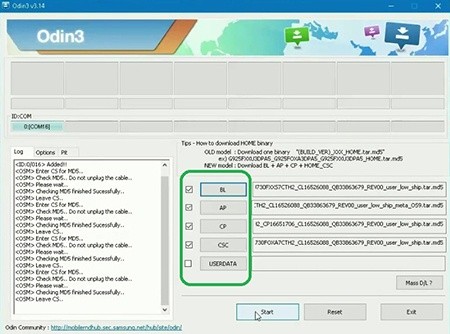
Nota: Es recomendable siempre usar el fichero HOME_CSC_ excepto si el sistema se encuentra muy inestable.
Una vez que hayamos cargados todos los componentes vistos en el paso anterior, hacemos clic en start para empezar el proceso flash.
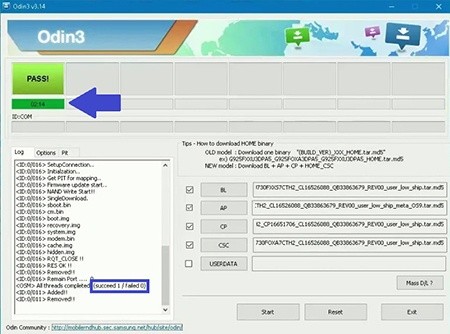
Finalmente esperamos unos minutos hasta que la barra de progreso se complete y el Samsung Galaxy M32 reinicie, justo en ese momento retiraremos el cable usb, cerramos el programa Odin y aguardamos varios segundos mientras nuestro Galaxy M32 termina de reiniciarse.