Pasos para actualizar o restaurar la ROM en los dispositivos Samsung Galaxy A22 a la última versión de Android utilizando para ello Odin desde cualquier versión anterior.
Con este proceso no perderemos ninguna de las aplicaciones, datos o archivos que tengamos almacenados en el terminal pero si lo indicamos también podemos formatear para hacer una instalación del sistema limpia.
En cualquier caso siempre se aconseja hacer una copia de seguridad del contenido de nuestro dispositivo móvil Samsung Galaxy A22, para lo cual lo más recomendable es la aplicación oficial y gratuita de Samsung Smart Switch.

Actualizar nuestro terminal Samsung Galaxy A22 es un proceso sencillo y dejará el teléfono móvil con su rom completamente original, corrigiendo de forma efectiva cualquier fallo relacionado con el software que se pudiera presentar en nuestro dispositivo móvil.
En las siguientes líneas te dejamos los pasos requeridos para actualizar la ROM de tu Samsung Galaxy A22.
Cómo actualizar el teléfono Galaxy A22 utilizando para ello Odin
En nuestro Samsung Galaxy A22 debemos ir a ajustes -> Opciones del desarrollador, y habilitar la depuración USB.
Si no tenemos activadas estas opciones para desarrolladores tendremos que habilitarlas entrando en Acerca del dispositivo, Información del software y pulsar siete veces el número de compilación.
Lo primero que debemos hacer es descargarnos todos los archivos necesarios a nuestro computador.
- Descargamos la última versión de Odin3 para Windows.
- Descargamos también los drivers USB para el teléfono Samsung Galaxy A22 para Windows.
- Y por último descargamos para Samsung y la extraemos al computador.
A continuación instalamos los drivers usb de nuestro Smartphone a nuestro equipo y lanzamos la aplicación Odin3.
Apagamos nuestro celular y lo prendemos con el modo download, para ello pulsamos simultáneamente los botones de bajar volumen + Home + power y los soltamos cuando salga la pantalla de introducción al modo download.
A continuación tras soltar todos los botones, pulsamos el botón de más volumen para aceptar y poner el Galaxy A22 en modo descarga.
Una vez en el modo Download lanzamos el software Odin y conectamos nuestro Galaxy A22 al computador mediante un cable USB, entonces podremos distinguir el mensaje added en Odin 3.
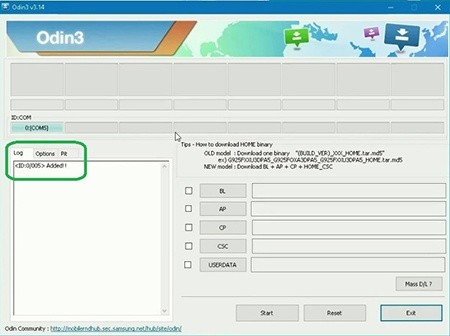
Eso significa que de momento todo marcha bien y la comunicación entre el software y nuestro celular es correcta o de no ser así deberemos revisar las conexiones USB, el cable y en caso de que fuera conveniente actualizar los drivers.
En este punto solo nos falta cargar los archivos del firmware a la aplicación Odin 3 pulsando en su botón correspondiente.
Para esto primero hacemos clic sobre el botón [BL], vamos a la ubicación donde hayamos guardado la ROM y cargamos el archivo que comienza con BL_ pulsando seguidamente en abrir.
Repetimos lo mismo también con las partes AP_ y CP_.
En este paso, antes de presionar el botón CSC para cargar el correspondiente archivo debemos decidir termino79. cómo queremos aplicar en teléfono móvil Galaxy A22.
- Reinstalar el sistema sin borrar ni modificar las aplicaciones y archivos existentes.
- O bien limpiar y flashear la rom desde cero, por lo que todo el contenido así como ajustes y cuentas serán eliminadas.
- Si lo que necesitamos es actualizar la rom del Galaxy A22 e instalar el sistema Android sin perder su contenido deberemos abrir el archivo HOME_CSC_.
- Para actualizar la ROM de nuestro Galaxy A22 con la opción de formatear el terminal para hacer una instalación limpia, utilizaremos en su lugar el archivo CSC_.
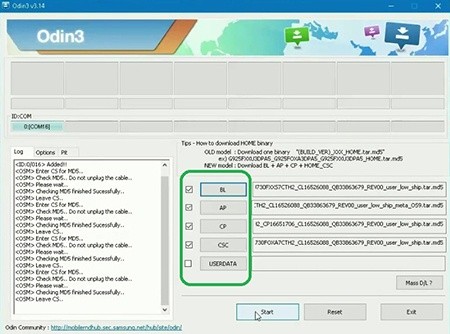
Nota: Es aconsejable siempre usar HOME_CSC_ excepto si el sistema se encuentra inestable o afectado por virus.
Una vez hayamos cargados todos los componentes que hemos repasado en el paso anterior, hacemos clic al botón Start para comenzar el proceso de instalación.
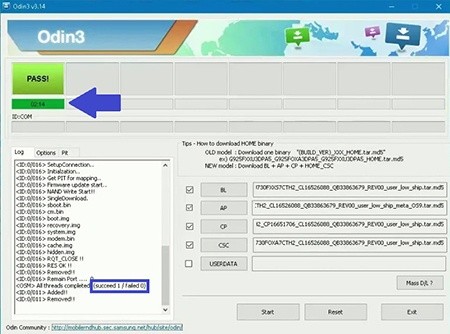
Para finalizar aguardamos unos minutos mientras la barra de progreso se completa y nuestro Galaxy A22 reinicie, en ese momento debemos desconectar el cable usb, salimos del software Odin 3 y aguardamos algunos segundos mientras el terminal termina de reiniciarse.