Tutorial de ayuda para actualizar el Galaxy F22 a una nueva versión del sistema Android usando para ello Odin 3, o regresar a una versión anterior.
Con el siguiente procedimiento no perderemos los archivos, aplicaciones ni datos que tengamos almacenados en la memoria de nuestro terminal pero si lo queremos también lo podemos formatear con el fin de aplicar una instalación limpia.
De forma general se aconseja hacer un backup del contenido de nuestro teléfono móvil Samsung Galaxy F22, para tal fin recomendamos la utilidad oficial y gratuita Samsung Smart Switch.

Actualizar un Smartphone Samsung Galaxy F22 es una tarea muy sencilla y dejará nuestro terminal con el firmware completamente original, enmendando igualmente todos los problemas relacionados con el sistema que el terminal pudiera presentar.
A continuación os guiaremos para actualizar la ROM del Samsung Galaxy F22.
Cómo actualizar el Samsung Galaxy F22 usando para ello Odin 3
En la configuración del Samsung Galaxy F22 deberemos dirigirnos a los ajustes -> Opciones del desarrollador, para habilitar la depuración USB.
Si no están activadas dichas opciones del desarrollador, habrá habilitarlas entrando en Acerca del teléfono, Información del software pulsando siete veces seguidas en el apartado número de compilación.
Lo primero es descargarnos todos los archivos necesarios en nuestro equipo.
- Descargamos la última versión de Odin 3 para Windows.
- Descargamos los drivers USB para el dispositivo Galaxy F22 para Windows.
- Y finalmente nos descargamos también para Samsung Galaxy F22 y la extraemos a nuestro ordenador.
A continuación instalamos los drivers USB de nuestro dispositivo al computador y ejecutamos la aplicación Odin3.
Apagamos nuestro Samsung Galaxy F22 y lo prendemos en modo download, para ello pulsamos conjuntamente los botones de bajar volumen, Home, power para soltar justo cuando salga la introducción al modo download.
Seguidamente después de soltar todos los botones, pulsamos la tecla de dar volumen para aceptar y poner el Samsung Galaxy F22 en modo descarga.
En el modo descarga iniciamos la herramienta Odin y conectamos nuestro Galaxy F22 al PC mediante el cable de datos usb, entonces aparecerá el mensaje added.
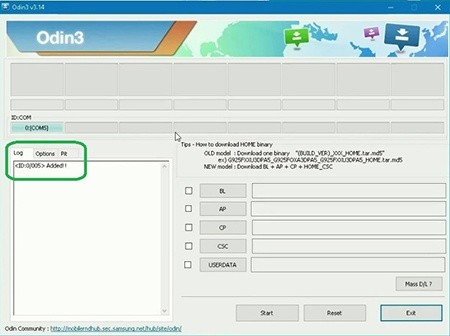
Esto significa que por ahora todo va bien y la comunicación entre la aplicación y nuestro Samsung Galaxy F22 es correcta o de lo contrario tendremos que revisar la conexión USB, el cable y si fuera conveniente reinstalar también los controladores.
En este punto solo falta cargar todos los componentes de la rom a la herramienta Odin mediante los correspondientes botones.
Para este paso primero haremos clic al botón [BL], vamos a la carpeta en la cual hayamos guardado la rom y abrimos el archivo que comienza por BL_ pulsando sobre abrir.
Repetimos los mismo pasos también con los componentes AP_ y CP_.
Ahora, antes de presionar el botón CSC para cargar el archivo correspondiente tendremos que pensar termino79. necesita nuestro terminal Galaxy F22.
- Reinstalar y/o actualizar Android sin eliminar ni dañar las aplicaciones, datos y archivos.
- O por el contrario formatear y flashear la rom de forma limpia con lo cual todo el contenido así como cuentas y ajustes se eliminarán de forma permanente.
- Si queremos actualizar la ROM del Galaxy F22 instalando el sistema Android conservando todo el contenido tendremos que cargar el fichero HOME_CSC_.
- Para actualizar el Firmware de nuestro Galaxy F22 con la opción de formatear el celular para obtener un sistema limpio, cargaremos en su lugar el fichero CSC_.
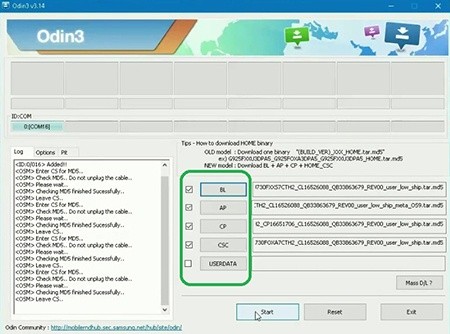
Nota: Es recomendado usar siempre HOME_CSC_ excepto si el sistema se encuentra inestable o infectado de virus.
Tras cargar todos los archivos que hemos repasado en el paso anterior, pulsamos en el botón START para empezar el proceso flash.
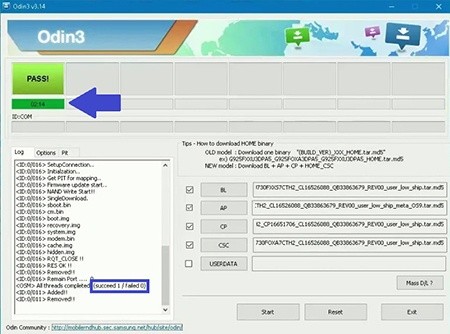
Y por último aguardamos unos minutos hasta que se complete la barra de progreso y nuestro Samsung Galaxy F22 se reinicie, momento en el cual deberemos quitar el cable usb, salir del programa Odin3 y esperar varios segundos mientras el terminal termina de reiniciarse.