¿Necesitas flashear tu dispositivo Android y no sabes por dónde empezar? SP Flash Tool es una de las herramientas más populares y confiables para realizar esta tarea, especialmente en dispositivos con chipsets MediaTek. En este artículo, te explicaremos cómo descargar SP Flash Tool, cómo usarlo correctamente y todo lo que necesitas saber para flashear tu dispositivo sin complicaciones. Además, te daremos consejos para evitar errores comunes y optimizar el proceso. ¡Sigue leyendo y conviértete en un experto en el uso de esta herramienta!
SP Flash Tool también conocido como Mediatek Flash Tool es una herramienta gratuita desarrollada para dispositivos Android con chipsets MediaTek. Permite a los usuarios flashear firmware, recuperar dispositivos bloqueados, instalar recuperaciones personalizadas como TWRP y realizar otras tareas avanzadas. Es una herramienta esencial para entusiastas de Android y técnicos de reparación.
Esta herramienta es compatible con una amplia gama de dispositivos MediaTek, lo que la convierte en una opción versátil para solucionar problemas de software, actualizar el sistema operativo o incluso revivir dispositivos que no arrancan. Sin embargo, es importante usarla con precaución, ya que un uso incorrecto puede dañar permanentemente tu dispositivo.

- Cómo Descargar SP Flash Tool
- Requisitos para Usar SP Flash Tool
- Cómo Usar SP Flash Tool para Flashear
- Errores Comunes y Cómo Solucionarlos
Cómo Descargar SP Flash Tool
Descargar SP Flash Tool es un proceso sencillo, pero es crucial obtener la herramienta de una fuente confiable para evitar problemas de seguridad o malware. Sigue estos pasos:
- Visita la sección descargas de está web para Descargar Mediatek SP Flash Tool de forma gratis y segura donde podrás obtener las versiones más recientes.
- Busca la versión más reciente de SP Flash Tool compatible con tu sistema operativo (Windows es el más común).
- Descarga el archivo ZIP y extráelo en una carpeta de tu PC.
- Asegúrate de desactivar temporalmente tu antivirus, ya que algunos pueden detectar falsos positivos en la herramienta.
Recuerda que descargar SP Flash Tool de otras fuentes no oficiales puede exponer tu sistema a malware o versiones modificadas de la herramienta que no funcionen correctamente.
Requisitos para Usar SP Flash Tool
Antes de descargar SP Flash Tool, asegúrate de cumplir con los siguientes requisitos:
- Un dispositivo Android con chipset MediaTek.
- Una computadora con Windows (preferiblemente Windows 7, 8 o 10).
- Un cable USB en buen estado.
- Los controladores USB de MediaTek instalados en tu PC.
- El firmware adecuado para tu dispositivo (generalmente un archivo .scatter).
Si no tienes los controladores USB de MediaTek, puedes descargarlos desde el sitio oficial de MediaTek o desde el foro de XDA Developers. Sin estos controladores, tu PC no reconocerá el dispositivo durante el proceso de flasheo.
Cómo se usa SP Flash Tool para Flashear
Una vez que hayas descargado SP Flash Tool y cumplido con los requisitos, sigue estos pasos para flashear tu dispositivo:
- Extrae el archivo descargado de SP Flash Tool en una carpeta de tu PC.
- Abre la herramienta haciendo doble clic en el archivo ejecutable.
- Carga el archivo de firmware (generalmente un archivo .scatter) en SP Flash Tool.
- Apaga tu dispositivo Android y conéctalo a la PC mediante un cable USB.
- Haz clic en el botón «Download» en SP Flash Tool para iniciar el proceso de flasheo.
- Espera a que el proceso termine y no desconectes el dispositivo hasta que se complete.
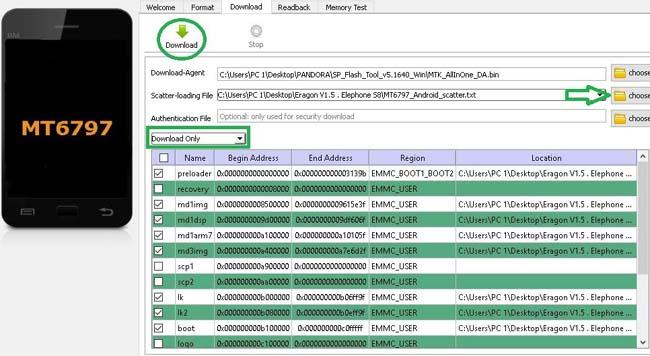
Una vez que el proceso termine, verás un mensaje de «Download OK» en la interfaz de SP Flash Tool. En este punto, puedes desconectar tu dispositivo y reiniciarlo.
Errores Comunes y Cómo Solucionarlos
Aunque SP Flash Tool es una herramienta poderosa, algunos usuarios pueden enfrentar errores durante el proceso de flasheo. Aquí te dejamos soluciones para los problemas más comunes:
- Error 4032: Este error ocurre cuando el dispositivo no está correctamente conectado o los controladores USB no están instalados. Asegúrate de que los controladores de MediaTek estén correctamente instalados y prueba con otro cable USB.
- Error 5054: Este error suele ocurrir cuando el firmware no es compatible con el dispositivo. Verifica que estás utilizando el firmware correcto para tu modelo.
- Dispositivo no detectado: Si SP Flash Tool no detecta tu dispositivo, asegúrate de que esté apagado y en modo de descarga (Download Mode).
Descargar SP Flash Tool y usarlo correctamente puede ser la solución que necesitas para revivir un dispositivo bloqueado, actualizar el firmware o instalar una recuperación personalizada. Con esta guía, estás listo para aprovechar al máximo esta poderosa herramienta. ¡No olvides descargar SP Flash Tool solo de fuentes confiables y seguir los pasos cuidadosamente!