Índice
Beneficios
Advertencias y contras
Requisitos Alcatel 3C
Ajustes Previos del Alcatel 3C
Iniciar Root en Alcatel 3C
Desbloquear Bootloader del Alcatel 3C
Check Bootloader
Verificar Root
Resumen Vídeo tutorial paso a paso
Qué beneficios aporta rootear el Alcatel 3C ?
- Desinstalar todo tipo de Bloatware fácilmente así como eliminar aplicaciones del sistema.
- Posibilidad para conseguir memoria extra para el almacenamiento.
- Modificar ajustes complejos en el sistema, como liberar el Alcatel 3C, cambiar el IMEI del Alcatel 3C, MAC, hacer overclocking entre muchas otras opciones.
- Utilizar las aplicaciones dirigidas exclusivamente para equipos que cuenten con los permisos de superusuario.
- Adaptar, redimensionar y/o modificar particiones (hacer esto puede ser muy peligroso para el dispositivo).
- Hacer backups del sistema de particiones o poder exportar el Firmware.
Precaución y avisos que debemos barajar
- Tu Smartphone rescindirá la vigencia de la garantía prestada por el fabricante.
- Exposición a que aplicaciones perjudiciales puedan conseguir permisos de Superusuario.
- Exposición a daños o pérdida de datos durante o después del proceso, por lo tanto te recomiendo siempre crear una copia de seguridad antes de proceder a hacer root.
- La rom del Alcatel 3C puede resultar damnificada, se recomienda asegurarse de poder obtener una copia oficial del firmware en el supuesto de ser necesario.
- Las actualizaciones automáticas resultarán suspendidas.
Pautas para este método
- Un ordenador que cuente con SO Windows XP/7 o más reciente , tanto de arquitecturas 32 como de 64 bits.
- Un conector USB a Micro USB.
- Descargar al ordenador la aplicación MTroot v2.5.5 para tu terminal Alcatel 3C.
- Descarga el firmware original de tu celular Alcatel 3C para sacar el archivo boot preferiblemente desde la web del fabricante.
Nota: Si no consigues encontrar el firmware del Alcatel 3C puedes simplemente extraer el archivo boot directamente de tu terminal siguiendo este vídeo tutorial: https://youtu.be/00B7At_UyJQ
Configurando el Alcatel 3C
Lo primero que deberás hacer es configurar los ajustes necesarios para el proceso, los cuales constan básicamente en Activar el desbloqueo de OEM además de Habilitar la depuración de USB.
Ambas dos opciones se intengran en el panel del desarrollador , que tienes que haber habilitado anteriormente presionando 7 veces ininterrumpidamente sobre la casilla ->
Menú-> Información del teléfono -> versión del software.
Rootear el celular Alcatel 3C con facilidad
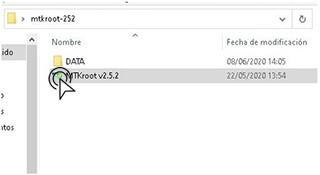
Para empezar tienes que extraer el contenido del fichero anteriormente descargado al escritorio de tu computadora e iniciar la utilidad MTroot v2.5.5.
Cliquea en el botón Drivers -> mediatek y sigue la instalación de los drivers correspondientes.
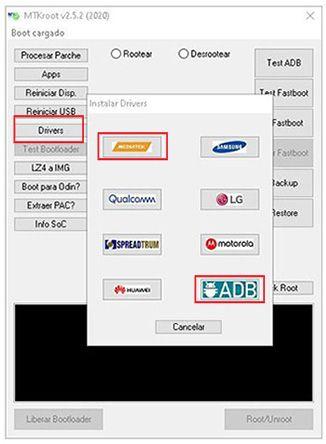
Repite igualmente esto para efectuar la instalación con los controladores -> ADB.
Nota: El software MTroot v2.5.5 incluye los controladores que son necesarios para que el ordenador encuentre los Alcatel 3C.
A continuación conecta el Smartphone Alcatel 3C con tu ordenador vía conector USB y acto seguido haz una vez clic en Reiniciar USB.
Haz clic en la esquina superior a la izquierda en No hay boot!! -> Cargar, añade el archivo boot.img y seguidamente haz clic una vez sobre el botón Procesar parche.

Automáticamente iniciará la aplicación Magisk Manager en tu Alcatel 3C, realiza los pasos que saldrán en la pantalla para crear el parche.
Después cliquea el botón Test ADB y aguardar un momento hasta que puedas ver la frase ‘Dispositivo reconocido‘ ahí deberás cliquear en Ir a Fastboot.

Atiende unos segundos mientras el Alcatel 3C se inicie con el modo Fastboot, a continuación haz clic al botón Test Fastboot.
Una vez más espera hasta que salga el mensaje ‘Dispositivo reconocido’ para pasar a la siguiente etapa.
Liberar bootloader al Alcatel 3C
En la siguiente etapa debes desbloquear el bootloader a tu equipo, otra tarea fundamental y que podremos realizar con tan solo un clic.
Aunque debes de ignorar este procedimiento en el caso de que lo hubieses hecho en alguna otra ocasión.
Pulsa el botón Test Bootloader si necesitas comprobar el estado del bootloader.
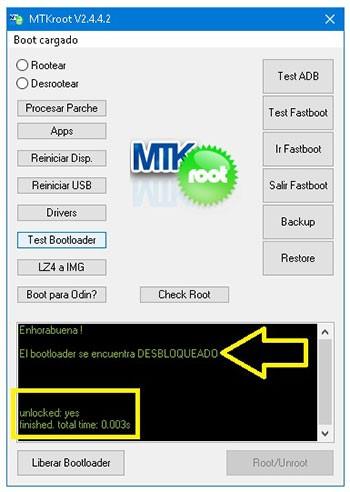
En caso de que sea requerido desbloquear el bootloader de tu Alcatel 3C sólo deberás cliquear sobre el botón Liberar Bootloader -> Acepta y seguidamente cumplir los consejos que saldrán reflejados en la pantalla de tu Alcatel 3C.
Oprime subir el volumen para poder continuar.

Recuerda: Cuando abres el bootloader, el software de tu dispositivo se restablecerá a su estado inicial.
Por tal motivo deberías considerar si crear una copia de seguridad o simplemente copiar tus fotos, contactos, archivos , etc, dentro de la unidad externa o SD.
Luego de abrir el bootloader ya estás a nada de acabar este tutorial dejando finalmente el Alcatel 3C con privilegios de usuario root.
Desplázate hacia la esquina superior de MTroot v2.5.5 y selecciona la opción rootear, seguidamente cliquea en el botón Root de la esquina contraria.
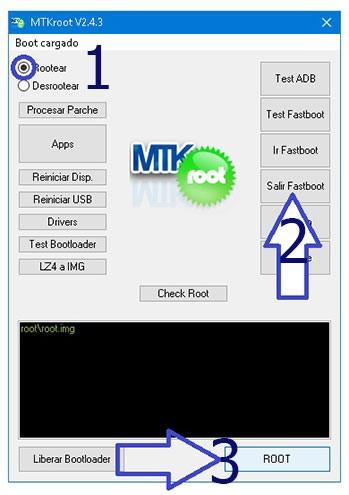
De forma automática el Alcatel 3C habrá quedado rooteado, por lo tanto podrás ver la palabra «OK» reflejada tanto en tu dispositivo Alcatel 3C y simultáneamente en el software MTroot v2.5.5.
Seguidamente deberás clicar en Salir de Fastboot y el Smartphone reiniciará al sistema.
Una vez que el celular se reinicie por completo deberás cliquear en Apps -> Instalar Magisk y revisar si la aplicación Magisk Manager efectivamente se encuentra instalada en el Alcatel 3C.
Para que la aplicación Magisk Manager funcione correctamente se requiere conectar tu Alcatel 3C a Internet.
Para concluir el tutorial tan solo has de cliquear en Check Root -> luego acepta y eso es todo.

Nota: En caso de que la App no logre instalarse, haz clic una vez en el botón Desinstalar, espera dos segundos y de nuevo haz un clic en el botón Instalar Magisk.

Pasos resumidos

- Abre la utilidad MTroot v2.5.5 y a continuación conecta el Smartphone al computador.
- Reinicia el Smartphone a las opciones de fastboot pulsando el botón Ir a Fastboot -> Test Fastboot.
- Si fuera necesario, desbloquea el bootloader haciendo clic en Liberar Bootloader.
- Por último selecciona la opción rootear y pulsa el botón Root.
vídeo tutorial de ayuda paso a paso