Si has descubierto este artículo indagando acerca de una forma de obtener acceso root en los Alcatel OneTouch Go Play, entonces ya te encuentras en el mejor sitio.
La serie Alcatel OneTouch Go Play son unos Smartphones que tras obtener superusuario permiten a sus usuarios diferentes métodos para mejorar su rendimiento general y de forma fácil, cambiar su rom además de tomar el control completo en el sistema operativo del Smartphone.
Índice del tutorial
Qué es Root
Beneficios
Advertencias y contras
Requisitos Alcatel OneTouch Go Play
Ajustes Previos del Alcatel OneTouch Go Play
Iniciar Root en Alcatel OneTouch Go Play
Desbloquear Bootloader del Alcatel OneTouch Go Play
Check Bootloader Alcatel OneTouch Go Play
Verificar Root Alcatel OneTouch Go Play
Resumen
Vídeo tutorial paso a paso
 Problemas para encontrar el fichero boot.img?, esto te interesará.
 En que consiste rootear?
Root o superusuario es el nombre estándar que se asigna a las cuentas de usuario administrador que disponen de todos los derechos en todas las formas de acceso, tanto de monousuario como multiusuario.
Hacer root o enraizar un equipo consiste en una táctica que otorga a los usuarios de dispositivos con sistema operativo Android obtener un acceso privilegiado en el sistema de forma similar a los permisos administrativos de maquinas Unix, pudiendo así deshacer cualquier barrera del hardware y también del software que pudiesen ser establecidas por el fabricante u operador de red.
Qué pros nos aporta hacer root en tu Alcatel OneTouch Go Play
- Posibilidad de desinstalar el Bloatware fácilmente y desprenderse de las aplicaciones del sistema inoperantes.
- Posibilidad para ganar más capacidad de almacenamiento.
- Modificar configuraciones profundas en el sistema, como liberar el Alcatel OneTouch Go Play, cambiar o restablecer el IMEI del teléfono y la dirección MAC, realizar overclock a los procesadores entre otros.
- Poder hacer uso de Apps pensadas específicamente para teléfonos que cuenten con permisos de superusuario.
- Redimensionar, adaptar además de modificar particiones en la memoria (Atención!, esto puede resultar muy peligroso).
- Crear bakups del sistema de particiones y posibilidad de exportar el Firmware.
Precaución y advertencias que debemos tener en consideración
- El teléfono móvil invalidará la cobertura de la garantía expedida por el fabricante.
- Amenaza a que aplicaciones perjudiciales logren los derechos de Superusuario.
- Riesgo de daños o pérdida de información durante o después del proceso, en este caso es recomendable en todo momento efectuar un backup antes de empezar el root.
- El Software del Alcatel OneTouch Go Play puede resultar deteriorado, es recomendable estar seguro de poder obtener una copia oficial de su firmware si este fuera necesario.
- El soporte de actualizaciones FOTA (Firmware Over The Air) acabarán canceladas.
 Requisitos del proceso
- PC con Windows OS XP hasta w10 o posteriores, arquitectura 32 o 64 bits.
- Un conector para datos Micro USB.
- Baja a tu computador la nueva versión de el software MTKroot v2.5.5 para tu dispositivo móvil Alcatel OneTouch Go Play.
- Descargar el archivo boot o la rom original para tu Alcatel OneTouch Go Play idealmente desde la página oficial de descargas.
 Si no encuentras un firmware original para el equipo Alcatel OneTouch Go Play puedes simplemente acceder al archivo boot directamente del Alcatel OneTouch Go Play de forma fácil haciendo los pasos de este tutorial.
Configuración a realizar en el celular Alcatel OneTouch Go Play
El primer paso implica efectuar ciertos parámetros a las configuraciones del Alcatel Alcatel OneTouch Go Play, que pasan por Habilitar desbloqueo de OEM además de Activar depuración de USB.
Ambos ajustes están reunidos en la sección de desarrollo, la cual debes de desbloquear de forma anticipada presionando siete veces de forma seguida encima de la casilla;
Ajustes-> Información del sistema -> Número de compilación o versión del software.
Root para Alcatel OneTouch Go Play fácilmente
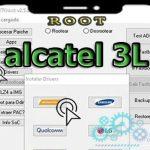
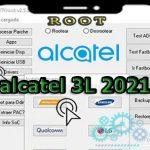
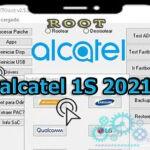
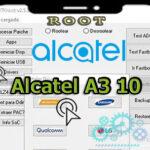
Antes de nada deberás de extraer los archivos anteriormente bajado al escritorio de tu ordenador Windows y ejecutar seguidamente la utilidad MTKroot v2.5.5.
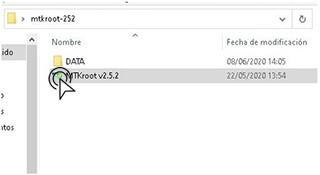
Clica sobre el botón Drivers -> Qualcomm y termina la instalación de los controladores necesarios.
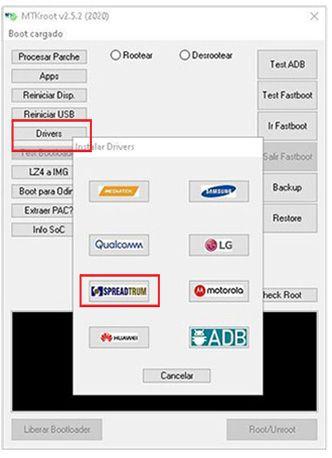
De la misma forma, realiza los pasos anteriores para implementar la instalación de los controladores ADB.
Nota: La herramienta MTKroot v2.5.5 incluye los controladores necesarios para el dispositivo Alcatel OneTouch Go Play.
Seguidamente conecta tu Alcatel OneTouch Go Play al ordenador utilizando el cable de datos USB y a continuación haz una vez clic en Reiniciar USB.
Pulsa en la zona superior a la izquierda en el texto No hay boot!! -> Cargar, busca y abre boot.img y haz clic sobre el botón Procesar parche.

Automáticamente se abrirá la aplicación Magisk Manager en tu Alcatel OneTouch Go Play, sigue los pasos que verás en la pantalla para crear el parche.
Después tendrás que hacer clic en el botón Test ADB y esperar un segundo hasta que puedas leer el texto ‘Dispositivo reconocido‘ entonces tendrás que hacer clic sobre Ir a Fastboot.

Aguarda un momento mientras que tu terminal Alcatel OneTouch Go Play reinicia en modo de bootloader, cliquea sobre Test Fastboot.
Luego espera hasta que aparezca el mensaje ‘Dispositivo encontrado‘ para poder avanzar con la siguiente fase.
Desbloquear bootloader al celular Alcatel OneTouch Go Play
En el siguiente punto debes abrir el bootloader de tu dispositivo móvil, otra operación imprescindible y que igualmente haremos mediante un simple clic.
Pero recuerda que tienes que saltar esta operación en el caso de que la hubieras liberado en otra ocasión.
Pulsa en el botón Test Bootloader si deseas asegurarte del estado del bootloader.
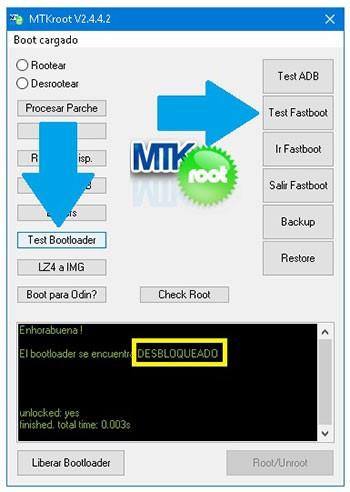
Si es requerido desbloquear el bootloader en tu Alcatel OneTouch Go Play simplemente tienes que pulsar sobre el botón Liberar Bootloader -> Acepta y a continuación cumplir las indicaciones que salgan proyectadas en la pantalla del Alcatel OneTouch Go Play.
Presiona la tecla de subir el volumen para continuar.

Atención: En el momento que abres el bootloader, el sistema de tu dispositivo se restablecerá a su estado inicial.
Por lo tanto considera crear un backup o si lo prefieres simplemente copiar todos tus contactos, fotos, archivos, etc, en una memoria externa SD.
Luego de abrir el bootloader la siguiente etapa constará en finalizar el tutorial y dejar tu dispositivo Alcatel OneTouch Go Play con los correspondientes privilegios de root.
Desplázate a la esquina superior de el software y selecciona la opción rootear, seguidamente pulsa en Root en la esquina inferior.

Casi de forma inmediata el Alcatel OneTouch Go Play habrá sido rooteado, por tanto observarás el mensaje «OK» tanto en tu Alcatel OneTouch Go Play al mismo tiempo que en el software MTKroot v2.5.5.
A continuación pulsa Salir de Fastboot para regresar tu dispositivo móvil reiniciará al sistema Android.
Cuando tu Alcatel OneTouch Go Play haya reiniciado completamente deberás clicar en Apps -> Instalar Magisk y confirmar si la aplicación Magisk Manager efectivamente se haya en el panel del Alcatel OneTouch Go Play.
Para poder utilizar la app Magisk Manager se requiere conectar tu Alcatel OneTouch Go Play con Internet.
Para finalizar solo debes cliquear en Check Root -> a continuación acepta y eso es todo.
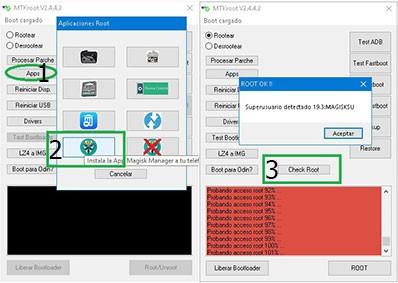
Nota: En caso de que la App no logre instalarse a la primera, haz un clic en Desinstalar, espera unos segundos y una vez más haz clic a Instalar Magisk Manager.

Pasos resumidos

- Ejecuta el software MTKroot v2.5.5 y seguidamente conecta tu Smartphone Alcatel OneTouch Go Play al PC.
- Reinicia tu Smartphone Alcatel OneTouch Go Play a las opciones del bootloader pulsando en Ir a Fastboot -> Test Fastboot.
- De ser preciso, desbloquea el bootloader haciendo clic en Liberar Bootloader.
- Por último selecciona la opción rootear y pulsa el botón Root.
Vídeo tutorial de ayuda paso a paso sobre cómo hacer root al teléfono móvil Alcatel OneTouch Go Play