Hacer root a un dispositivo móvil, como en este caso el Alcatel A2 XL, no se trata de un juego y mucho menos debemos tomárnoslo a la ligera, por eso en los tutoriales que creamos proporcionamos instrucciones precisas para impedir que los usuario se olviden alguna configuración o paso esencial.
A continuación te traemos un método automático para rootear los tablets Alcatel A2 XL, por el cual conseguirás obtener acceso a la raíz en menos de 5 minutos.
Índice del artículo 
– Qué es Root
– Beneficios
– Advertencias y contras
– Requisitos Alcatel A2 XL
– Ajustes Previos del Alcatel A2 XL
– Iniciar Root en Alcatel A2 XL
– Desbloquear Bootloader del Alcatel A2 XL
– Check Bootloader Alcatel A2 XL
– Verificar Root Alcatel A2 XL
– Resumen
– Vídeo tutorial paso a paso
 No puedes encontrar el fichero boot.img?, entonces revisa
  esto
esto
 Qué significa root?
Superusuario o root es el nombre usual con el que se asigna normalmente a las cuentas de usuario administrador que cuentan con todos los derechos en todos los niveles de acceso, tanto de monousuario como multiusuario.
Rootear o enraizar un equipo consiste en una técnica que permite al usuario de un equipo con sistema operativo Android obtener acceso privilegiado parecido a los permisos administrativos de maquinas Unix, pudiendo así superar toda reducción del sistema y software que pudieran haber sido impuestas por el fabricante y/u operador de red.
Qué pros tiene enraizar tu Alcatel A2 XL
- Eliminar el Bloatware de manera simple y desinstalar aplicaciones del sistema que consideremos inoperantes.
- Posibilidad de liberar espacio extra para el almacenamiento.
- Adaptar cualquier configuración avanzada del sistema, como por ejemplo liberar, modificar el IMEI del dispositivo y/o la MAC, realizar overclocking a los procesadores entre muchos otros.
- Utilizar utilidades creadas exclusivamente para dispositivos móviles enraizados.
- Dividir, eliminar y redimensionar particiones (Cuidado!, esto puede resultar sumamente peligroso).
- Realizar copias de seguridad o backups del sistema de particiones así como poder exportar todo el Firmware.
Precauciones y contras que se debe tener presentes
- El dispositivo móvil perderá la cobertura de la garantía otorgada por el fabricante.
- Exposición a que aplicaciones perjudiciales puedan obtener permisos de Superusuario.
- Exposición a daños o deterioro de información durante o después del proceso, en cuyo caso te recomiendo en todo caso realizar una copia de seguridad antes de iniciar el root.
- El Firmware de tu Alcatel A2 XL puede quedar perjudicado, es recomendable asegurarte de poder obtener una copia oficial de su rom si esta fuera necesario.
- Las actualizaciones FOTA (Firmware Over The Air) resultarán revocadas.
 Requisitos del método
- Un equipo con alguna versión de Windows OS XP hasta w10 o más reciente, sea arquitecturas 32 o 64 bits.
- Un cable de datos Micro USB.
- Descarga en tu computadora la última versión de la utilidad MTKroot v2.5.5 para Alcatel A2 XL.
- Descarga el archivo boot o la rom original para tu Alcatel A2 XL si es posible desde la web de soporte oficial.
 Si no consigues descargar la rom oficial para tu Alcatel A2 XL tienes la opción de extraer el archivo boot directamente del tablet de forma fácil realizando los pasos de este tutorial.
Ajustes del Alcatel A2 XL
Lo primero que vas a hacer, obviamente, es configurar los ajustes necesarios para el proceso, los cuales constan básicamente de Desbloquear OEM y Activar depuración de USB.
Los dos ajustes se ubican dentro del panel de desarrollo, el cual habrás de activar de manera anticipada oprimiendo 7 veces ininterrumpidamente encima del recuadro ->
Menú ajustes-> Información del dispositivo -> versión del software o Número de compilación.
Rootear el Alcatel A2 XL de forma fácil
Primeramente descomprime el fichero que has descargado a tu computadora y ejecuta seguidamente el programa MTKroot v2.5.5.

Pulsa el botón Drivers -> Mediatek y concluye la instalación de los controladores requeridos.
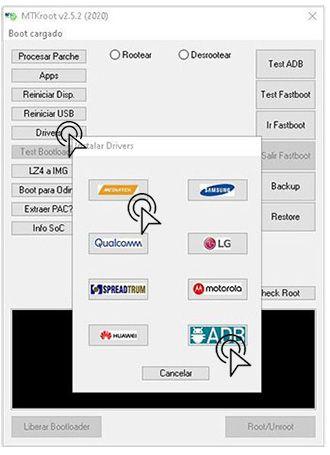
Repite esto exactamente con la instalación de drivers -> ADB.
Nota: La aplicación MTKroot v2.5.5 incorpora todos los drivers USB y Fastboot que son necesarios para que tu PC consiga encontrar los Alcatel A2 XL.
Conecta a continuación tu Alcatel A2 XL con el PC usando para ello un puerto USB y haz clic en el botón Reiniciar USB.
Pulsa en la zona superior izquierda sobre el texto No hay boot!! -> Cargar, añade el fichero boot.img y seguidamente cliquea en Procesar parche.

La herramienta Magisk Manager se iniciará automáticamente en tu Alcatel A2 XL, sigue las instrucciones que verás en la pantalla para crear el parche.
Después haz clic en el botón Test ADB y aguardar un momento hasta que puedas leer el mensaje ‘Dispositivo encontrado‘ ahí tendrás que hacer clic a Ir a Fastboot.
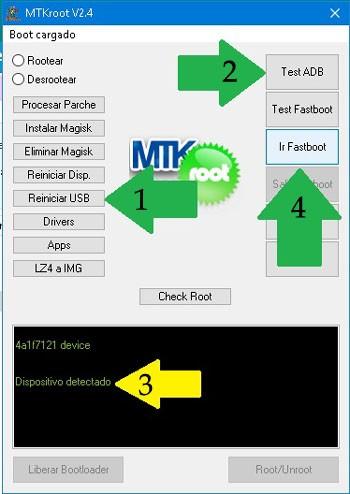
Aguarda un instante de mientras el Alcatel A2 XL se inicia con el modo de bootloader, a continuación clica en Test Fastboot.
Luego has de esperar hasta que puedas leer el mensaje ‘Dispositivo reconocido‘ antes de proseguir hacia el siguiente párrafo.
Cómo abrir el bootloader al tablet Alcatel A2 XL
A continuación procuraremos liberar el bootloader del dispositivo móvil, acción que aplicarás con un clic.
Aunque recuerda que deberás ignorar el proceso en el caso de que lo hubieras liberado antes.
Pulsa el botón Test Bootloader si necesitas comprobar que ya se encuentra o no desbloqueado.
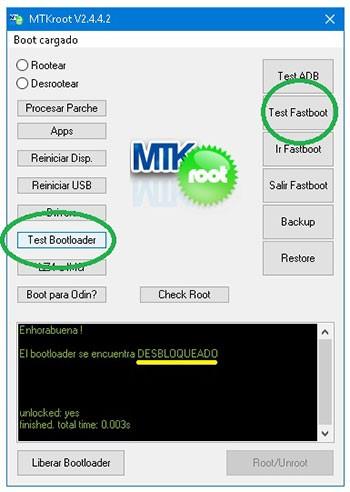
Si consideras preciso abrir el bootloader del Alcatel A2 XL sólo haz una vez clic en el botón Liberar Bootloader -> Acepta y a continuación efectúa las señales que aparezcan en la pantalla de tu dispositivo.
Recuerda oprimir la tecla de subir el volumen para aceptar.
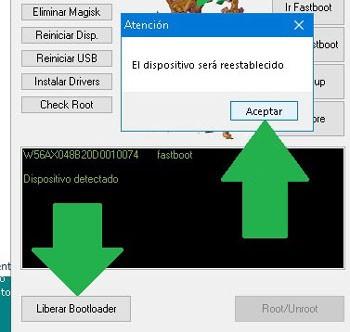
Importante: Al liberar el bootloader, el software de tu Alcatel A2 XL será restaurado al estado inicial.
En tal caso considera hacer una copia de seguridad o en su caso copiar todos tus contactos, fotos, archivos y otros datos a la unidad de almacenamiento externo SD.
Una vez que hayas liberado el bootloader la siguiente fase radica en concluir el proceso y dejar por fin tu terminal Alcatel A2 XL con los correspondientes privilegios root.
Desplázate a la zona superior de el software y marca la elección rootear, seguidamente haz un clic en el botón Root de la parte de abajo.
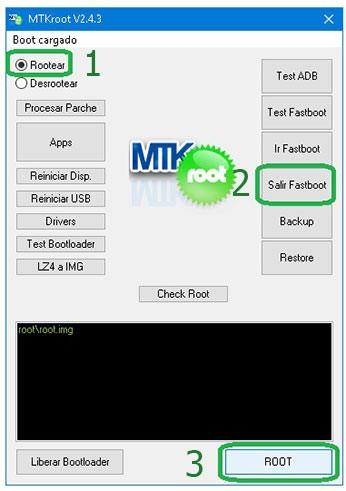
Casi inmediatamente el tablet Alcatel A2 XL quedará rooteado, de modo que observarás el texto «OK» reflejado en tu tablet y en el programa MTKroot v2.5.5.
A continuación deberás clicar en el botón Salir de Fastboot para así reiniciar el tablet Alcatel A2 XL se reiniciará al sistema Android.
Cuando el tablet se haya encendido completamente deberás clicar sobre Apps -> Instalar Magisk y asegurarte de que la aplicación Magisk Manager efectivamente figura en el escritorio de tu Alcatel A2 XL.
Para que la app Magisk Manager pueda funcionar de forma correcta deberás conectar antes tu tablet con Internet, indiferentemente de si es por redes móviles o wifi.
Para finalizar este tutorial cliquea sobre Check Root -> acepta y nada más.
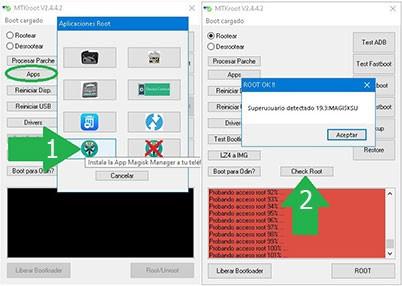 Nota: En caso de que la Aplicación no logre instalarse a la primera, haz una vez clic sobre el botón Desinstalar, espera dos segundos y de nuevo clica el botón Instalar.  |
Procedimientosimplificado

|
Vídeo tutorial de ayuda para rootear el Smartphone Alcatel A2 XL