Una de las mejores formas para aprovecharse al máximo en en la experiencia con los dispositivos móviles Alcatel OneTouch Pixi, sin duda alguna es adquiriendo en él previamente los permisos root.
Los Alcatel OneTouch Pixi son unos Smartphones que después de ser enraizados facilitan al usuario diferentes formas de mejorar el rendimiento de forma general y fácilmente, personalizar el software nativo además de tomar el control total de su sistema operativo.
Índice del contenido 
– Qué es Root
– Beneficios
– Advertencias y contras
– Requisitos Alcatel OneTouch Pixi
– Ajustes Previos del Alcatel OneTouch Pixi
– Iniciar Root en Alcatel OneTouch Pixi
– Desbloquear Bootloader del Alcatel OneTouch Pixi
– Check Bootloader Alcatel OneTouch Pixi
– Verificar Root Alcatel OneTouch Pixi
– Resumen
– Vídeo tutorial paso a paso
 No consigues encontrar el archivo boot.img?, entonces esto te interesará
 En que consiste hacer root?
El root o superusuario es el nombre usual de las cuentas de usuario que poseen todos los privilegios en todos los accesos (monousuario o multiusuario).
Hacer root a un terminal trata de un procedimiento que facilita a los usuarios de Smartphones con sistema Android obtener un acceso privilegiado de forma parecida a los permisos administrativos de sistemas Unix o Linux, lo que permite superar todo límite de sistema o también de hardware que podrían haber sido impuestas por los fabricantes u operadores de red.
Qué ventajas aporta rootear el Alcatel OneTouch Pixi ?
- Eliminar todo tipo de Bloatware de forma sencilla y desinstalar aplicaciones del sistema que consideremos inservibles.
- Posibilidad de ganar más espacio de almacenamiento interno.
- Adaptar parámetros sofisticados del sistema, como liberar, restablecer el IMEI del Alcatel OneTouch Pixi, la dirección MAC así como hacer overclocking al CPU/GPU entre muchas opciones.
- Posibilidad de utilizar aplicaciones creadas específicamente para aquellos dispositivos móviles que dispongan de los privilegios root.
- Adaptar o eliminar nuevas particiones en la memoria interna (Advertencia!, puede ser muy peligroso).
- Tomar copias de seguridad integrales o exportar la rom entera.
Precauciones e inconvenientes que se deben tener siempre presentes
- Tu teléfono móvil invalidará la cobertura de la garantía otorgada por el fabricante.
- Peligro de que aplicaciones dañinas se hagan con permisos de Superusuario.
- Amenaza de daños o pérdida de los datos durante el procedimiento, por lo cual es recomendable en todo momento realizar una copia de seguridad antes de proceder a hacer root.
- La rom del dispositivo móvil Alcatel OneTouch Pixi puede quedar perjudicada, es recomendado asegurarte de poder obtener una copia flasheable de su firmware en el caso de ser necesario.
- El soporte de las actualizaciones FOTA (Firmware Over The Air) terminará cancelado.
 Prerrequisitos para el método
- Un PC que cuente con sistema Windows XP o más recientes, microarquitecturas 32 o 64 bits.
- Conector para transferencias de datos Micro USB.
- Descarga en tu computadora la versión más reciente de el programa MTKroot v2.5.5 para los teléfonos móviles Alcatel OneTouch Pixi.
- Descarga el firmware original o el archivo boot.img para tu teléfono Alcatel OneTouch Pixi idealmente desde la página oficial de soporte y descargas.
 Si no consigues descargar un firmware para tu Alcatel OneTouch Pixi alternativamente puedes conseguir el archivo boot.img directamente desde el Alcatel OneTouch Pixi fácilmente realizando los pasos de este tutorial.
Configuración a realizar en el teléfono móvil
El primero de los pasos implica efectuar algunos arreglos específicos en el panel de configuración del teléfono, que especialmente residen en Activar la depuración de USB y Habilitar el desbloqueo de OEM.
Dichas configuraciones están integradas dentro de la sección de desarrollo, la cual debes desbloquear de manera anticipada pulsando 7 veces continuadas sobre el recuadro ->
Sistema-> Información del teléfono -> versión del software o Número de compilación.
Enraizar el Alcatel OneTouch Pixi de forma fácil
Antes de nada descomprime el fichero previamente descargado en tu ordenador y ejecuta seguidamente la herramienta MTKroot v2.5.5.

Haz clic al botón Drivers -> Spreadtrum y acaba la instalación de los controladores requeridos.
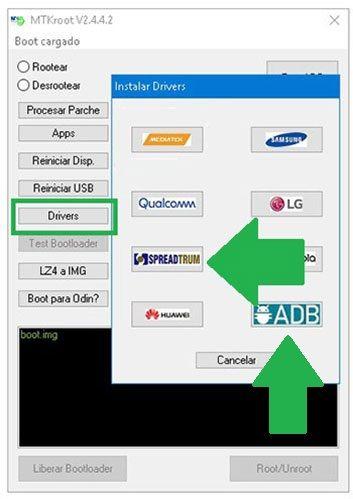
De la misma forma, repite los pasos para la instalación con los drivers ADB.
Nota: El programa MTKroot v2.5.5 ya incluye todos los controladores actualizados que son requeridos por los Alcatel OneTouch Pixi.
Conecta a continuación el Alcatel OneTouch Pixi al PC usando el conector de datos Micro USB y acto seguido clica sobre Reiniciar USB.
Pulsa en la parte superior izquierda en No hay boot!! -> Cargar, añade el fichero boot.img y haz clic una vez en Procesar parche.

El programa Magisk Manager se abrirá de forma automática en tu Alcatel OneTouch Pixi, realiza los pasos que verás en la pantalla para parchear el boot.
Después tendrás que pulsar en el botón Test ADB y aguardar un momento hasta que puedas ver la línea ‘Dispositivo encontrado‘ momento en el que deberás clicar el botón Ir a Fastboot.

Ahora espera de mientras tu teléfono Alcatel OneTouch Pixi inicia en modo de bootloader, seguidamente clica sobre el botón Test Fastboot.
De nuevo atiende hasta que salga el texto ‘Dispositivo detectado’ para poder continuar con la siguiente fase.
Abrir bootloader en tu Alcatel OneTouch Pixi
A continuación pasaremos a liberar el bootloader del Alcatel OneTouch Pixi, algo fundamental y que igualmente harás de modo automático.
Es recomendable excluir este procedimiento si ya se hubiese liberado anteriormente.
Pulsa sobre el botón Test Bootloader para comprobar que este ya está o no desbloqueado.

Si consideras preciso liberar el bootloader del Alcatel OneTouch Pixi sólo deberás clicar Liberar Bootloader -> Acepta y realizar las sugerencias que aparezcan reflejadas en la pantalla de tu teléfono.
Oprime el botón subir volumen para aceptar.

Nota: En el momento que se libera el bootloader, el Alcatel OneTouch Pixi se reseteará a su estado de origen.
Por tal razón considera conveniente crear copias de seguridad o en su caso copiar las fotos, contactos, archivos, etc, a una tarjeta de memoria externa o SD.
Luego de liberar el bootloader la siguiente etapa consiste en finalizar este proceso y dejar por fin tu equipo con acceso root.
Desplázate a la parte superior de la izquierda de MTKroot v2.5.5 y escoge la opción rootear, a continuación haz un clic en Root en la esquina contraria.
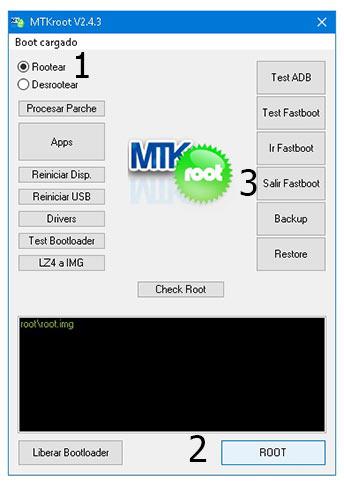
En menos de 5 segundos el Alcatel OneTouch Pixi resultará rooteado y podrás observar la palabra «OK» proyectada tanto en el dispositivo Alcatel OneTouch Pixi y simultáneamente en el programa MTKroot v2.5.5.
Posteriormente haz clic una vez sobre Salir de Fastboot y tu celular Alcatel OneTouch Pixi reiniciará al sistema Android.
Cuando el Alcatel OneTouch Pixi se reinicie completamente deberás hacer clic sobre Apps -> Instalar Magisk y asegurarte de si la app Magisk Manager aparece efectivamente entre las aplicaciones de tu Alcatel OneTouch Pixi.
Para que la app Magisk Manager pueda funcionar de forma correcta deberás conectar antes el Smartphone con Internet, tanto por datos de red como Wi-Fi.
Para concluir el tutorial solo debes clicar Check Root -> luego acepta y nada más.

Nota: En caso de que la Aplicación Magisk Manager no figure instalada, haz clic una vez sobre el botón Desinstalar, espera un par de segundos y una vez más haz clic sobre Instalar.

Proceso resumido

- Lanza el programa MTKroot v2.5.5 y conecta tu Alcatel OneTouch Pixi con la computadora.
- Reinicia tu Alcatel OneTouch Pixi a las opciones de fastboot haciendo clic al botón Ir a Fastboot -> Test Fastboot.
- En caso de que fuese necesario, desbloquea el bootloader haciendo clic en Liberar Bootloader.
- Por último selecciona la opción rootear y pulsa el botón Root.
Vídeo tutorial de ayuda paso a paso sobre cómo rootear el Alcatel OneTouch Pixi