
Índice
Beneficios
Advertencias y contras
Requisitos Amigoo A5000
Ajustes Previos del Amigoo A5000
Iniciar Root en Amigoo A5000
Desbloquear Bootloader del Amigoo A5000
Check Bootloader
Verificar Root
Resumen Vídeo tutorial paso a paso
Pros al enraizar tu Amigoo A5000
- Posibilidad de eliminar todo el Bloatware y desprenderse de aplicaciones del sistema improductivas.
- Poder conseguir espacio extra de almacenamiento interno.
- Modificar ajustes sofisticados en el sistema, tales como modificar el IMEI, dirección MAC, hacer overclocking y muchos más.
- Poder utilizar Apps creadas específicamente para celulares rooteados.
- Dividir, adaptar y formatear particiones en la memoria (Advertencia!, esto puede resultar muy peligroso para el dispositivo).
- Crear copias de seguridad de todas las particiones además de exportar toda la rom.
Precaución y desventajas que se debe tener presentes
- Tu teléfono anulará la validez de la garantía prestada por el fabricante.
- Riesgo de que aplicaciones perjudiciales consigan derechos de Superusuario.
- Riesgo de daños o pérdida de información durante o después del proceso, por lo tanto es recomendado en todo caso efectuar un backup antes de proceder al root.
- La rom de tu dispositivo Amigoo A5000 puede resultar deteriorada, se recomienda que te asegures de poder obtener una copia original del firmware en el supuesto de ser necesario.
- El soporte para las actualizaciones OTA/FOTA resultarán suspendidas.
Requerimientos para este proceso
- Un computador que cuente con Windows OS w7/w10 o subsiguiente , ya sea arquitectura 32 o 64 bits.
- Un cable USB a Micro USB.
- Bajar al PC la última versión de la utilidad MTroot v2.5.5 para los dispositivos móviles Amigoo A5000.
- Descarga el firmware original o el archivo boot.img para tu celular preferentemente desde la página web del fabricante.
Nota: Si no encuentras el firmware para tu equipo Amigoo A5000 puedes simplemente sacar el archivo boot directamente de tu Amigoo A5000 siguiendo las instrucciones de este vídeo tutorial: https://youtu.be/00B7At_UyJQ
Configuración en el equipo Amigoo A5000
En el primero de los pasos deberás de modificar ciertos retoques desde las opciones de tu celular, que estriban resumidamente en Activar depuración de USB junto con Habilitar desbloqueo de OEM.
Ambos ajustes podrás ubicarlos en la sección del desarrollador , la cual has de haber desbloqueado con antelación pulsando 7 veces continuadas en;
Menú ajustes-> Acerca del teléfono -> versión del software.
Enraizar el Amigoo A5000 con facilidad
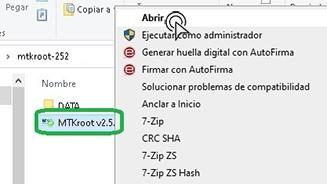
Primeramente extrae el contenido del fichero anteriormente descargado en el escritorio de tu computador e inicia el software MTroot v2.5.5.
Clica en el botón Drivers -> mediatek y completa la instalación de los drivers .
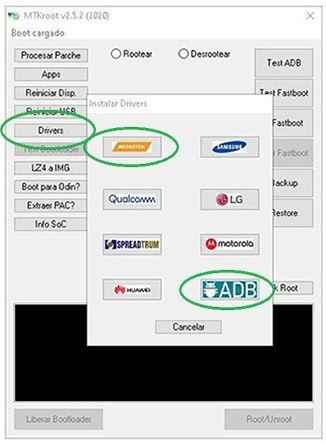
Repite estos mismos pasos para llevar a cabo la instalación de los controladores -> ADB.
Nota: La utilidad MTroot v2.5.5 incluye los controladores USB y Fastboot que son requeridos para los terminales Amigoo A5000.
Conecta a continuación el terminal Amigoo A5000 al PC vía puerto USB y seguidamente clica en Reiniciar USB.
Haz clic en la parte superior de la izquierda sobre la pestaña No hay boot!! -> Cargar, añade el archivo boot y haz clic en el botón Procesar parche.

Automáticamente iniciará el software Magisk Manager en tu teléfono móvil, realiza las instrucciones que aparecerán en su la pantalla para parchear el boot.
Después pulsa en el botón Test ADB y una vez que aparezca la línea ‘Dispositivo reconocido‘ tendrás que cliquear el botón Ir a Fastboot.

Aguarda de mientras el Amigoo A5000 se reinicie con el modo Fastboot, haz clic una vez sobre el botón Test Fastboot.
Nuevamente aguarda hasta que aparezca la frase ‘Dispositivo reconocido’ para avanzar hacia el siguiente asunto.
Desbloquear bootloader del terminal Amigoo A5000
En la etapa siguiente pasaremos a abrir el bootloader de tu Amigoo A5000, otro paso fundamental y que se hará mediante solo un clic.
Pero recuerda que debes de saltar dicho procedimiento en caso de que lo hubieses liberado con anterioridad.
Haz clic a Test Bootloader si necesitas comprobar si ya se encuentra desbloqueado.
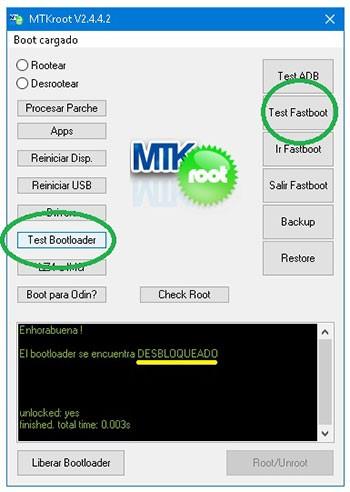
Si fuese preciso desbloquear el bootloader de tu Amigoo A5000 basta con clicar el botón Liberar Bootloader -> Acepta y después realizar las sugerencias que aparezcan reflejadas en la pantalla del dispositivo móvil.
Presiona la tecla de subir el volumen para continuar.

Importante: En el momento que se libera el bootloader, el software de tu Amigoo A5000 se restablecerá al estado inicial.
Por tal motivo considera hacer una copia de seguridad o si lo prefieres simplemente copiar tus archivos, contactos, fotos y demás datos en la tarjeta de memoria Micro SD.
Después de liberar el bootloader estás a un paso de concluir el tutorial dejando finalmente el dispositivo móvil Amigoo A5000 rooteado de forma perfecta.
Dirígete hacia la zona superior de la izquierda de la aplicación MTroot v2.5.5 y marca la preferencia rootear, a continuación haz clic sobre Root en la esquina inferior.
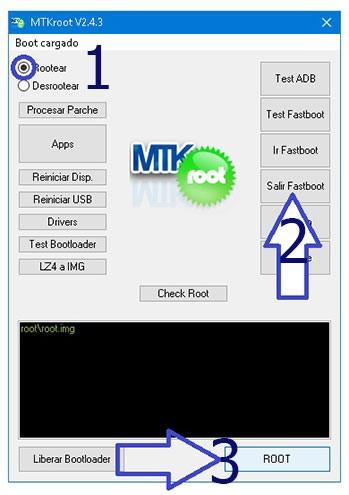
De forma automática el equipo Amigoo A5000 habrá quedado rooteado, por lo tanto verás el mensaje «OK» tanto en tu Amigoo A5000 además de en la ventana de MTroot v2.5.5.
Posteriormente pulsa Salir de Fastboot para así reiniciar tu dispositivo se reiniciará al entorno de Android.
Una vez que el dispositivo se haya encendido completamente , haz una vez clic en Apps -> Instalar Magisk y corrobora si la aplicación Magisk Manager aparece en el escritorio del Amigoo A5000.
Para que la app Magisk Manager funcione correctamente deberás conectar antes tu Amigoo A5000 a Internet.
Para concluir este tutorial solo debes hacer clic al botón Check Root -> seguido de Aceptar y listo.

Nota: Si la Aplicación Magisk no se instala, cliquea en Desinstalar, espera unos segundos y nuevamente cliquea sobre Instalar.

Pasos resumidos

- Abre el software MTroot v2.5.5 y seguidamente conecta tu terminal Amigoo Amigoo A5000 al PC.
- Reinicia tu terminal Amigoo Amigoo A5000 en modo fastboot pulsando en Ir a Fastboot -> Test Fastboot.
- En el caso de ser necesario, desbloquea el bootloader haciendo clic en Liberar Bootloader.
- Por último selecciona la opción rootear y pulsa el botón Root.
vídeo tutorial de ayuda paso a paso


