
Mediante este tutorial te enseñaremos a ganar privilegios root en los tablets Cube Freer X9 de la forma más fácil posible.
| Clase de dispositivo | Tableta |
| Marca | Cube |
| Modelo | Freer X9 |
| Chip | Mediatek |
| Método | Extraer y parchear boot del firmware oficial Cube Freer X9 |
Índice de artículo 
– Qué es Root
– Beneficios
– Advertencias y contras
– Requisitos Cube Freer X9
– Ajustes Previos del Cube Freer X9
– Iniciar Root en Cube Freer X9
– Desbloquear Bootloader del Cube Freer X9
– Check Bootloader Cube Freer X9
– Verificar Root Cube Freer X9
– Resumen
– Vídeo tutorial paso a paso

 Tienes problemas para encontrar el boot.img?, entonces revisa
  esto
esto
 Qué significa root?
El root o superusuario es el nombre convencional con el que se asigna normalmente a las cuentas de usuario administrador que cuentan con todos los derechos en todos los tipos de acceso, tanto de monousuario como multiusuario.
Así mismo, rootear un tablet se trata de una técnica que facilita al usuario de un tablet con sistema Android obtener un acceso privilegiado en el sistema de forma similar a los permisos administrativos en Linux, lo que permite también revertir todo límite del sistema y también de hardware que podrían haber sido impuestas por los fabricantes y/u operadores de red.
Pros de hacer root a tu Cube Freer X9
- Poder desinstalar todo tipo de Bloatware de manera simple así como desembarazarse de las aplicaciones del sistema inservibles.
- Posibilidad de obtener más capacidad de almacenaje interno.
- Personalizar ajustes profundos en el sistema, como por ejemplo liberar el tablet, cambiar el IMEI de nuestro dispositivo, la dirección MAC, hacer overclock al procesador entre muchas opciones.
- Posibilidad de utilizar programas ideados únicamente para tablets que cuenten con privilegios de usuario root.
- Dividir, modificar y/o crear nuevas particiones en la memoria (esto puede resultar muy peligroso).
- Realizar backups del sistema de particiones o también exportar el Firmware entero.
Precauciones y contras que se deben tener en consideración
- Tu dispositivo anulará la cobertura de la garantía otorgada por el fabricante.
- Peligro de que aplicaciones malintencionadas logren permiso de Superusuario.
- Exposición a daños o pérdida de datos durante o después del procedimiento, por lo tanto se recomienda realizar un backup antes de iniciar el root.
- El Firmware/Rom de tu tablet Cube Freer X9 puede quedar damnificado, es recomendable estar seguros de poder conseguir una copia original del firmware en el supuesto de ser necesario.
- El soporte de las actualizaciones FOTA terminará revocado.
 Condición previa para el proceso
- PC con SO Windows XP/w7 o superior, tanto de 32 como de 64 bits.
- Conector para transferir datos USB a Micro USB.
- Descarga en tu computador la última versión de el programa MTKroot v2.5.5 para los tablets Cube Freer X9.
- Descargar el firmware original o el boot para tu terminal de ser posible desde la página oficial de soporte y descargas.
 Si no consigues encontrar un firmware de tu Cube Freer X9 tienes la alternativa de conseguir el fichero boot directamente desde tu Cube Freer X9 este tutorial.
Configurando el tablet Cube Freer X9
Lo primero de todo debes completar determinados ajustes a las configuraciones de tu Cube Freer X9, que pasan por Activar depuración de USB al igual que Habilitar desbloqueo de OEM.
Estas dos preferencias podrás ubicarlas dentro del menú del desarrollador, el cual tendrás que haber desbloqueado con antelación tocando siete veces sucesivas encima del recuadro;
Ajustes-> Información del tablet -> versión del software.
Cómo rootear Cube Freer X9 de forma fácil
En primer lugar tendrás que descomprimir el archivo antes descargado en tu ordenador y a continuación lanzar la aplicación MTKroot v2.5.5.
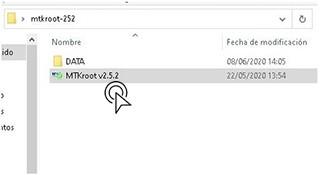
Haz clic al botón Drivers -> Mediatek y realiza la instalación de los controladores .
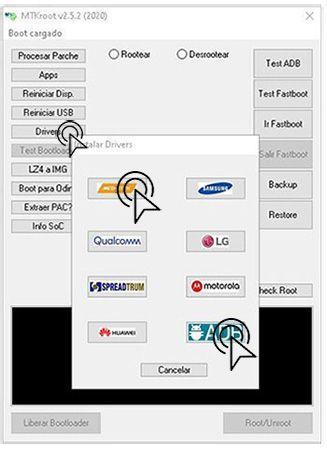
Repite igualmente los pasos para cumplir la instalación de controladores ADB.
Nota: La aplicación MTKroot v2.5.5 cuenta con todos los drivers USB y Fastboot que son requeridos para que nuestro ordenador pueda encontrar el Cube Freer X9.
Conecta seguidamente tu dispositivo Cube Freer X9 a tu ordenador usando un puerto de datos Micro USB y cliquea Reiniciar USB.
Pulsa en la esquina superior izquierda en el texto No hay boot!! -> Cargar, busca y abre boot.img y a continuación haz clic una vez en Procesar parche.

La herramienta Magisk Manager iniciará de forma automática en tu tablet, sigue las instrucciones que saldrán en su pantalla para crear el parche.
Después tendrás que clicar sobre el botón Test ADB y una vez que aparezca el mensaje ‘Dispositivo encontrado‘ debes hacer clic en Ir a Fastboot.

Ahora espera un momento hasta que el Cube Freer X9 se reinicie con el modo Fastboot, a continuación clica sobre el botón Test Fastboot.
Después has de esperar hasta ver la frase ‘Dispositivo detectado’ para poder pasar hacia la siguiente fase.
Abrir bootloader en los tablets Cube Freer X9
En la fase siguiente procuraremos desbloquear el bootloader a tu dispositivo, una acción imprescindible y que igualmente haremos mediante un clic.
Pero debes omitir el paso si lo liberaste con anterioridad.
Haz un clic en Test Bootloader si deseas comprobar su estado.

Si necesitas liberar el bootloader del Cube Freer X9 sencillamente debes de clicar en Liberar Bootloader -> Acepta y luego cumplir las instrucciones que verás en la pantalla de tu tablet.
Recuerda presionar la tecla de subir volumen para aceptar.

Importante: Al abrir el bootloader, tu tablet se restaurará a su estado predeterminado.
Por este motivo deberías considerar si tomar una copia de seguridad o en su caso respaldar los contactos, fotos, archivos y demás datos en una unidad de memoria externa o SD.
Luego de abrir el bootloader lo siguiente será rematar el tutorial y dejar por fin tu Cube Freer X9 rooteado.
Desplázate hacia la parte superior de la izquierda de la utilidad y elige la opción rootear, a continuación haz una vez clic sobre el botón Root de la parte de abajo.
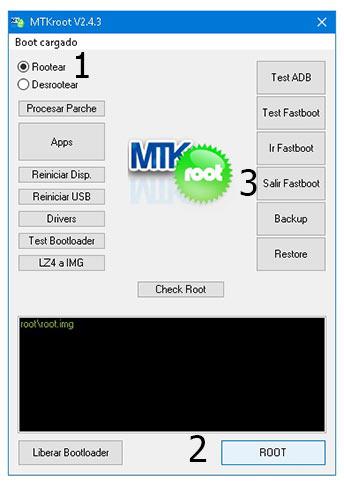
Casi inmediatamente el equipo Cube Freer X9 habrá quedado rooteado, por lo que podrás leer las letras «OK» reflejadas tanto en tu Cube Freer X9 y simultáneamente en la ventana de MTKroot v2.5.5.
Seguidamente haz clic al botón Salir de Fastboot y tu tablet Cube Freer X9 reiniciará al sistema.
Cuando tu Cube Freer X9 reinicie del todo deberás clicar en el botón Apps -> Instalar Magisk y cerciorarte que la app Magisk Manager efectivamente aparece en el panel del Cube Freer X9.
Para poder usar la app Magisk Manager deberás conectar antes el Cube Freer X9 con Internet.
Para finalizar este tutorial solo has de clicar sobre el botón Check Root -> Aceptar y nada más.
 Nota: En caso de que la App Magisk Manager no logre instalarse, clica Desinstalar, espera dos segundos y nuevamente haz clic una vez sobre Instalar Magisk Manager.  |
Resumen de los pasos

|
Vídeo tutorial de ayuda para hacer root al Cube Freer X9


