
En esta ocasión pondremos a tu disposición una guía paso a paso para hacer root en el terminal Cube iPlay 8.
Además de hacer copias de seguridad regulares y conservar el tablet actualizado, obtener acceso root en el Cube iPlay 8 es un paso igual o más importante que se puede hacer en el equipo.
Índice del tutorial 
– Qué es Root
– Beneficios
– Advertencias y contras
– Requisitos Cube iPlay 8
– Ajustes Previos del Cube iPlay 8
– Iniciar Root en Cube iPlay 8
– Desbloquear Bootloader del Cube iPlay 8
– Check Bootloader Cube iPlay 8
– Verificar Root Cube iPlay 8
– Resumen
– Vídeo tutorial paso a paso

 No encuentras el archivo boot?,
  esto te interesará
 En que consiste hacer root?
El usuario root o superusuario es el nombre usual que se le asigna a las cuentas de usuario administrador que cuentan con todos los derechos en todos los tipos de acceso (monousuario y multiusuario).
Rootear o enraizar un tablet trata de una táctica que otorga al usuario de cualquier dispositivo móvil con sistema operativo Android obtener un acceso privilegiado en el sistema similar a los permisos administrativos en sistemas Unix o Linux, lo que permite revertir toda barrera de sistema o también de software que podrían haber sido impuestas por los fabricantes u operadores de red.
Qué pros tiene rootear el Cube iPlay 8
- Eliminar el Bloatware de manera simple y desembarazarse de aplicaciones inoperantes del sistema.
- Ganar más memoria para almacenamiento interno.
- Cambiar parámetros sofisticados en el sistema, como por ejemplo liberar, restablecer el número IMEI del Cube iPlay 8, la dirección MAC, realizar overclocking , etc.
- Posibilidad de utilizar las aplicaciones pensadas para tablets que dispongan de privilegios de usuario root.
- Redimensionar y adaptar nuevas particiones en la memoria (Advertencia!, hacer esto resulta sumamente peligroso para el dispositivo).
- Realizar backups íntegros incluido poder exportar el Firmware.
Precauciones y desventajas que se debe barajar
- El equipo rescindirá la validez de la garantía expedida por el fabricante.
- Exposición a que aplicaciones malintencionadas puedan hacerse con permisos de Superusuario.
- Riesgo de daños o deterioro de los datos durante el procedimiento, en cuyo caso te recomiendo en todo momento crear una copia de seguridad antes de iniciar un proceso de root.
- La rom del tablet puede quedar perjudicada, es recomendado estar seguro de poder conseguir una copia flasheable de la rom si llegase a ser necesario.
- El soporte para actualizaciones automáticas quedarán anuladas.
 Requerimientos previos para este procedimiento
- Una computadora con Windows OS XP, vista, 7/8/10 o superiores, 32 o 64 bits.
- Cable para datos USB.
- Descargar al PC una de las versiones recientes de la herramienta MTKroot v2.5.5 para Cube iPlay 8.
- Descargar el firmware original de tu equipo Cube iPlay 8 donde tendrás que sacar el componente boot preferentemente desde la página web del fabricante.
 Si no consigues encontrar la rom para tablets Cube iPlay 8 puedes simplemente sacar el boot directamente desde el terminal solamente siguiendo las instrucciones de este tutorial.
Configuración en el Cube iPlay 8
Primeramente tienes que completar determinados arreglos en las opciones de tu tablet, los cuales especialmente residen en Activar la depuración de USB así como Habilitar el desbloqueo de OEM.
Ambos ajustes se hallan integrados en la sección del programador, la cual deberás de activar de forma previa presionando 7 veces consecutivamente en el apartado:
Configuración-> Acerca del dispositivo -> Número de compilación o versión del software.
Rootear dispositivo móvil Cube iPlay 8
Antes de nada debes extraer el archivo antes bajado en el escritorio de tu equipo Windows y después lanzar la aplicación MTKroot v2.5.5.

Clica sobre el botón Drivers -> Mediatek y finaliza la instalación de los controladores .

Realiza los mismos pasos para la instalación con los controladores ADB.
Nota: La herramienta MTKroot v2.5.5 cuenta con todos los drivers que son requeridos por los Cube iPlay 8.
Conecta el dispositivo Cube iPlay 8 al PC vía conector USB y acto seguido clica Reiniciar USB.
Haz clic en la zona superior de la izquierda en No hay boot!! -> Cargar, agrega el archivo boot y cliquea en el botón Procesar parche.

El software Magisk Manager se abrirá automáticamente en tu Cube iPlay 8, sigue las indicaciones que verás en la pantalla para parchear el boot.
Después tendrás que pulsar sobre el botón Test ADB y esperar hasta que puedas ver la línea ‘Dispositivo detectado’ ahí tienes que clicar sobre Ir a Fastboot.

Ahora atiende hasta que tu Cube iPlay 8 inicie a las opciones de bootloader y seguidamente haz clic una vez sobre el botón Test Fastboot.
De nuevo debes atender hasta que aparezca el texto ‘Dispositivo detectado‘ para avanzar a la siguiente fase.
Desbloquear bootloader en Cube iPlay 8
En el siguiente nivel tendrás que abrir el bootloader del Cube iPlay 8, otra acción que aplicarás de manera 100% automática.
Se aconseja omitir este paso si ya se hubiese abierto en alguna otra ocasión.
Haz clic sobre Test Bootloader con el fin de asegurarte del estado del bootloader.
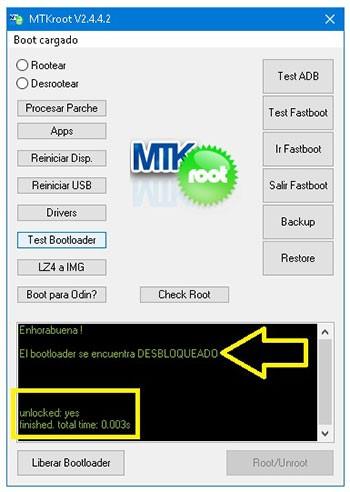
En el caso de que consideres necesario desbloquear el bootloader del Cube iPlay 8 tan solo debes de clicar Liberar Bootloader -> Aceptar y posteriormente realizar las instrucciones que aparezcan proyectadas en la pantalla de tu Cube iPlay 8.
Subir volumen para confirmar.
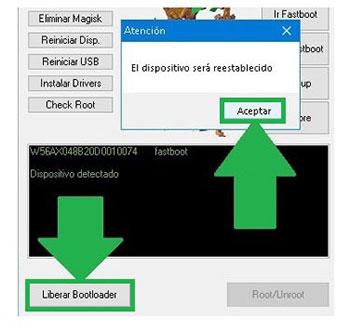
Importante: En el momento que desbloqueas el bootloader, tu Cube iPlay 8 se restaurará a su estado de fábrica.
En cuyo caso es recomendable tomar un backup o si lo prefieres copiar todos tus contactos, fotos, archivos y resto de datos dentro de la unidad de almacenamiento externo.
Una vez que hayas desbloqueado el bootloader ya solo falta acabar el proceso y dejar finalmente tu tablet Cube iPlay 8 con el correspondiente acceso root.
Desplázate hacia la esquina superior izquierda del programa y escoge la alternativa rootear, seguidamente cliquea en el botón Root de la parte inferior.
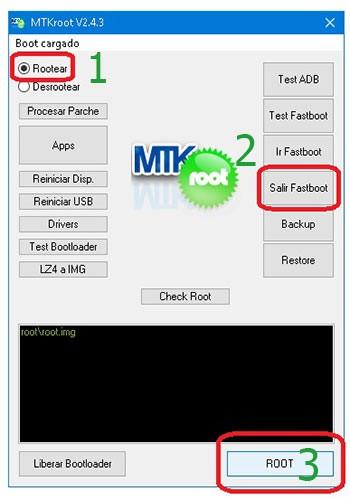
En cuestión de segundos el terminal quedará rooteado, de modo que verás la palabra «OK» reflejada en el dispositivo móvil Cube iPlay 8 y en el programa MTKroot v2.5.5.
Cliquea en Salir de Fastboot para así reiniciar tu dispositivo Cube iPlay 8 regresará al sistema Android.
Cuando el Cube iPlay 8 haya cargado completamente, clica en el botón Apps -> Instalar Magisk y verifica si la aplicación Magisk Manager se encuentra instalada en tu Cube iPlay 8.
Para poder utilizar la aplicación Magisk Manager deberás conectar antes el Cube iPlay 8 con Internet, mediante datos móviles o wifi.
Para terminar este tutorial tan solo tienes que clicar sobre Check Root -> Aceptar y listo.
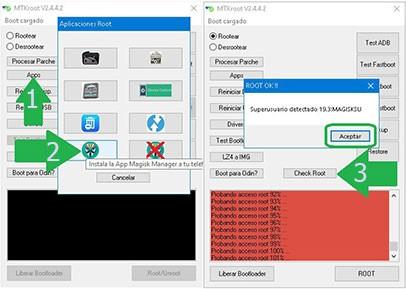 Nota: En el caso de que la App Magisk no logre instalarse, clica sobre Desinstalar, espera unos segundos y de nuevo clica Instalar.  |
Pasos resumidos

|
Vídeo tutorial indicativo para rootear el equipo Cube iPlay 8


