
Exprime al máximo el rendimiento de los terminales Cubot X19 S V02 ganando los privilegios de root fácilmente.
El Cubot X19 S en el cual obtendremos root a continuación, cuenta además con el óptimo chipset MT6763 confeccionado por la corporación Mediatek, una gran pantalla LCD 5.93″ IPS FHD+ y un procesador gráfico ARM Mali-G71 MP2.

Indice
Beneficios
Advertencias y contras
Requisitos Cubot X19 S
Ajustes Previos del Cubot X19 S
Iniciar Root en Cubot X19 S
Desbloquear Bootloader del Cubot X19 S
Check Bootloader
Verificar Root
Introducción sobre el Cubot X19 S del artículo
| Marca | Cubot |
| Modelo | X19 S |
| Chipset | Mediatek MT6763 |
| Procesador | 2.5 GHz Octa-Core |
| Núcleos | (8) |
| Arquitectura | 64 Bits |
| Pantalla | LCD 5.93″ IPS FHD+ |
| GPU | ARM Mali-G71 MP2 |
| Versión | V02 |
| Firmware | 9021C-3_V02_20191106 |
| Fecha firmware | 06/11/2019 |
| Software | Android 9.0 Pie |
Importante; Debes asegurarte bien que tu dispositivo móvil corresponde con los datos descritos arriba.
Pros al rootear el Cubot X19 S
- Poder desinstalar el Bloatware de forma sencilla y eliminar aplicaciones del sistema molestas.
- Personalizar configuraciones profundas del sistema, como liberar cambiar o reparar el IMEI del Cubot X19 S, MAC, hacer overclock y muchos más.
- Poder usar las aplicaciones pensadas únicamente para terminales que dispongan de los permisos de root.
- Crear y redimensionar particiones (hacer esto es muy peligroso).
- Crear copias de seguridad íntegras además de exportar todo el Firmware.
Precauciones y contras que debemos considerar
- Tu teléfono móvil anulará la vigencia de la garantía prestada por el fabricante.
- Riesgo a que aplicaciones maliciosas obtengan los derechos de Superusuario.
- Riesgo de daños o deterioro en los datos durante o después del procedimiento, por lo que es recomendado en todo caso crear un backup antes de iniciar un proceso de root.
- La rom de tu equipo Cubot X19 S puede resultar dañada, se recomienda asegurarse de poder obtener una copia original de la rom si esta fuera necesario.
- Las actualizaciones automáticas quedarán anuladas.
Requisitos del proceso
- PC con SO Windows XP/W7/W8 o subsiguientes, ya sea de 32 o 64 bits.
- Cable de datos USB.
- Descarga la utilidad para los terminales Cubot X19 S desde el ordenador.
Configurando el Smartphone Cubot X19 S
El primer paso consiste en efectuar unos cambios específicos dentro de las opciones del teléfono móvil, que pasan por Desbloquear OEM y Activar la depuración de USB.
Dichos ajustes están ubicados en la sección de desarrollo, la cual debes desbloquear con anticipación oprimiendo 7 veces de forma ininterrumpida en el apartado :
Menú ajustes-> Acerca del teléfono -> versión del software.
Rootear Cubot X19 S MT6763
Antes de nada descomprime el fichero anteriormente descargado en el escritorio de tu equipo Windows y ejecuta a continuación la aplicación MTKroot v2.4.4.2.

Pulsa Drivers -> Mediatek y termina la instalación de los controladores indicados.

Haz estos mismos pasos para efectuar la instalación de controladores ADB.
Conecta a continuación el X19 S con tu PC utilizando un puerto de datos Micro USB y acto seguido haz una vez clic sobre el botón Reiniciar USB.
Después deberás clicar sobre Test ADB y una vez puedas leer la línea ‘Dispositivo encontrado‘ pulsa sobre el botón Ir a Fastboot.

Ahora aguarda unos segundos mientras que tu Cubot X19 S se inicia con las opciones de Fastboot y a continuación clica el botón Test Fastboot.
Luego tendrás que esperar hasta que aparezca el mensaje ‘Dispositivo reconocido‘ para poder continuar al siguiente estado.
Liberar el bootloader en Cubot X19 S
En la etapa siguiente es el turno de liberar el bootloader a tu Cubot X19 S, acción que de igual modo se hará en modo automático.
Tienes que ignorar este paso si ya lo hubieses liberado con anterioridad.
Haz clic a Test Bootloader para verificar el estado del bootloader desbloqueado.

Si se requiere desbloquear el bootloader al Cubot X19 S entonces cliquea en Liberar Bootloader -> Aceptar y después cumple con los consejos que aparecerán reflejados en la pantalla de tu Cubot.
Subir el volumen para proceder.

Atención: Cuando abres el bootloader el terminal será restaurado a su estado inicial.
Considera hacer copias de seguridad u opcionalmente copiar las fotos, contactos, archivos y demás datos dentro de una tarjeta de memoria externa.
Después de abrir el bootloader la siguiente etapa consta de completar el tutorial dejando por fin tu Cubot con los correspondientes privilegios de root.
Desplázate a la parte superior izquierda de la herramienta y elige la opción rootear, seguidamente cliquea sobre Root en la parte inferior.

En pocos segundos tu Cubot X19 S quedará rooteado y podrás observar el texto «OK» en la pantalla de tu Cubot y en el software MTKroot v2.4.4.2.
Después haz un clic en Salir de Fastboot para regresar tu equipo Cubot con el modo normal Android.
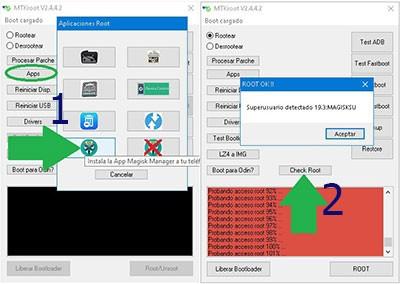
Cuando el teléfono se haya encendido por completo deberás pulsar el botón Apps -> Instalar Magisk y cerciórate que la app Magisk Manager figura efectivamente en el escritorio de tu Cubot.
Para finalizar este tutorial únicamente debes clicar sobre el botón Check Root -> luego acepta y nada más.
Contenido relacionado
Rootear teléfono móvil Cubot R19
Enraizar Smartphone Cubot Power
Cómo rootear teléfono móvil Cubot A5
Cómo hacer root al smartphone Cubot King Kong Mini
Cómo hacer root al teléfono móvil Cubot P30
Rootear Cubot X20 Pro de forma fácil
Rootear Smartphone Cubot J7 MT6580
Hacer root al Cubot Quest Lite
Rootear Smarphone Cubot Max 2
Hacer root al teléfono móvil Cubot Quest


