
El Doogee Y6 Piano de la misma manera que la mayoría de dispositivos del fabricante Doogee, trata de un dispositivo que no implica problema alguno a la hora a la hora de hacerle root.
Si bien al rootear un dispositivo móvil determinado conseguiremos numerosas ventajas, a la vez es verdad que puede implicar ciertos problemas. En los siguientes párrafos mencionaremos cuales son las ventajas y las desventajas, para que de este modo puedas optar si merece la pena o no hacer root a tu Smartphone Doogee Y6 Piano.
Índice del contenido
Qué es Root
Beneficios
Advertencias y contras
Requisitos Doogee Y6 Piano
Ajustes Previos del Doogee Y6 Piano
Iniciar Root en Doogee Y6 Piano
Desbloquear Bootloader del Doogee Y6 Piano
Check Bootloader Doogee Y6 Piano
Verificar Root Doogee Y6 Piano
Resumen
Vídeo tutorial paso a paso
Qué es root?
El superusuario o root es el nombre usual con el que se suele asignar a las cuentas de usuario administrador que poseen todos los privilegios en todos los tipos de acceso (monousuario o multiusuario).
Así mismo, hacer root o enraizar un celular trata de un proceso que permite al usuario de un dispositivo con Android obtener un acceso privilegiado similar a los permisos administrativos de maquinas Unix, lo que permite además romper cualquier restricción del sistema o software impuestas por los fabricantes u operadores de red.
Aspectos positivos al hacer root en el Doogee Y6 Piano
- Posibilidad desinstalar el Bloatware con facilidad así como deshacerte de aplicaciones del sistema improductivas.
- Poder ganar capacidad extra de almacenaje interno.
- Modificar los parámetros complejos en el sistema, tal como liberar, cambiar el número IMEI del dispositivo y MAC, realizar overclock al CPU y/o GPU entre otros.
- Hacer uso de Apps dirigidas para teléfonos móviles enraizados.
- Redimensionar, formatear así como modificar nuevas particiones en la memoria interna (Atención!, hacer esto resulta muy peligroso para la integridad del dispositivo).
- Crear copias de seguridad de todas las particiones además de exportar toda la rom.
Precaución y desventajas a valorar
- El dispositivo móvil suspenderá la cobertura de la garantía otorgada por el fabricante.
- Amenaza de que aplicaciones malintencionadas puedan hacerse con derechos de Superusuario.
- Amenaza de daños o deterioro en los datos durante o después del procedimiento, por lo tanto es recomendable en todo momento crear un backup antes de iniciar un proceso de root.
- El Software de tu Doogee Y6 Piano puede resultar dañado, es recomendado estar seguro de poder conseguir una copia flasheable de su rom si esta fuese necesario.
- El soporte para actualizaciones OTA/FOTA acabarán anuladas.
Condición previa para este proceso
- Un ordenador que disponga de sistema operativo Windows XP, vista, 7/8/10 o siguientes.
- Un cable de datos USB a Micro USB.
- Descargar al computador una versión actualizada de la aplicación MTKroot v2.5.5 para tu Doogee Y6 Piano.
- Descarga el componente boot o la rom original para tu Doogee Y6 Piano idealmente desde el soporte del fabricante.
Nota: Si no encuentras el firmware oficial para el teléfono tienes la opción de conseguir el componente boot directamente del Doogee Y6 Piano fácilmente siguiendo las instrucciones de este tutorial.
Configurando el Doogee Y6 Piano
Lo primero que deberemos hacer, como es lógico, será configurar los ajustes necesarios para el proceso, estos básicamente consisten de Desbloquear OEM así como también Activar depuración de USB.
Ambas opciones se intengran en la sección del programador, la cual debes de haber desbloqueado de manera previa presionando 7 veces consecutivas en el apartado:
Sistema-> Acerca del teléfono -> Número de compilación o versión del software.
Rootear el dispositivo móvil Doogee Y6 Piano fácilmente
Antes que nada descomprime el contenido del paquete anteriormente bajado a tu ordenador Windows y abre seguidamente la herramienta MTKroot v2.5.5.

Haz clic al botón Drivers -> Mediatek y sigue la instalación de los controladores requeridos.

Haz los mismos pasos para llevar a efecto la instalación de drivers -> ADB.
Nota: El software MTKroot v2.5.5 cuenta con los drivers actualizados necesarios para los Doogee Y6 Piano.
Conecta tu Doogee Y6 Piano al ordenador utilizando un puerto de datos Micro USB y haz clic en Reiniciar USB.
Pulsa en la parte superior a la izquierda en el texto No hay boot!! -> Cargar, busca el archivo boot.img y pulsa sobre Procesar parche.

Automáticamente se abrirá el software Magisk Manager en tu celular, sigue los pasos que aparecerán en su la pantalla para parchear el boot.
Después clica el botón Test ADB y una vez puedas ver el texto ‘Dispositivo encontrado‘ tendrás que pulsar sobre el botón Ir a Fastboot.
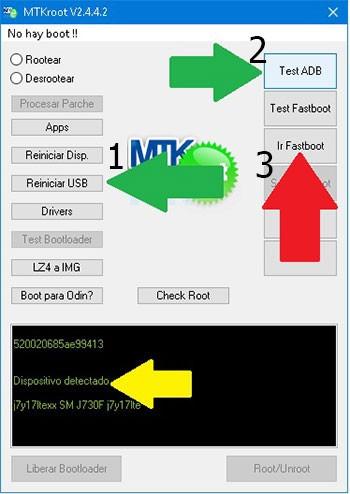
Ahora aguarda unos segundos mientras que el equipo Doogee Y6 Piano se inicie en modo bootloader y a continuación haz un clic en Test Fastboot.
Una vez más atiende hasta poder ver el texto ‘Dispositivo detectado’ para proseguir hacia el siguiente párrafo.
Desbloquear bootloader en los dispositivos móviles Doogee Y6 Piano
En la fase siguiente debes liberar el bootloader a tu Doogee Y6 Piano, otra labor que igualmente podrás aplicar de manera completamente automatizada.
Se recomienda excluir este proceso en caso de ya haberlo abierto anteriormente.
Clica sobre el botón Test Bootloader si necesitas comprobar su estado.
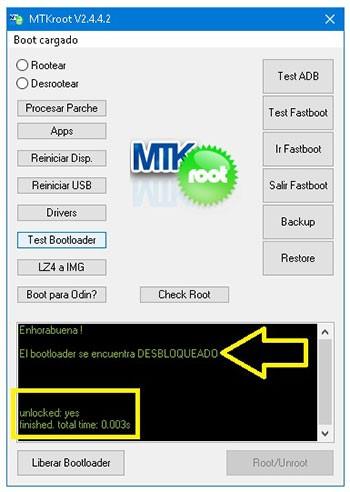
Si necesitas desbloquear el bootloader al Doogee Y6 Piano sólo haz clic en el botón Liberar Bootloader -> Acepta y cumple con las señales que se muestren reflejadas en la pantalla de tu Doogee Y6 Piano.
Oprime el botón de subir el volumen para continuar.
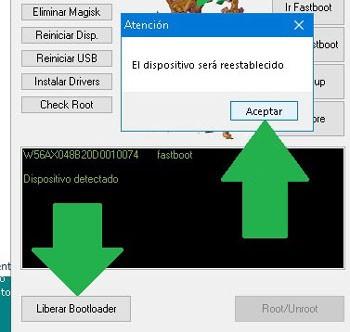
Importante: En el momento que abres el bootloader, tu Doogee Y6 Piano será restablecido a su estado predeterminado.
Por este motivo considera conveniente crear copias de seguridad o si lo prefieres simplemente respaldar los contactos, fotos, archivos y resto de datos en la memoria externa.
Después de desbloquear el bootloader la siguiente etapa consta de completar este tutorial y dejar el terminal con los correspondientes privilegios de root.
Desplázate a la esquina superior de la aplicación y escoge la elección rootear, a continuación pulsa sobre el botón Root de la esquina contraria.
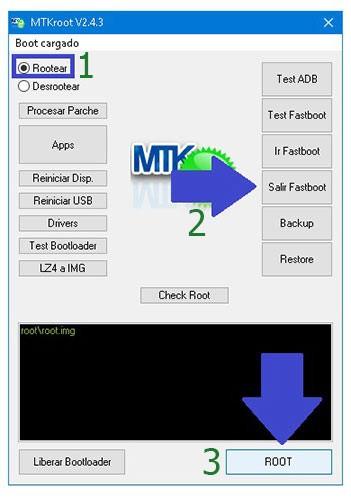
En menos de 5 segundos tu celular resultará rooteado, por lo tanto podrás ver la palabra «OK» proyectada tanto en la pantalla de tu Doogee Y6 Piano así como en la aplicación MTKroot v2.5.5.
Luego haz clic una vez sobre el botón Salir de Fastboot para así reiniciar tu dispositivo regresará al entorno de Android.
Cuando tu Doogee Y6 Piano reinicie completamente , cliquea el botón Apps -> Instalar Magisk y comprueba que la aplicación Magisk Manager efectivamente figura en el panel de tu teléfono móvil.
Para que la aplicación Magisk Manager funcione de manera correcta deberás conectar antes el Doogee Y6 Piano a Internet, bien mediante wifi o datos móviles.
Y por último solo tienes que cliquear sobre Check Root -> Aceptar y listo.
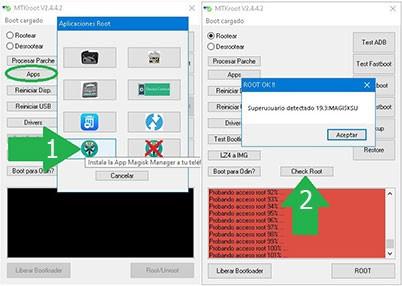
Nota: En caso de que la Aplicación Magisk no logre instalarse a la primera, haz una vez clic sobre el botón Desinstalar, espera dos segundos y una vez más pulsa Instalar.

Resumen abreviado
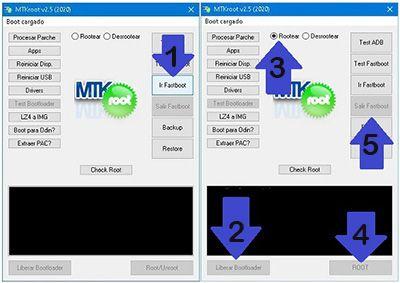
- Abre la herramienta MTKroot v2.5.5 y conecta a continuación tu celular Doogee Y6 Piano al PC.
- Reinicia tu celular Doogee Y6 Piano en modo bootloader haciendo clic al botón Ir a Fastboot -> Test Fastboot.
- En caso de que fuese necesario, desbloquea el bootloader haciendo clic en Liberar Bootloader.
- Por último selecciona la opción rootear y pulsa el botón Root.
Vídeo tutorial paso a paso para rootear el celular Doogee Y6 Piano


