
En esta publicación procederemos a hacer root a los teléfonos Doogee Y8.
Bien es sabido que al hacer root en un dispositivo móvil podremos obtener numerosos beneficios, también es verdad que ello puede conllevar algunos problemas. Más abajo examinaremos tanto las ventajas como las contras, para que de ese modo puedas optar por ti mismo si hacer o no root a tu teléfono Doogee Y8.
Índice
Qué es Root
Beneficios
Advertencias y contras
Requisitos Doogee Y8
Ajustes Previos del Doogee Y8
Iniciar Root en Doogee Y8
Desbloquear Bootloader del Doogee Y8
Check Bootloader Doogee Y8
Verificar Root Doogee Y8
Resumen
Vídeo tutorial paso a paso
Qué es root?
El superusuario o root es el nombre estándar que se asigna a las cuenta de usuario administrador que cuentan con todos los derechos en todos los niveles de acceso (monousuario y multiusuario).
Rootear o enraizar un terminal se trata de una técnica que brinda al usuario de un terminal obtener acceso privilegiado al sistema parecido a los permisos administrativos de maquinas Unix o Linux, lo que permite corregir cualquier limitación de sistema así como también de hardware impuestas por los fabricantes u operadores de red.
Qué beneficios tiene rootear el Doogee Y8 ?
- Posibilidad de eliminar todo tipo de Bloatware fácilmente así como desinstalar aplicaciones inoperantes del sistema.
- Poder liberar más memoria para el almacenamiento interno.
- Cambiar cualquier ajuste avanzado del sistema, tales como liberar, restablecer el número IMEI de nuestro Doogee Y8 y la MAC, hacer overclocking al CPU entre muchas otras posibilidades.
- Poder usar aplicaciones desarrolladas únicamente para equipos rooteados.
- Modificar, dividir así como también redimensionar particiones en la memoria interna (Advertencia!, hacer esto puede ser muy peligroso).
- Realizar backups íntegros incluido poder exportar el Firmware completo.
Precaución e inconvenientes que se deben barajar
- Tu Smartphone cesará la validez de la garantía prestada por el fabricante.
- Riesgo a que aplicaciones maliciosas logren permiso de Superusuario.
- Peligro de daños o deterioro en los datos durante el proceso, por lo tanto se recomienda siempre realizar una copia de seguridad antes de iniciar un proceso de root.
- El Firmware/Rom de tu teléfono móvil Doogee Y8 puede quedar estropeado, se recomienda asegurarte de poder obtener una copia flasheable de la rom si fuese necesario.
- El soporte de las actualizaciones OTA/FOTA acabarán suspendidas.
Condiciones para el procedimiento
- Una computadora que cuente con SO Windows XP/7 o superiores, sea este 32 o 64 bits.
- Cable para transferencias de datos USB a Micro USB.
- Bajar al ordenador una de las versiones recientes de la herramienta MTKroot v2.5.5 para tu Smartphone Doogee Y8.
- Descarga la rom original de tu celular de la cual extraerás el componente boot.img de ser posible desde la web oficial.
Nota: Si no encuentras el firmware del Doogee Y8 siempre puedes sacar el boot.img directamente de tu Doogee Y8 fácilmente siguiendo las instrucciones de este tutorial.
Configurando el Smartphone
Lo primero que vamos a hacer es proceder a configurar los ajustes necesarios para el proceso, estos básicamente constan en Habilitar depuración de USB además de Activar desbloqueo de OEM.
Estas opciones se encuentran integradas en el panel del desarrollador, el cual debes de haber activado por anticipado oprimiendo 7 veces de forma seguida sobre el apartado ->
Configuración-> Información del sistema -> versión del software o Número de compilación.
Root para Doogee Y8 de forma fácil
Extrae el contenido del paquete anteriormente bajado en el escritorio de tu PC e inicia el programa MTKroot v2.5.5.

Haz clic una vez en el botón Drivers -> Mediatek y completa la instalación de los controladores .
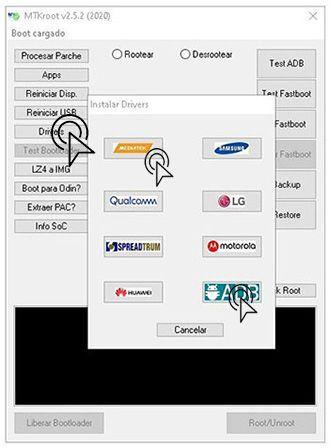
Haz exactamente estos mismos pasos con la instalación en los controladores ADB.
Nota: La herramienta MTKroot v2.5.5 cuenta con todos los controladores que son requeridos por el equipo Doogee Y8.
Conecta seguidamente el Smartphone Doogee Y8 a tu PC usando el cable Micro USB y a continuación haz una vez clic en Reiniciar USB.
Haz clic en la zona superior a la izquierda sobre la pestaña No hay boot!! -> Cargar, abre el fichero boot.img y por último haz una vez clic en Procesar parche.

La herramienta Magisk Manager se iniciará de forma automática en tu Smartphone, realiza las indicaciones que saldrán en la pantalla para crear el parche.
Después tendrás que cliquear sobre Test ADB y esperar un momento hasta que puedas ver el texto ‘Dispositivo detectado‘ luego deberás clicar Ir a Fastboot.
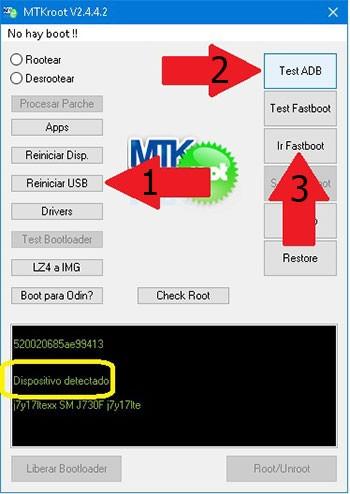
Ahora espera unos segundos mientras tanto tu terminal Doogee Y8 inicie a las opciones de bootloader y a continuación cliquea en Test Fastboot.
Otra vez atiende hasta ver la frase ‘Dispositivo reconocido‘ para proseguir con la siguiente etapa.
Desbloquear bootloader del teléfono móvil Doogee Y8
En el siguiente punto procederemos a desbloquear el bootloader del Doogee Y8, otro proceso imprescindible y que podremos realizar mediante un solo clic.
Es recomendable omitir dicha operación en el caso de que la hubieras hecho en otro momento.
Haz una vez clic sobre el botón Test Bootloader para verificar si se encuentra o no desbloqueado.
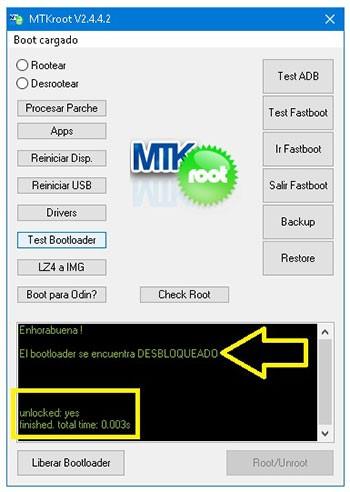
En caso de que se requiera abrir el bootloader en tu Doogee Y8 tan solo haz clic en el botón Liberar Bootloader -> Aceptar y seguidamente completa los consejos que aparecerán en la pantalla de tu terminal.
Presiona el botón de subir volumen para desbloquear.
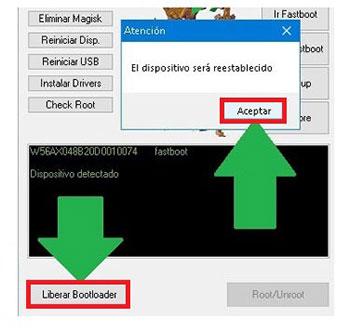
Atención: Cuando abres el bootloader, el software de tu Doogee Y8 será restaurado a su estado de origen.
Por lo tanto deberías considerar si tomar una copia de seguridad o simplemente copiar todas las fotos, contactos, archivos, etc, en la unidad externa o SD.
Luego de abrir el bootloader tan solo faltan unos segundos para rematar el tutorial y dejar tu terminal con su acceso root.
Desplázate hacia la esquina superior de la utilidad MTKroot v2.5.5 y elige la opción rootear, a continuación pulsa el botón Root de la esquina de abajo.
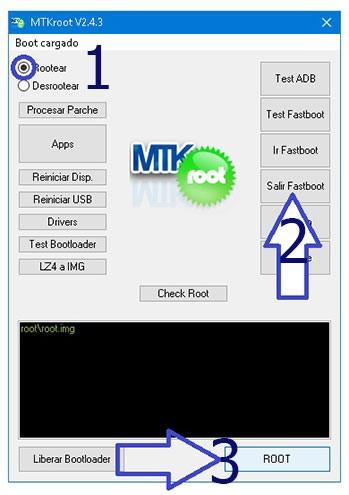
Casi en el acto el dispositivo móvil habrá quedado rooteado, por lo que podrás ver el texto «OK» en el dispositivo Doogee Y8 y en el programa MTKroot v2.5.5.
Seguidamente pulsa el botón Salir de Fastboot para reiniciar el dispositivo móvil se reiniciará al sistema Android.
Cuando tu Doogee Y8 se inicie al completo , haz una vez clic sobre Apps -> Instalar Magisk y corrobora si la app Magisk Manager efectivamente aparece en el escritorio del teléfono.
Para que la app Magisk Manager funcione de manera correcta deberás conectar antes tu Doogee Y8 a Internet, bien por operador de red o wifi.
Para acabar este tutorial tan solo tienes que clicar sobre Check Root -> acepta y listo.

Nota: Si la App Magisk Manager no aparece instalada, pulsa sobre el botón Desinstalar, espera unos segundos y una vez más clica sobre Instalar.

Proceso simplificado
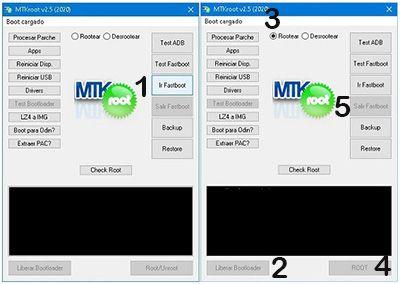
- Abre el software MTKroot v2.5.5 y conecta tu Doogee Y8 con tu computadora.
- Reinicia tu Doogee Y8 en modo fastboot pulsando en Ir a Fastboot -> Test Fastboot.
- En caso de que fuera necesario, desbloquea el bootloader haciendo clic en Liberar Bootloader.
- Por último selecciona la opción rootear y pulsa el botón Root.
Vídeo tutorial paso a paso sobre cómo hacer root al Doogee Y8


