
Si hasta ahora creías que obtener acceso root en los Smartphones Doogee X6 sería una tarea compleja, gracias al siguiente artículo cambiarás de opinión.
Nuevamente con la ayuda del programa MTKroot v2.5.5 hemos logrado adaptar otro método automático para hacer root a los equipos Doogee X6, con el cual podrás conseguir acceso a la raíz en solo unos minutos.
Índice del contenido
Qué es Root
Beneficios
Advertencias y contras
Requisitos Doogee X6
Ajustes Previos del Doogee X6
Iniciar Root en Doogee X6
Desbloquear Bootloader del Doogee X6
Check Bootloader Doogee X6
Verificar Root Doogee X6
Resumen
Vídeo tutorial paso a paso
Qué es rootear?
El root o superusuario es el nombre corriente con el que se asigna las cuentas de usuario administrador que tienen todos los derechos en todos los niveles de acceso (monousuario o multiusuario).
Así mismo, hacer root a un dispositivo móvil trata de una táctica que facilita al usuario de cualquier equipo con sistema Android obtener un acceso privilegiado de manera parecida a los permisos administrativos de sistemas Linux, lo que permite también quebrar cualquier impedimento de sistema y también de hardware impuestas por los fabricantes y/u operadores de red.
Ventajas al enraizar tu Doogee X6
- Posibilidad de eliminar todo el Bloatware de forma simple así como deshacerte de aplicaciones potencialmente inservibles del sistema.
- Posibilidad de conseguir más capacidad de almacenaje.
- Adaptar configuraciones complejas en el sistema, tal como liberar el Doogee X6, modificar o recuperar el número IMEI del dispositivo, dirección MAC, realizar overclock entre muchas opciones.
- Hacer uso de utilidades diseñadas únicamente para los teléfonos que cuenten con los privilegios de superusuario.
- Eliminar, modificar además de dividir nuevas particiones (Atención!, hacer esto resulta sumamente peligroso).
- Crear copias de seguridad de las particiones incluida la posibilidad de exportar el Firmware.
Precaución y contras que debemos valorar
- Tu dispositivo móvil cesará la validez de la garantía otorgada por el fabricante.
- Amenaza de que aplicaciones perjudiciales puedan hacerse con los derechos de Superusuario.
- Riesgo de daños o pérdida de los datos durante el proceso, en cuyo caso es recomendado en todo momento realizar una copia de seguridad antes de comenzar el root.
- El Firmware de tu dispositivo Doogee X6 puede resultar estropeado, se recomienda que te asegures de poder obtener una copia flasheable de la rom si fuera necesario.
- El soporte de actualizaciones FOTA/OTA quedarán suspendidas.
Requerimientos previos para el proceso
- Computador provisto de sistema operativo Windows XP/W7/8 o posteriores, sea microarquitectura 32 o 64 bits.
- Un conector para transferir datos USB a Micro USB.
- Bajar al computador la nueva versión de la herramienta MTKroot v2.5.5 para el Doogee X6.
- Descargar el fichero boot.img o la rom original para tu celular de ser posible desde el sitio oficial descargas.
Nota: Si no encuentras el firmware original para el terminal como alternativa puedes obtener el fichero boot.img directamente desde tu teléfono de forma fácil siguiendo los pasos de este tutorial.
Configuración en el terminal
Antes que nada deberás de llevar a cabo algunos retoques específicos desde las configuraciones de tu Doogee Doogee X6, que pasan por Habilitar depuración de USB así como también Activar desbloqueo de OEM.
Estas dos configuraciones se hallan integradas dentro del menú del programador, que deberás de activar previamente tocando siete veces sucesivamente en el recuadro:
Ajustes-> Información del sistema -> versión del software o Número de compilación.
Root para Doogee X6 con facilidad
En primer lugar tienes que extraer el fichero que has descargado al escritorio de tu computadora y posteriormente iniciar la herramienta MTKroot v2.5.5.

Haz clic al botón Drivers -> Mediatek y concluye la instalación de los controladores indicados.
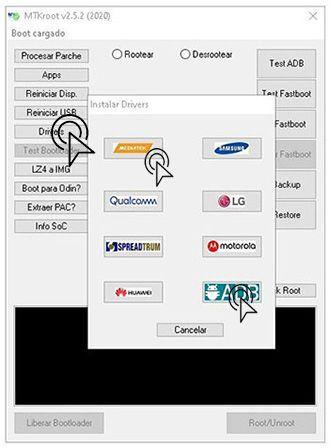
Repite estos mismos pasos para efectuar la instalación en los drivers -> ADB.
Nota: La utilidad MTKroot v2.5.5 incluye todos los controladores USB y Fastboot que son requeridos para los Doogee X6.
Conecta el Doogee X6 con tu ordenador usando para ello el puerto USB y pulsa Reiniciar USB.
Haz clic en la esquina superior izquierda en la pestaña No hay boot!! -> Cargar, agrega el archivo boot y por último haz un clic en el botón Procesar parche.

El software Magisk Manager se abrirá automáticamente en tu dispositivo móvil, sigue las indicaciones que aparecerán en la pantalla para crear el parche.
Después haz clic una vez sobre Test ADB y aguardar un instante hasta que puedas leer el texto ‘Dispositivo encontrado‘ momento en el cual deberás pulsar Ir a Fastboot.
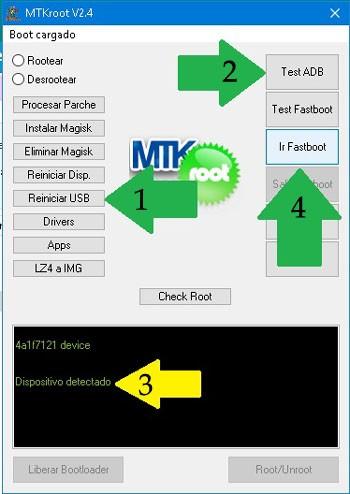
Ahora aguarda unos segundos hasta que tu Smartphone Doogee X6 se reinicie en modo bootloader y seguidamente haz clic una vez sobre Test Fastboot.
Nuevamente deberás de aguardar hasta que salga la línea ‘Dispositivo encontrado‘ para seguir con el siguiente nivel.
Liberar el bootloader de tu Doogee X6
A continuación tocará liberar el bootloader del equipo, una tarea que podrás aplicar con un clic.
Es aconsejable omitir este procedimiento en caso de que lo hubieras hecho anteriormente.
Haz clic sobre el botón Test Bootloader si deseas asegurarte de si ya está o no desbloqueado.
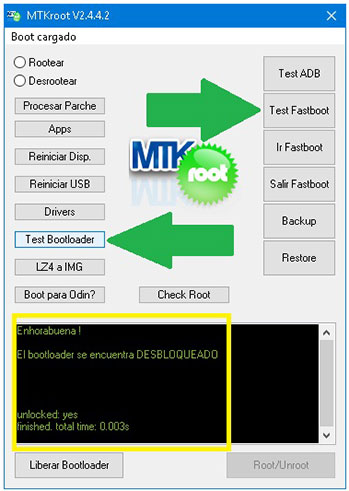
Si es requerido liberar el bootloader al Doogee X6 solo haz una vez clic sobre Liberar Bootloader -> Acepta y a continuación realiza las pistas que verás en la pantalla del Doogee X6.
Subir volumen para autorizar.
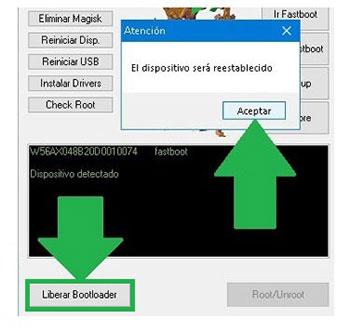
Nota: Cuando abres el bootloader, el sistema de tu teléfono se restablecerá al estado de fábrica.
Por lo cual es muy recomendable crear copia de seguridad o si lo deseas copiar todos los contactos, fotos, archivos y otros datos en una unidad de almacenamiento externo SD.
Luego de desbloquear el bootloader el siguiente paso será rematar el tutorial y dejar por fin el teléfono Doogee X6 con su correspondiente acceso root.
Sitúate en la esquina superior izquierda de MTKroot v2.5.5 y selecciona la preferencia rootear, a continuación haz un clic en Root en la parte contraria.
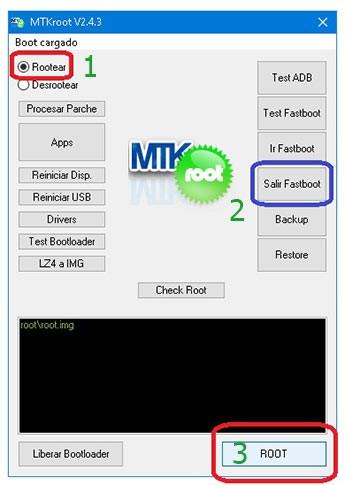
En unos segundos el Doogee X6 habrá quedado rooteado, de modo que verás las letras «OK» tanto en la pantalla de tu Doogee X6 así como en la utilidad MTKroot v2.5.5.
Seguidamente tendrás que cliquear el botón Salir de Fastboot para regresar tu teléfono móvil Doogee X6 reiniciará al sistema.
Una vez que el Doogee X6 haya iniciado completamente deberás hacer clic en Apps -> Instalar Magisk y asegurarte de si la app Magisk Manager figura efectivamente entre las aplicaciones del Doogee X6.
Para poder utilizar la aplicación Magisk Manager deberás conectar antes tu terminal a Internet, ya sea por WiFi o datos móviles.
Para finalizar este tutorial tan solo debes pulsar sobre el botón Check Root -> seguidamente Aceptar y listo.

Nota: En caso de que la Aplicación Magisk no logre instalarse a la primera, haz una vez clic en el botón Desinstalar, espera dos segundos y una vez más pulsa sobre el botón Instalar Magisk Manager.

Proceso simplificado
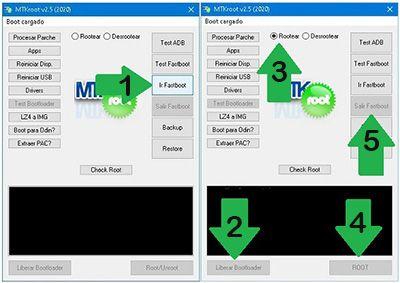
- Inicia la aplicación MTKroot v2.5.5 y seguidamente conecta tu terminal con tu computador.
- Reinicia tu terminal a las opciones de fastboot haciendo clic en Ir a Fastboot -> Test Fastboot.
- Si fuera necesario, desbloquea el bootloader haciendo clic en Liberar Bootloader.
- Por último selecciona la opción rootear y pulsa el botón Root.
Vídeo tutorial de ayuda paso a paso para hacer root al Doogee X6


