
Saca todo el partido en tu Elephone P8 3D implementando en este privilegios root de forma muy fácil y sencilla.
El Elephone P8 3D es un teléfono móvil que tras obtener en ellos superusuario brinda al usuario métodos efectivos para optimizar el rendimiento en general y de forma fácil, cambiar su rom así como tomar completamente el control del sistema operativo.
Índice del contenido
Qué es Root
Beneficios
Advertencias y contras
Requisitos Elephone P8 3D
Ajustes Previos del Elephone P8 3D
Iniciar Root en Elephone P8 3D
Desbloquear Bootloader del Elephone P8 3D
Check Bootloader Elephone P8 3D
Verificar Root Elephone P8 3D
Resumen
Vídeo tutorial paso a paso
En que consiste el root?
El usuario root o superusuario es el nombre corriente de las cuenta de usuario que tienen todos los derechos en todos los tipos de acceso, tanto de monousuario como multiusuario.
Rootear un terminal consiste en el procedimiento que facilita al usuario de cualquier teléfono móvil obtener acceso privilegiado al sistema de manera parecida a los permisos administrativos de sistemas Linux, lo que permite romper toda limitación del hardware o también de software impuestas por el fabricante y/u operador de red.
Pros de hacer root en tu Elephone P8 3D
- Posibilidad de eliminar cualquier Bloatware de forma sencilla así como deshacerte de las aplicaciones del sistema improductivas.
- Posibilidad para ganar más capacidad para el almacenamiento interno.
- Adaptar parámetros profundos en el sistema, como por ejemplo liberar, modificar el IMEI del Smartphone, dirección MAC, hacer overclocking al procesador entre muchas otras posibilidades.
- Posibilidad de usar las aplicaciones dirigidas para aquellos Smartphones que cuenten con los permisos de root.
- Dividir, formatear además de redimensionar particiones nuevas en la memoria (puede resultar sumamente peligroso).
- Hacer backups o copias de seguridad íntegras o también exportar todo el Firmware.
Precaución y contras que hay que valorar
- El teléfono suspenderá la cobertura de la garantía expedida por el fabricante.
- Riesgo de que aplicaciones maliciosas consigan los permisos de Superusuario.
- Amenaza de daños o pérdida de datos durante o después del proceso, en tal caso es recomendado en todo momento efectuar un backup antes de iniciar un proceso de root.
- El Firmware del dispositivo móvil puede resultar perjudicado, es recomendado estar seguros de poder conseguir una copia oficial de su rom si esta fuera necesario.
- Las actualizaciones automáticas terminarán inhabilitadas.
Pautas para realizar el proceso
- Un equipo provisto de sistema operativo Windows XP/w7 o posteriores, tanto de arquitecturas 32 como de 64 bits.
- Cable para datos Micro USB.
- Descarga en tu ordenador una versión actualizada de el software MTKroot v2.5.5 para Elephone P8 3D.
- Descargar el firmware o el archivo boot.img original de tu Elephone P8 3D preferentemente desde la página de soporte oficial.
Nota: Si no consigues encontrar el firmware para tu Elephone P8 3D también puedes acceder al archivo boot directamente del equipo fácilmente haciendo los pasos de este tutorial.
Configurar el terminal Elephone P8 3D
Lo primero que vas a hacer es configurar los ajustes necesarios para el siguiente proceso, estos consisten básicamente de Habilitar la depuración de USB además de Activar el desbloqueo de OEM.
Estas opciones se encuentran dentro de la sección del desarrollador, la cual debes de haber activado previamente oprimiendo siete veces de forma sucesiva en ->
Configuración-> Información del teléfono -> versión del software o Número de compilación.
Cómo rootear el Elephone P8 3D de forma fácil
Para empezar extrae el archivo que has descargado al escritorio del equipo Windows y abre el software MTKroot v2.5.5.

Haz una vez clic en Drivers -> Mediatek y finaliza la instalación de los drivers indicados.
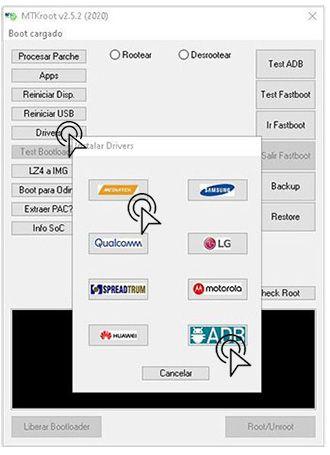
Repite igualmente estos pasos para implementar la instalación de los drivers ADB.
Nota: El programa MTKroot v2.5.5 ya cuenta con todos los drivers que son requeridos para que el PC consiga reconocer el dispositivo Elephone P8 3D.
Seguidamente conecta tu teléfono Elephone P8 3D a tu PC utilizando el puerto de datos y a continuación pulsa el botón Reiniciar USB.
Haz clic en la zona superior a la izquierda en la pestaña No hay boot!! -> Cargar, busca el fichero boot.img y por último haz un clic en Procesar parche.

El software Magisk Manager se abrirá automáticamente en tu Elephone P8 3D, sigue las indicaciones que saldrán en la pantalla para parchear el boot.
Después deberás hacer clic a Test ADB y esperar un segundo hasta que puedas ver el texto ‘Dispositivo encontrado‘ justo entonces debes clicar sobre Ir a Fastboot.
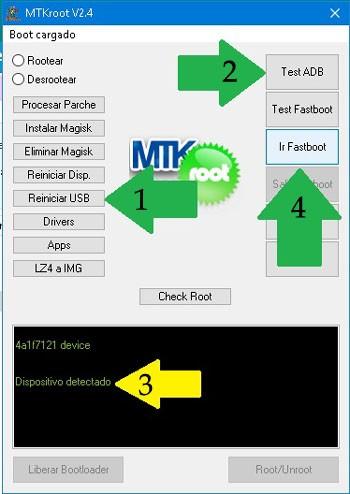
Espera de mientras tu terminal Elephone P8 3D inicie a las opciones de Fastboot y a continuación clica en Test Fastboot.
Nuevamente has de esperar hasta que aparezca la línea ‘Dispositivo encontrado’ para avanzar a la siguiente fase.
Desbloquear el bootloader en el Elephone P8 3D
En la fase siguiente tendrás que desbloquear el bootloader a tu Elephone P8 3D, una acción que podrás aplicar de forma completamente automática.
Es recomendable excluir el procedimiento si ya lo liberaste en otra ocasión.
Cliquea Test Bootloader con el fin de asegurarte del estado del bootloader.

Si fuera necesario desbloquear el bootloader en tu Elephone P8 3D tan solo deberás clicar sobre Liberar Bootloader -> Aceptar y posteriormente cumplir las señales que salgan en la pantalla de tu dispositivo.
Recuerda que debes pulsar el botón subir el volumen para confirmar.
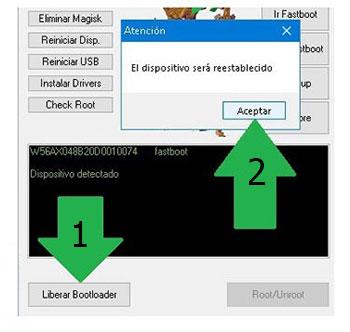
Atención: Al abrir el bootloader, el software de tu teléfono móvil se reseteará a su estado de fábrica.
Por ende deberías hacer un backup o copiar los archivos, contactos, fotos, etc, dentro de la unidad externa Micro SD.
Después de abrir el bootloader ya solo faltan unos segundos para completar el proceso y dejar por fin el Elephone P8 3D rooteado.
Ve a la parte superior de la utilidad y selecciona la elección rootear, a continuación cliquea sobre el botón Root de la esquina de abajo.
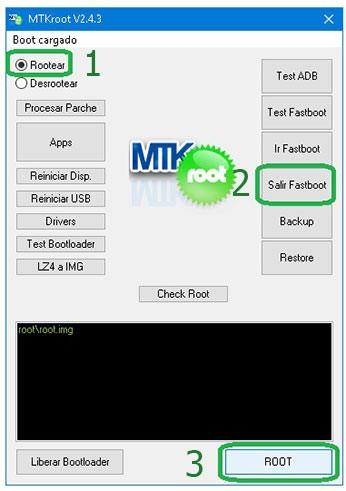
En tan solo unos segundos el teléfono Elephone P8 3D resultará rooteado, por tanto aparecerá la palabra «OK» tanto en la pantalla de tu teléfono móvil a la par que en la ventana de MTKroot v2.5.5.
Seguidamente haz una vez clic en Salir de Fastboot y el celular reiniciará al sistema.
Cuando tu Elephone P8 3D reinicie por completo , pulsa Apps -> Instalar Magisk y corrobora si la aplicación Magisk Manager aparece en el panel del teléfono.
Para poder usar la aplicación Magisk Manager se requiere conectar tu Elephone P8 3D a Internet.
Finalmente tan solo haz un clic en Check Root -> luego acepta y eso es todo.

Nota: En caso de que la App Magisk Manager no aparezca instalada, haz una vez clic en el botón Desinstalar, espera un par de segundos y de nuevo haz clic en el botón Instalar.

Resumen abreviado

- Inicia la utilidad MTKroot v2.5.5 y a continuación conecta tu Elephone P8 3D a tu PC.
- Reinicia tu Elephone P8 3D a las opciones del bootloader haciendo clic sobre Ir a Fastboot -> Test Fastboot.
- En caso de que fuese necesario, desbloquea el bootloader haciendo clic en Liberar Bootloader.
- Por último selecciona la opción rootear y pulsa el botón Root.
Vídeo tutorial paso a paso para rootear el teléfono móvil Elephone P8 3D


