
Todos sabemos que pueden ser numerosas las ventajas conseguidas después de rootear cualquier terminal, como en este caso el Infinix Smart 2 sobre el cual se basará este tutorial.
Bien es cierto que al hacer root a un dispositivo en concreto conseguiremos numerosos beneficios, al mismo tiempo es cierto que esto puede implicar varias contras.
En las líneas siguientes examinaremos también cuales son estas ventajas y las probables desventajas, para que de esa manera puedas juzgar por cuenta propia si merecerá la pena hacer root a tu Infinix Smart 2.
Índice del artículo
Qué es Root
Beneficios
Advertencias y contras
Requisitos Infinix Smart 2
Ajustes Previos del Infinix Smart 2
Iniciar Root en Infinix Smart 2
Desbloquear Bootloader del Infinix Smart 2
Check Bootloader Infinix Smart 2
Verificar Root Infinix Smart 2
Resumen
Vídeo tutorial paso a paso
 No encuentras el boot.img?, entonces esto te interesará.
En que consiste rootear?
El superusuario o root es el nombre habitual de las cuentas de usuario administrador que poseen todos los privilegios en todas las formas de acceso, tanto monousuario como multiusuario.
Hacer root en un terminal trata de una técnica que otorga a los usuarios de celulares con sistema operativo Android obtener un acceso privilegiado de manera similar a los permisos administrativos de maquinas Linux, lo que permite también quebrar cualquier límite de sistema así como también de software impuestas por el fabricante u operador de red.
Pros al enraizar el Infinix Smart 2
- Eliminar todo el Bloatware de manera simple y desembarazarse de las aplicaciones improductivas del sistema.
- Posibilidad para obtener memoria extra de almacenaje.
- Adaptar las configuraciones complejas en el sistema, tales como restaurar o reescribir el número IMEI, MAC, hacer overclocking al procesador entre otros.
- Poder hacer uso de Software ideado solo para dispositivos que cuenten con permisos de usuario root.
- Redimensionar, crear además de adaptar particiones nuevas en la memoria interna (Cuidado!, esto puede resultar muy peligroso).
- Tomar copias de seguridad completas además de poder exportar la rom completa.
Precauciones y desventajas que se deben barajar
- Tu celular perderá la cobertura de la garantía expedida por el fabricante.
- Amenaza a que aplicaciones perjudiciales puedan obtener los derechos de Superusuario.
- Riesgo de daños o deterioro de los datos durante el proceso, en tal caso es recomendado en todo caso crear una copia de seguridad antes de empezar el root.
- El Firmware de tu Infinix Smart 2 puede resultar perjudicado, es recomendado asegurarse de poder conseguir una copia oficial de la rom en el supuesto de ser necesario.
- El soporte de las actualizaciones FOTA/OTA acabarán canceladas.
Prerrequisitos de este proceso
- Un PC con sistema Windows XP, 7/10 o más recientes, 32 o 64 bits.
- Conector para transferencias de datos USB a Micro USB.
- Descarga en tu ordenador la nueva versión de el software MTKroot v2.5.5 para Infinix Smart 2.
- Descarga el firmware original para tu Infinix Smart 2 del cual tendrás que sacar el componente boot.img en lo posible desde el sitio web oficial de descargas.
Nota: Si no consigues descargar una rom original de tu Infinix Smart 2 tienes la posibilidad de obtener el componente boot.img directamente desde el teléfono móvil fácilmente siguiendo las instrucciones de este tutorial.
Configurando el dispositivo Infinix Smart 2
Antes de empezar deberás de modificar algunos parámetros específicos desde las opciones de tu celular, que pasan por Habilitar desbloqueo de OEM y también Activar depuración de USB.
Estos ajustes podrás ubicarlos dentro del menú de desarrollo, que deberás haber activado con anterioridad pulsando siete veces de forma continuada sobre;
Configuración-> Información del sistema -> Número de compilación o versión del software.
Rootear Infinix Smart 2 fácilmente
Antes que nada descomprime el contenido del paquete antes bajado al escritorio del equipo Windows y posteriormente abre la utilidad MTKroot v2.5.5.
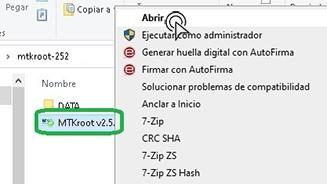
Haz clic en Drivers -> Mediatek y completa la instalación de los controladores correspondientes.
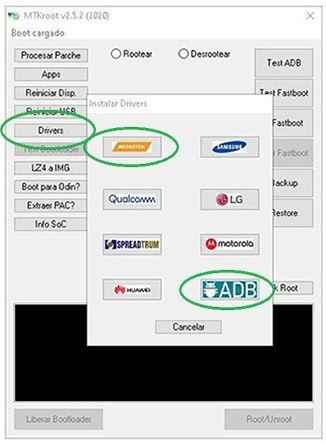
Del mismo modo, haz estos pasos exactamente para ejecutar la instalación con los controladores ADB.
Nota: La utilidad MTKroot v2.5.5 ya incluye todos los drivers actualizados que son requeridos por los celulares Infinix Smart 2.
Conecta a continuación el celular Infinix Smart 2 con el ordenador utilizando para ello un cable de datos USB y acto seguido cliquea sobre el botón Reiniciar USB.
Pulsa en la esquina superior a la izquierda en el texto No hay boot!! -> Cargar, añade el archivo boot.img y seguidamente pulsa en el botón Procesar parche.

El software Magisk Manager iniciará automáticamente en tu Infinix Smart 2, realiza las indicaciones que aparecerán en su la pantalla para crear el parche.
Después deberás pulsar el botón Test ADB y una vez que aparezca el texto ‘Dispositivo reconocido‘ debes cliquear el botón Ir a Fastboot.

Espera un momento de mientras tu celular Infinix Smart 2 se inicie en modo de bootloader y a continuación clica en Test Fastboot.
Una vez más espera hasta poder ver la frase ‘Dispositivo encontrado‘ antes de poder proceder a la siguiente fase.
Desbloquear bootloader en Infinix Smart 2
En el punto siguiente debes desbloquear el bootloader a tu Infinix Smart 2, algo fundamental y que también se hará con tan solo un clic.
Se aconseja excluir dicho procedimiento si ya lo desbloqueaste en otra ocasión.
Cliquea en Test Bootloader si necesitas verificar su estado.
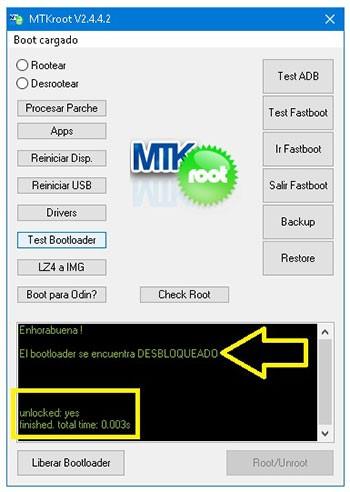
En caso de que sea requerido desbloquear el bootloader de tu Infinix Smart 2 solo pulsa sobre Liberar Bootloader -> Acepta y haz las directrices que se mostrarán reflejadas en la pantalla del terminal.
Subir el volumen para autorizar.
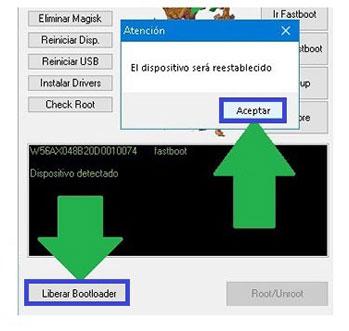
Atención: Cuando abres el bootloader, tu Infinix Smart 2 se restablecerá a su estado de origen.
Por lo tanto deberías considerar crear copias de seguridad o si lo prefieres simplemente copiar tus contactos, fotos, archivos y demás datos personales a la unidad de almacenamiento Micro SD.
Una vez que hayas desbloqueado el bootloader ya solo te faltan unos segundos para terminar este proceso dejando finalmente tu terminal rooteado de forma correcta.
Dirígete hacia la esquina superior de la izquierda de la aplicación MTKroot v2.5.5 y selecciona la preferencia rootear, a continuación cliquea Root en la esquina de abajo.
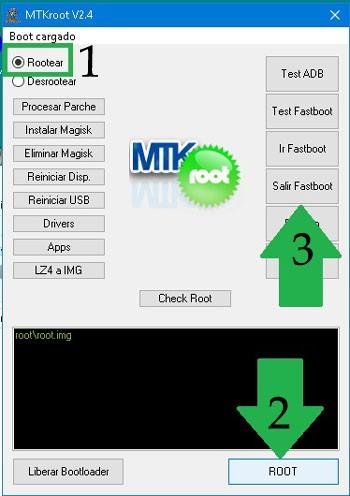
En pocos segundos tu equipo resultará rooteado y aparecerá la palabra «OK» proyectada en la pantalla de tu Smartphone Infinix Smart 2 y en la utilidad MTKroot v2.5.5.
A continuación tendrás que cliquear sobre Salir de Fastboot para reiniciar tu dispositivo móvil Infinix Smart 2 se reiniciará al sistema Android.
Cuando tu dispositivo haya cargado al completo , pulsa sobre Apps -> Instalar Magisk y corrobora si la app Magisk Manager efectivamente se encuentra instalada en tu Infinix Smart 2.
Para que la app Magisk Manager pueda funcionar correctamente deberás conectar antes el Infinix Smart 2 con Internet, ya sea por operadora de red móviles o wifi.
Para terminar este tutorial solo has de pulsar en el botón Check Root -> acepta y eso es todo.

Nota: En caso de que la App Magisk Manager no aparezca instalada, cliquea Desinstalar, espera un par de segundos y una vez más clica Instalar Magisk Manager.

Resumen de los pasos
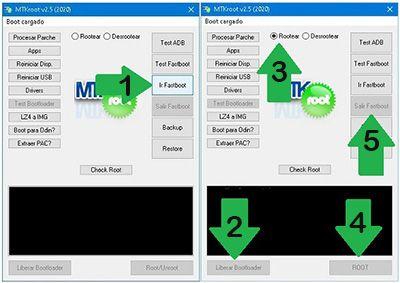
- Abre el programa MTKroot v2.5.5 y conecta el Infinix Smart 2 con tu computador.
- Reinicia el Infinix Smart 2 con el modo bootloader pulsando en Ir a Fastboot -> Test Fastboot.
- En caso de que fuese necesario, desbloquea el bootloader haciendo clic en Liberar Bootloader.
- Por último selecciona la opción rootear y pulsa el botón Root.
Vídeo tutorial de ayuda para rootear el Infinix Smart 2


