
Hacer root a un Smartphone, como por ejemplo el Infinix Hot 7, para nada debe considerarse un juego y nunca hay que tomarlo a la ligera, por eso en los tutoriales que creamos siempre intentamos prevenir que el usuario se olvide algún paso o ajuste crucial.
Si bien al hacer root en un Smartphone concreto conseguiremos numerosas ventajas, también es cierto que ello puede implicar varios inconvenientes.
En las siguientes líneas hablaremos también de cuales son estos beneficios así como de los supuestos inconvenientes, para que de este modo puedas reflexionar por cuenta propia si merece la pena rootear tu Infinix Hot 7.
Índice
Qué es Root
Beneficios
Advertencias y contras
Requisitos Infinix Hot 7
Ajustes Previos del Infinix Hot 7
Iniciar Root en Infinix Hot 7
Desbloquear Bootloader del Infinix Hot 7
Check Bootloader Infinix Hot 7
Verificar Root Infinix Hot 7
Resumen
Vídeo tutorial paso a paso
 Problemas para encontrar el boot?, esto te interesará.
Qué es hacer root?
El root o superusuario es el nombre usual con el que se asigna normalmente a las cuentas de usuario que cuentan con todos los privilegios en todas las formas de acceso (monousuario o multiusuario).
Así mismo, rootear o enraizar un celular consiste en el proceso que posibilita al usuario de un equipo con Android obtener acceso privilegiado al sistema de manera parecida a los permisos administrativos en Linux, pudiendo así corregir cualquier reducción de sistema así como también de hardware impuestas por los fabricantes y/u operadores de red.
Aspectos positivos al hacer root a tu Infinix Hot 7
- Poder eliminar el Bloatware con facilidad así como deshacerse de aplicaciones del sistema inservibles.
- Poder conseguir capacidad extra de almacenaje interno.
- Modificar las configuraciones avanzadas en el sistema, tal como liberar, recuperar el IMEI y la dirección MAC así como hacer overclocking al procesador, etc.
- Posibilidad de utilizar Software pensado solo para los Smartphones que dispongan de los privilegios root.
- Crear, dividir así como modificar particiones (puede ser muy peligroso para la integridad del dispositivo).
- Hacer copias de seguridad del sistema de particiones y posibilidad de exportar el Firmware entero.
Precauciones y desventajas que debemos tener presentes
- Tu equipo invalidará la vigencia de la garantía concedida por el fabricante.
- Riesgo a que aplicaciones malintencionadas puedan hacerse con permiso de Superusuario.
- Peligro de daños o pérdida en los datos durante el proceso, en cuyo caso te recomiendo hacer una copia de seguridad antes de iniciar el proceso root.
- El Firmware de tu terminal Infinix Hot 7 puede resultar deteriorado, se recomienda estar seguros de poder obtener una copia flasheable de su rom si esta fuera necesario.
- Las actualizaciones automáticas serán suspendidas.
Requisitos previos para el proceso
- Un equipo con sistema operativo Windows XP, vista, 7/8/10 o superior, sea microarquitectura 32 o 64 bits.
- Un cable para transferencia de datos Micro USB.
- Baja a tu computadora la versión más reciente de el software MTKroot v2.5.5 para los teléfonos móviles Infinix Hot 7.
- Descargar el firmware original o el boot para tu dispositivo a ser posible desde el soporte oficial de descargas.
Nota: Si no consigues encontrar un firmware oficial para el dispositivo tienes la posibilidad de adquirir el fichero boot.img directamente desde el dispositivo este tutorial.
Configurando el Infinix Hot 7
Lo primero que haremos será proceder a configurar los ajustes necesarios para este proceso, que básicamente constan de Activar depuración de USB así como también Habilitar desbloqueo de OEM.
Ambas opciones están dentro del panel del desarrollador, el cual tienes que activar primeramente pulsando 7 veces de forma ininterrumpida en el apartado;
Ajustes-> Información del teléfono -> Número de compilación.
Cómo rootear el terminal Infinix Hot 7
Antes de nada deberás descomprimir el archivo anteriormente descargado en el escritorio de tu computador y a continuación iniciar el software MTKroot v2.5.5.
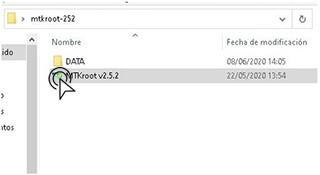
Clica en Drivers -> Mediatek y aplica la instalación de los drivers requeridos.

Realiza estos mismos pasos para la instalación en controladores -> ADB.
Nota: La utilidad MTKroot v2.5.5 cuenta con los drivers actualizados que son requeridos para que Windows consiga localizar el Smartphone Infinix Hot 7.
A continuación conecta el teléfono Infinix Hot 7 con tu ordenador utilizando el puerto USB y acto seguido haz clic una vez sobre Reiniciar USB.
Haz clic en la zona superior a la izquierda sobre la pestaña No hay boot!! -> Cargar, añade el fichero boot y a continuación cliquea Procesar parche.

De forma automática se iniciará la utilidad Magisk Manager en tu teléfono, realiza las instrucciones que verás en su pantalla para crear el parche.
Después pulsa sobre Test ADB y aguardar un momento hasta que aparezca el mensaje ‘Dispositivo encontrado‘ en ese momento debes clicar sobre el botón Ir a Fastboot.
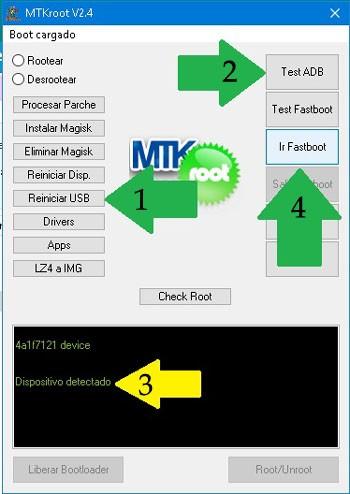
Aguarda unos segundos mientras el teléfono Infinix Hot 7 inicia en modo de bootloader, seguidamente haz clic al botón Test Fastboot.
Una vez más deberás aguardar hasta que aparezca el texto ‘Dispositivo reconocido’ para poder proseguir con el siguiente asunto.
Liberar bootloader del Infinix Hot 7
En la siguiente etapa deberás liberar el bootloader a tu Infinix Hot 7, una operación que se hará mediante un solo clic.
Pero tendrás que excluir este proceso si lo has liberado anteriormente.
Haz un clic en el botón Test Bootloader con el fin de comprobar el estado del bootloader.
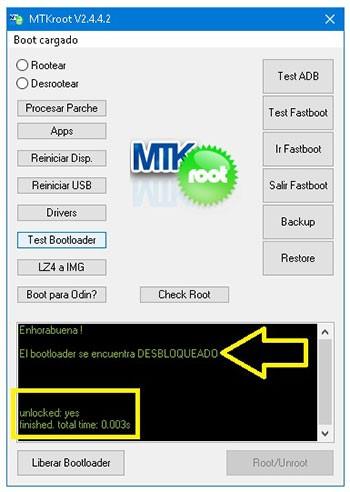
En el caso que necesites desbloquear el bootloader del Infinix Hot 7 sólo tienes que clicar sobre Liberar Bootloader -> Aceptar y luego realizar las pautas que aparecerán proyectadas en la pantalla de tu Smartphone.
Tendrás que presionar subir volumen para aceptar.
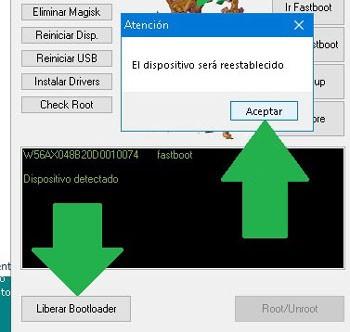
Recuerda: Cuando desbloqueas el bootloader, el software de tu teléfono móvil será restablecido a su estado de origen.
Por ese motivo deberías considerar el crear una copia de seguridad o si lo prefieres simplemente copiar los archivos, contactos, fotos y demás datos personales a la tarjeta de memoria externa SD.
Una vez que has desbloqueado el bootloader estás a un paso de acabar el tutorial y dejar tu Infinix Hot 7 rooteado de forma adecuada.
Desplázate a la zona superior izquierda del programa y escoge la alternativa rootear, seguidamente haz clic una vez sobre el botón Root de la esquina inferior.
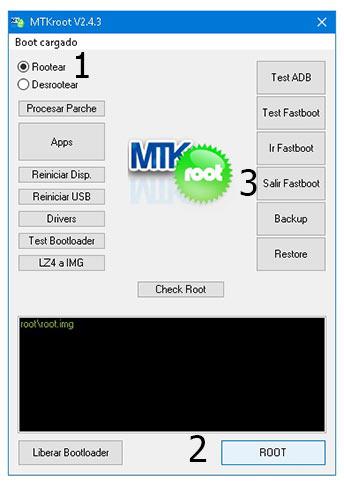
En cuestión de segundos el Infinix Hot 7 habrá quedado rooteado y leerás el mensaje «OK» en la pantalla de tu Infinix Hot 7 y en la ventana de MTKroot v2.5.5.
Posteriormente pulsa sobre Salir de Fastboot para reiniciar tu teléfono móvil hacia el modo sistema.
Cuando el Infinix Hot 7 haya iniciado del todo , clica en Apps -> Instalar Magisk y cerciórate si la app Magisk Manager aparece efectivamente instalada en tu Infinix Hot 7.
Para que la aplicación Magisk Manager pueda funcionar correctamente deberás conectar antes el equipo a Internet, indiferentemente de si es mediante datos de red o wifi.
Finalmente tan solo pulsa en Check Root -> seguidamente acepta y nada más.
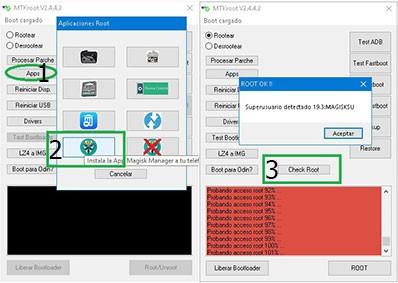
Nota: En el caso de que la App Magisk no logre instalarse, haz clic una vez en el botón Desinstalar, espera un par de segundos y una vez más cliquea Instalar Magisk.

Resumen de los pasos
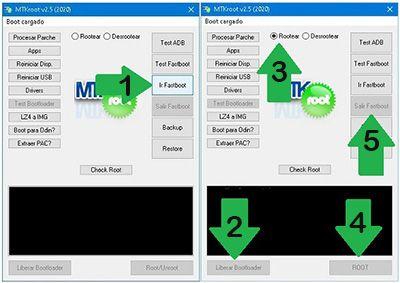
- Lanza el programa MTKroot v2.5.5 y conecta el dispositivo Infinix Hot 7 con tu computadora.
- Reinicia el dispositivo Infinix Hot 7 al modo bootloader haciendo clic en el botón Ir a Fastboot -> Test Fastboot.
- En caso de que fuese necesario, desbloquea el bootloader haciendo clic en Liberar Bootloader.
- Por último selecciona la opción rootear y pulsa el botón Root.
Vídeo tutorial de ayuda paso a paso sobre cómo hacer root al Infinix Hot 7


