
Si hasta ahora creías que rootear tu dispositivo móvil Infinix Hot 4 Pro iba a ser una tarea intrincada, con el siguiente tutorial cambiarás en seguida la opinión.
Bien es sabido que al hacer root a un Smartphone podremos conseguir numerosas ventajas, al mismo tiempo es verdad que puede conllevar algunos problemas.
Seguidamente vamos a repasar tanto estos beneficios como las contras, para que así puedas sopesar por ti mismo hacer o no hacer root en tu Infinix Hot 4 Pro.
Índice
Qué es Root
Beneficios
Advertencias y contras
Requisitos Infinix Hot 4 Pro
Ajustes Previos del Infinix Hot 4 Pro
Iniciar Root en Infinix Hot 4 Pro
Desbloquear Bootloader del Infinix Hot 4 Pro
Check Bootloader Infinix Hot 4 Pro
Verificar Root Infinix Hot 4 Pro
Resumen
Vídeo tutorial paso a paso
 Tienes problemas para encontrar el archivo boot?, aquí tienes la solución.
En que consiste rootear?
El root o superusuario es el nombre estándar que se asigna a las cuentas de usuario administrador que disponen de todos los derechos en todos los tipos de acceso (monousuario y multiusuario).
Así mismo, hacer root en un equipo consiste en el proceso que brinda al usuario de cualquier dispositivo con sistema operativo Android obtener acceso privilegiado al sistema similar a los permisos administrativos en sistemas Unix o Linux, lo que permite también superar toda restricción del sistema y también del software establecidas por los fabricante y/u operadores de red.
Pros de rootear tu Infinix Hot 4 Pro
- Eliminar todo tipo de Bloatware de forma sencilla así como borrar aplicaciones molestas del sistema.
- Posibilidad para obtener más espacio de almacenaje interno.
- Modificar cualquier configuración profunda del sistema, tales como cambiar el número IMEI de nuestro Infinix Hot 4 Pro o la dirección MAC, etc.
- Hacer uso de Software diseñado específicamente para los dispositivos móviles que tengan privilegios root.
- Redimensionar, crear y eliminar nuevas particiones en la memoria (esto puede resultar muy peligroso para la integridad del dispositivo).
- Hacer backups o copias de seguridad completas además de exportar el Firmware entero.
Precauciones e inconvenientes que debemos considerar
- Tu dispositivo anulará la vigencia de la garantía expedida por el fabricante.
- Peligro de que aplicaciones perjudiciales puedan conseguir los derechos de Superusuario.
- Amenaza de daños o deterioro en los datos durante o después del procedimiento, por lo que se recomienda en todo momento hacer un backup antes de comenzar el root.
- El Firmware/Rom de tu teléfono Infinix Hot 4 Pro puede resultar deteriorado, se recomienda asegurarte de poder conseguir una copia válida de la rom en caso de ser necesario.
- El soporte para las actualizaciones OTA terminará invalidado.
Requisitos previos para el proceso
- Un ordenador Windows w7 a w10 o subsiguiente, sea de 32 o de 64 bits.
- Un conector para transferencia de datos USB a Micro USB.
- Descarga en tu PC la versión más reciente de la utilidad MTKroot v2.5.5 para el Infinix Hot 4 Pro.
- Descarga la rom original de tu Infinix Hot 4 Pro a partir de la cual tendrás que sacar el componente boot.img si es posible desde la página oficial de descargas.
Nota: Si no consigues descargar un firmware original para el terminal también puedes disponer del componente boot.img directamente desde tu dispositivo móvil este tutorial.
Configurar el celular
En primer lugar debes realizar unos ajustes específicos desde las configuraciones del Infinix Infinix Hot 4 Pro, que prácticamente tratan de Activar depuración de USB así como desbloquear OEM.
Estas dos configuraciones se hallan en la sección de desarrollo, la cual tendrás que haber habilitado anticipadamente presionando 7 veces de forma sucesiva sobre la casilla;
Configuración-> Información del sistema -> versión del software.
Root para el celular Infinix Hot 4 Pro fácilmente
Extrae el paquete que has bajado en el escritorio del ordenador y luego inicia el software MTKroot v2.5.5.
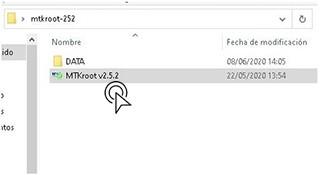
Clica el botón Drivers -> Mediatek y completa la instalación de los controladores respectivos.

Repite estos pasos exactamente para implementar la instalación de controladores -> ADB.
Nota: El programa MTKroot v2.5.5 ya cuenta con los controladores que son requeridos para los teléfonos móviles Infinix Hot 4 Pro.
Conecta a continuación tu teléfono móvil Infinix Hot 4 Pro al PC vía cable de datos Micro USB y acto seguido cliquea sobre Reiniciar USB.
Pulsa en la esquina superior a la izquierda en No hay boot!! -> Cargar, agrega el fichero boot y haz clic en Procesar parche.

Automáticamente se abrirá la aplicación Magisk Manager en tu celular, realiza las instrucciones que verás en la pantalla para parchear el boot.
Posteriormente pulsa en Test ADB y aguarda un segundo hasta que puedas ver la frase ‘Dispositivo reconocido‘ ahí debes cliquear en Ir a Fastboot.

Espera unos segundos mientras tu Infinix Hot 4 Pro reinicia con el modo Fastboot, seguidamente pulsa sobre Test Fastboot.
Posteriormente espera hasta que aparezca el mensaje ‘Dispositivo detectado‘ antes de poder seguir al siguiente paso.
Desbloquear bootloader en el Infinix Hot 4 Pro
Seguidamente tendrás que desbloquear el bootloader en tu teléfono móvil, una acción que de igual forma podrás realizar con tan solo un clic.
Tendrás que omitir este procedimiento en caso de que lo hubieses liberado en otro momento.
Haz clic una vez en el botón Test Bootloader si deseas asegurarte de su estado.
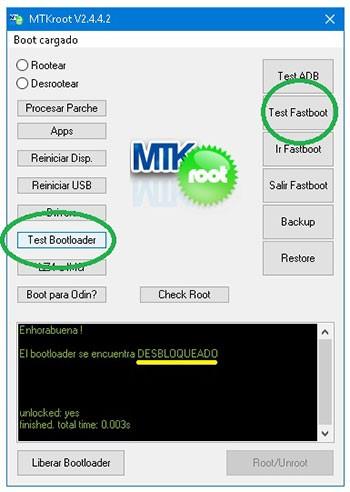
En caso de que sea necesario desbloquear el bootloader al Infinix Hot 4 Pro sólo haz clic sobre Liberar Bootloader -> Aceptar y a continuación haz las pautas que verás proyectadas en la pantalla del equipo.
Recuerda que debes oprimir la tecla de subir volumen para poder continuar.
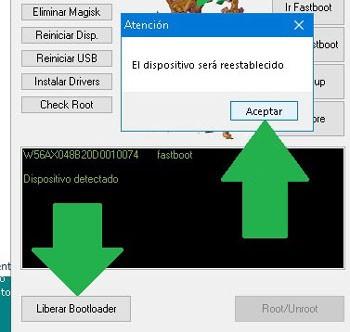
Atención: Al liberar el bootloader, el software de tu Infinix Hot 4 Pro se restablecerá al estado inicial.
Por esa misma razón considera si es conveniente hacer una copia de seguridad u opcionalmente respaldar las fotos, contactos, archivos y otros datos personales a una memoria externa Micro SD.
Una vez desbloqueado el bootloader la siguiente fase consiste en finalizar el tutorial y dejar por fin el teléfono con los correspondientes privilegios de root.
Desplázate hacia la zona superior de MTKroot v2.5.5 y marca la alternativa rootear, seguidamente clica Root en la parte de abajo.
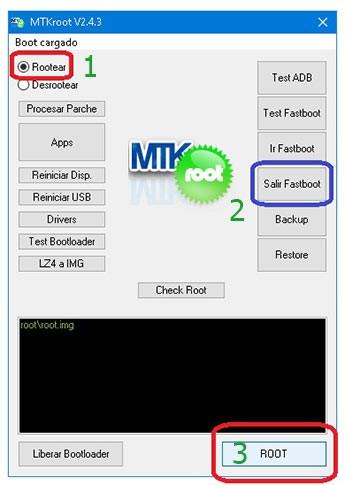
En solo unos segundos tu celular habrá quedado rooteado y leerás la línea «OK» proyectada en la pantalla del Infinix Hot 4 Pro y en la ventana de MTKroot v2.5.5.
Haz una vez clic en Salir de Fastboot para reiniciar tu dispositivo al sistema Android.
Cuando el Infinix Hot 4 Pro se reinicie al completo deberás pulsar Apps -> Instalar Magisk y asegurarte que la app Magisk Manager figura efectivamente en el panel de tu Infinix Hot 4 Pro.
Para poder usar la aplicación Magisk Manager deberás conectar antes tu Infinix Hot 4 Pro con Internet, tanto por operador de red como wi-fi.
Y para finalizar solo tienes que clicar sobre el botón Check Root -> a continuación Aceptar y listo.

Nota: En caso de que la App Magisk no logre instalarse a la primera, cliquea el botón Desinstalar, espera dos segundos y una vez más pulsa el botón Instalar Magisk Manager.

Proceso resumido
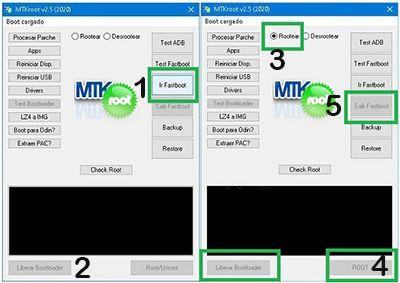
- Lanza el programa MTKroot v2.5.5 y conecta a continuación tu teléfono móvil con tu computador.
- Reinicia tu teléfono móvil al modo bootloader haciendo clic en el botón Ir a Fastboot -> Test Fastboot.
- En caso de que fuera necesario, desbloquea el bootloader haciendo clic en Liberar Bootloader.
- Por último selecciona la opción rootear y pulsa el botón Root.
Vídeo tutorial de ayuda paso a paso sobre cómo hacer root al celular Infinix Hot 4 Pro


