
Es por todos conocido que pueden ser múltiples los beneficios:pueden=1 que se pueden adquirir al rootear un dispositivo móvil, como en esta ocasión los Infinix S2 sobre el que tratará el artículo de hoy.
Una vez más con la ayuda de la utilidad MTKroot v2.5.5 hemos podido adaptar un proceso automático para hacer root a los equipos Infinix S2, por el que podrás ganar superusuario en pocos minutos.
Índice del tutorial
Qué es Root
Beneficios
Advertencias y contras
Requisitos Infinix S2
Ajustes Previos del Infinix S2
Iniciar Root en Infinix S2
Desbloquear Bootloader del Infinix S2
Check Bootloader Infinix S2
Verificar Root Infinix S2
Resumen
Vídeo tutorial paso a paso
 Problemas para encontrar el boot?, esto te interesará.
Qué es hacer root?
El usuario root o superusuario es el nombre corriente que se le asigna a las cuentas de usuario administrador que cuentan con todos los privilegios en todos los accesos (monousuario y multiusuario).
Así mismo, hacer root en un dispositivo móvil consiste en el método que otorga a los usuarios de un Smartphone obtener un acceso privilegiado de manera parecida a los permisos administrativos de sistemas Linux, lo que permite también sobrepasar toda restricción del sistema o software impuestas por los fabricantes y/u operadores de red.
Qué ventajas tiene rootear el Infinix S2 ?
- Posibilidad de desinstalar todo tipo de Bloatware de manera simple así como deshacerte de las aplicaciones del sistema inoperantes.
- Poder liberar memoria extra para almacenamiento interno.
- Adaptar las configuraciones sofisticadas en el sistema, tal como liberar, recuperar el IMEI de nuestro teléfono, dirección MAC y otros.
- Poder utilizar Apps diseñadas específicamente para aquellos celulares que dispongan de los permisos root.
- Redimensionar, adaptar o dividir particiones en la memoria interna (hacer esto puede resultar sumamente peligroso para la integridad del dispositivo).
- Hacer backups o copias de seguridad completas y también exportar la rom.
Precaución y contras que se debe tener presentes
- Tu dispositivo móvil anulará la vigencia de la garantía prestada por el fabricante.
- Exposición a que aplicaciones malintencionadas puedan conseguir permiso de Superusuario.
- Exposición a daños o pérdida en los datos durante el procedimiento, en tal caso es recomendable en todo momento crear una copia de seguridad antes de iniciar el proceso root.
- El Firmware del teléfono Infinix S2 puede quedar deteriorado, es recomendable asegurarte de poder conseguir una copia original de la rom si fuera necesario.
- El soporte de las actualizaciones OTA/FOTA quedarán inutilizadas.
Condiciones del proceso
- Computador que cuente con SO Windows XP/7/8 o posteriores, 32 o 64 bits.
- Conector para transferencias de datos USB a Micro USB.
- Bajar al PC la aplicación MTKroot v2.5.5 para el dispositivo Infinix S2.
- Descarga el firmware original de tu Smartphone Infinix S2 para sacar el componente boot.img idealmente desde la web de soporte y descargas del fabricante.
Nota: Si no encuentras un firmware original para Infinix S2 te queda la posibilidad de adquirir el componente boot.img directamente desde tu terminal fácilmente haciendo los pasos de este tutorial.
Configurando el equipo
Lo primero que deberás hacer, evidentemente, es proceder a configurar los ajustes necesarios para el siguiente proceso, que consisten básicamente en Activar depuración de USB además de desbloquear OEM.
Dichos ajustes están ubicados dentro del panel del programador, el cual has de habilitar primeramente tocando siete veces de forma consecutiva en el recuadro ->
Ajustes-> Información del teléfono -> versión del software o Número de compilación.
Tutorial para hacer root al celular Infinix S2 de forma fácil
Antes de nada debes descomprimir el fichero anteriormente bajado al escritorio del computador e iniciar el programa MTKroot v2.5.5.

Pulsa sobre el botón Drivers -> Mediatek y finaliza la instalación de los controladores necesarios.
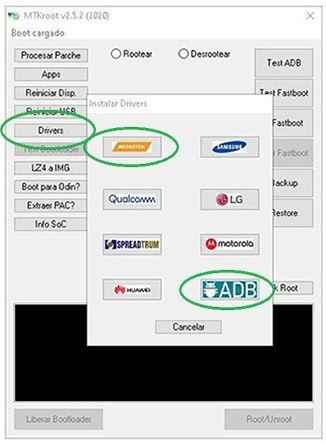
Repite igualmente esto para la instalación de controladores -> ADB.
Nota: La herramienta MTKroot v2.5.5 incluye los drivers que son requeridos por los equipos Infinix S2.
A continuación conecta el teléfono móvil Infinix S2 a tu PC utilizando un cable Micro USB y acto seguido clica Reiniciar USB.
Pulsa en la parte superior de la izquierda sobre No hay boot!! -> Cargar, añade el fichero boot.img y por último pulsa en el botón Procesar parche.

La herramienta Magisk Manager se abrirá automáticamente en tu dispositivo móvil, sigue las indicaciones que aparecerán en su la pantalla para crear el parche.
Posteriormente pulsa el botón Test ADB y esperar un segundo hasta que puedas ver la frase ‘Dispositivo reconocido‘ ahí deberás clicar sobre Ir a Fastboot.
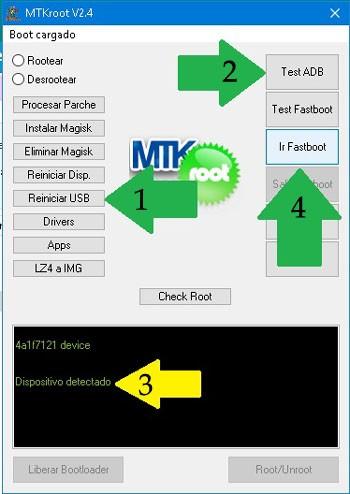
Ahora aguarda un segundo mientras que tu Infinix S2 se reinicie a las opciones de bootloader, seguidamente haz una vez clic sobre el botón Test Fastboot.
Después aguarda hasta poder ver la línea ‘Dispositivo encontrado‘ para seguir hacia el siguiente nivel.
Liberar el bootloader de tu Infinix S2
En la siguiente fase tendrás que liberar el bootloader de tu dispositivo móvil, acción imprescindible y que realizarás con tan solo un clic.
Deberás omitir el paso en el caso de haberlo desbloqueado en algún otro momento.
Haz clic a Test Bootloader si deseas comprobar su estado.
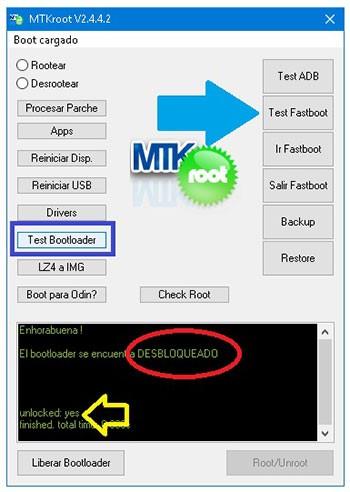
En caso de que sea necesario liberar el bootloader de tu Infinix S2 sólo debes cliquear en Liberar Bootloader -> Aceptar y posteriormente completar las señales que aparezcan proyectadas en la pantalla de tu dispositivo móvil.
Debes de pulsar la tecla subir el volumen para aceptar.
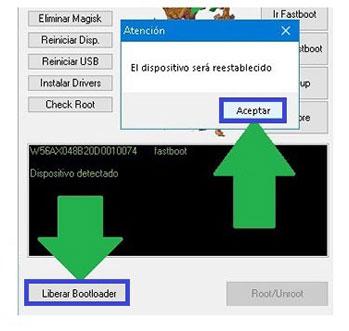
Atención: Al abrir el bootloader, el software de tu equipo se reseteará a su estado de origen.
Por ende deberías considerar si crear una copia de seguridad o si lo deseas respaldar los archivos, contactos, fotos y otros datos en la unidad de almacenamiento externo Micro SD.
Una vez desbloqueado el bootloader el paso siguiente es completar el tutorial y dejar el terminal con acceso root.
Ve a la esquina superior izquierda de MTKroot v2.5.5 y elige la opción rootear, seguidamente clica el botón Root de la esquina de abajo.
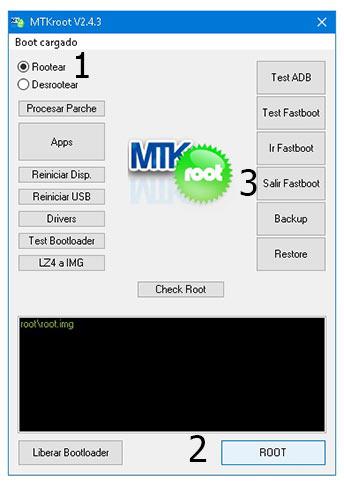
Casi inmediatamente tu equipo habrá quedado rooteado, por lo tanto verás las letras «OK» tanto en la pantalla de tu teléfono móvil a la par que en la ventana de MTKroot v2.5.5.
Posteriormente tendrás que pulsar en el botón Salir de Fastboot para regresar tu terminal regresará al entorno de Android.
Cuando tu equipo se haya iniciado al completo , haz clic sobre Apps -> Instalar Magisk y verifica si la aplicación Magisk Manager figura entre las aplicaciones del dispositivo.
Para que la aplicación Magisk Manager pueda funcionar correctamente deberás conectar antes tu Infinix S2 a Internet, bien por wifi o redes móviles.
Para concluir el tutorial haz clic en el botón Check Root -> seguido de Aceptar y nada más.

Nota: En el caso de que la App no logre instalarse a la primera, haz una vez clic sobre Desinstalar, espera dos segundos y nuevamente haz clic sobre el botón Instalar.

Pasos simplificados
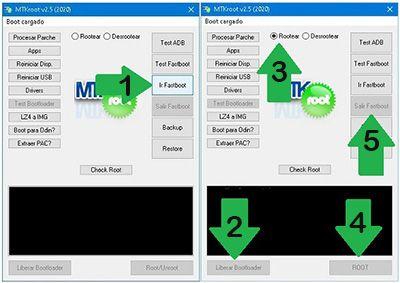
- Inicia la herramienta MTKroot v2.5.5 y seguidamente conecta tu dispositivo móvil con tu PC.
- Reinicia tu dispositivo móvil con las opciones de fastboot pulsando sobre el botón Ir a Fastboot -> Test Fastboot.
- Si fuera preciso, desbloquea el bootloader haciendo clic en Liberar Bootloader.
- Por último selecciona la opción rootear y pulsa el botón Root.
Vídeo tutorial de ayuda paso a paso sobre cómo rootear el Infinix S2


