
Tienes en tu poder un dispositivo móvil Karbonn A9 Indian y te apremia hacerte administrador con privilegios root?, de ser así sin ninguna duda te encuentras en el sitio más apropiado.
Bien es cierto que al hacer root en un equipo concreto obtendremos numerosos beneficios, también es verdad que esto puede conllevar algunas complicaciones.
Más adelante examinaremos además tanto las ventajas así como las supuestos contras, para que de esta manera decidas por ti mismo si merecerá o no la pena rootear a tu Karbonn A9 Indian.
Índice del tutorial
Qué es Root
Beneficios
Advertencias y contras
Requisitos Karbonn A9 Indian
Ajustes Previos del Karbonn A9 Indian
Iniciar Root en Karbonn A9 Indian
Desbloquear Bootloader del Karbonn A9 Indian
Check Bootloader Karbonn A9 Indian
Verificar Root Karbonn A9 Indian
Resumen
Vídeo tutorial paso a paso
 No consigues encontrar el boot?, esto te interesará.
En que consiste el root?
Superusuario o root es el nombre común con el que se asigna normalmente a las cuentas de usuario que disponen de todos los derechos en todos los tipos de acceso, tanto monousuario como multiusuario.
Así mismo, hacer root en un dispositivo se trata de una técnica que otorga a los usuarios de un terminal con sistema Android obtener acceso privilegiado parecido a los permisos administrativos de maquinas Linux, pudiendo así deshacer cualquier restricción de sistema y también de software impuestas por los fabricantes u operadores de red.
Cuales son los beneficios de hacer root en el Karbonn A9 Indian ?
- Poder eliminar cualquier Bloatware fácilmente así como desinstalar aplicaciones del sistema inoperantes.
- Posibilidad de liberar memoria extra para almacenamiento interno.
- Adaptar parámetros complejos del sistema, tales como restaurar el número IMEI de nuestro y la MAC, realizar overclock y muchos más.
- Posibilidad de utilizar las aplicaciones creadas solo para los teléfonos móviles condicionados a los privilegios de superusuario.
- Eliminar y adaptar particiones nuevas en la memoria (Cuidado!, esto puede resultar muy peligroso para el dispositivo).
- Hacer backups o copias de seguridad de todas las particiones incluido exportar el Firmware completo.
Precauciones y avisos que se debe tomar en cuenta
- Tu celular rescindirá la validez de la garantía expedida por el fabricante.
- Amenaza de que aplicaciones malintencionadas puedan hacerse con permisos de Superusuario.
- Exposición a daños o deterioro de los datos durante el procedimiento, en tal caso es recomendado en todo caso realizar un backup antes de proceder al root.
- El Software del teléfono puede quedar damnificado, es recomendado que te asegures de poder conseguir una copia oficial de su firmware si este fuera necesario.
- El soporte de actualizaciones FOTA/OTA quedará inhabilitado.
Requerimientos previos para este procedimiento
- Ordenador Windows w7 a w10 o posteriores, sea 32 o 64 bits.
- Un conector de datos USB.
- Bajar al computador la versión más reciente de la aplicación MTKroot v2.5.5 para Karbonn A9 Indian.
- Descargar el firmware o el componente boot.img original de tu teléfono móvil idealmente desde la página oficial de descargas.
Nota: Si no encuentras la rom original de tu Karbonn A9 Indian tienes la alternativa de sacar el componente boot.img directamente desde el Karbonn A9 Indian este tutorial.
Configurar el teléfono móvil
Antes de empezar tendrás que ejecutar algunos ajustes específicos desde las configuraciones de tu dispositivo, los cuales fundamentalmente consisten en Activar depuración de USB y también Habilitar desbloqueo de OEM.
Estas dos opciones se encuentran integradas en el menú de desarrollo, el cual deberás activar por anticipado oprimiendo siete veces consecutivas encima del apartado:
Configuración-> Información del teléfono -> Número de compilación o versión del software.
Enraizar el Karbonn A9 Indian de forma fácil
Antes que nada descomprime el contenido del paquete que has descargado al escritorio de tu equipo Windows y abre seguidamente el programa MTKroot v2.5.5.

Cliquea Drivers -> Mediatek y aplica la instalación de los drivers indicados.
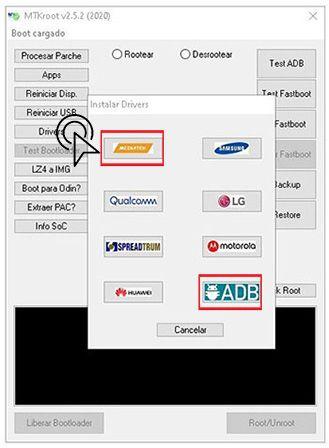
Del mismo modo, repite estos pasos para efectuar la instalación de los controladores ADB.
Nota: El software MTKroot v2.5.5 incluye todos los drivers actualizados que son requeridos para que tu PC pueda reconocer el teléfono Karbonn A9 Indian.
Conecta tu Karbonn A9 Indian al ordenador mediante un puerto de datos y haz clic una vez en el botón Reiniciar USB.
Pulsa en la esquina superior a la izquierda en el texto No hay boot!! -> Cargar, busca el archivo boot y a continuación pulsa en el botón Procesar parche.

Automáticamente iniciará la utilidad Magisk Manager en tu Karbonn A9 Indian, realiza los pasos que aparecerán en su la pantalla para crear el parche.
Después tendrás que pulsar Test ADB y una vez que aparezca el texto ‘Dispositivo detectado‘ haz clic una vez en Ir a Fastboot.
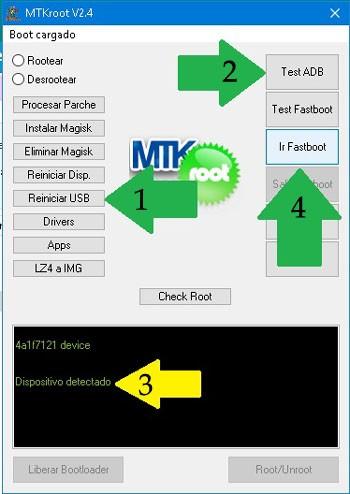
Atiende unos segundos de mientras tu Karbonn A9 Indian se inicie en modo bootloader y seguidamente haz una vez clic en Test Fastboot.
Nuevamente espera hasta que aparezca el mensaje ‘Dispositivo reconocido‘ antes de poder proceder con el siguiente párrafo.
Liberar bootloader en el dispositivo Karbonn A9 Indian
En la etapa siguiente te tocará desbloquear el bootloader a tu Smartphone, un acto fundamental y que podrás hacer mediante un simple clic.
Es aconsejable excluir dicho paso en caso de haberlo abierto alguna vez anterior.
Haz clic una vez en el botón Test Bootloader si deseas verificar su estado.
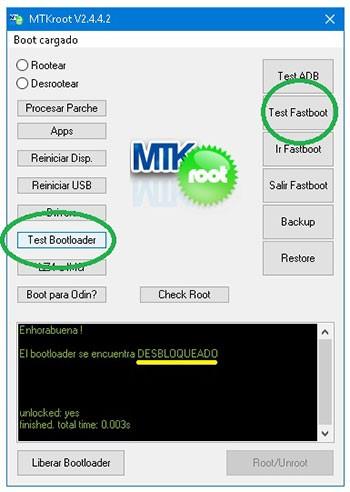
Si es requerido desbloquear el bootloader al Karbonn A9 Indian solo clica sobre el botón Liberar Bootloader -> Aceptar y después cumple con los consejos que se mostrarán proyectados en la pantalla del Karbonn A9 Indian.
Subir volumen para poder continuar.
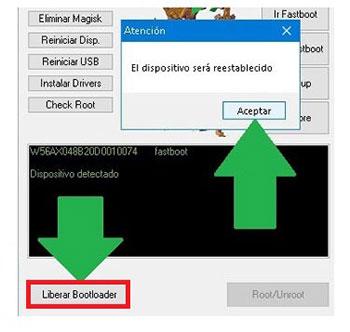
Atención: En el momento que abres el bootloader, el Karbonn A9 Indian se reseteará al estado inicial.
Por esa razón considera si es conveniente hacer copias de seguridad o copiar todas las fotos, contactos, archivos y otros datos personales a la memoria Micro SD.
Después de abrir el bootloader el siguiente nivel consistirá en acabar este tutorial y dejar por fin tu Karbonn A9 Indian con sus correspondientes privilegios root.
Ve a la zona superior de la herramienta MTKroot v2.5.5 y escoge la elección rootear, seguidamente cliquea en el botón Root de la esquina inferior.
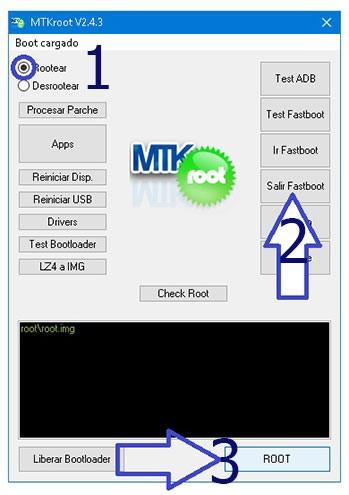
Casi inmediatamente el teléfono quedará rooteado y podrás ver la palabra «OK» reflejada tanto en tu Karbonn A9 Indian a la par que en la utilidad MTKroot v2.5.5.
Posteriormente haz clic en el botón Salir de Fastboot para regresar tu teléfono Karbonn A9 Indian en modo del sistema.
Cuando tu Karbonn A9 Indian se haya encendido al completo , cliquea Apps -> Instalar Magisk y asegúrate que la app Magisk Manager efectivamente aparece entre las aplicaciones de tu terminal.
Para que la aplicación Magisk Manager funcione correctamente se requiere conectar tu teléfono móvil con Internet, bien mediante Wi-Fi o datos móviles.
Y para terminar haz clic una vez sobre Check Root -> seguido de Aceptar y nada más.
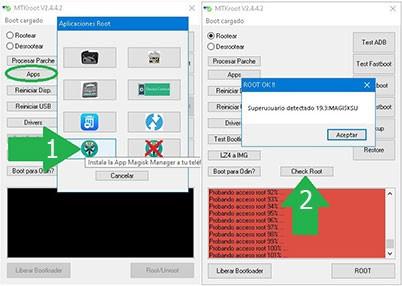
Nota: En el caso de que la App Magisk no logre instalarse, haz un clic en Desinstalar, espera un par de segundos y una vez más haz clic en Instalar Magisk.

Abreviación del proceso

- Inicia la aplicación MTKroot v2.5.5 y conecta seguidamente tu dispositivo móvil Karbonn A9 Indian con tu computador.
- Reinicia tu dispositivo móvil Karbonn A9 Indian al bootloader pulsando en Ir a Fastboot -> Test Fastboot.
- Si fuese necesario, desbloquea el bootloader haciendo clic en Liberar Bootloader.
- Por último selecciona la opción rootear y pulsa el botón Root.
Vídeo tutorial de ayuda para rootear el teléfono Karbonn A9 Indian


