
Hacer root a un Smartphone, como por ejemplo el Karbonn Titanium Vista, en ningún caso es un juego y menos aún debe tomarse a la ligera, por eso en los tutoriales que solemos publicar siempre intentamos evitar que los usuario se olviden alguna configuración o paso fundamental.
De nuevo con la ayuda de la aplicación MTKroot v2.5.5 hemos podido adaptar un proceso completamente automático para hacer root en los dispositivos Karbonn Titanium Vista, con el cual vas a poder obtener superusuario en tan solo unos minutos.
Índice de artículo
Qué es Root
Beneficios
Advertencias y contras
Requisitos Karbonn Titanium Vista
Ajustes Previos del Karbonn Titanium Vista
Iniciar Root en Karbonn Titanium Vista
Desbloquear Bootloader del Karbonn Titanium Vista
Check Bootloader Karbonn Titanium Vista
Verificar Root Karbonn Titanium Vista
Resumen
Vídeo tutorial paso a paso
 No puedes encontrar el fichero boot.img?, entonces esto te interesará.
Qué es hacer root?
Superusuario o root es el nombre convencional que se le asigna a las cuentas de usuario que cuentan con todos los derechos en todas las formas de acceso, tanto monousuario como multiusuario.
Hacer root o enraizar un teléfono móvil se trata de una táctica que posibilita al usuario de un teléfono con sistema Android obtener acceso privilegiado al sistema parecido a los permisos administrativos en maquinas Linux o Unix, lo que permite superar cualquier restricción del hardware o también del software establecidas por los fabricante y/u operadores de red.
Ventajas de enraizar tu Karbonn Titanium Vista
- Poder eliminar el Bloatware de manera simple y desinstalar aplicaciones improductivas del sistema.
- Poder conseguir memoria extra de almacenamiento.
- Cambiar cualquier configuración sofisticada en el sistema, tal como liberar el Karbonn Titanium Vista, modificar el IMEI de nuestro Karbonn Titanium Vista o MAC, hacer overclock al CPU y/o GPU entre muchos otros.
- Usar utilidades creadas solo para equipos enraizados.
- Redimensionar y modificar particiones nuevas en la memoria (Atención!, esto puede resultar muy peligroso para el dispositivo).
- Crear copias de seguridad de todas las particiones incluido poder exportar la rom completa.
Precaución y avisos que se deben tener en consideración
- El Smartphone invalidará la cobertura de la garantía otorgada por el fabricante.
- Amenaza a que aplicaciones perjudiciales se hagan con los permisos de Superusuario.
- Amenaza de daños o pérdida de los datos durante o después del proceso, en cuyo caso es recomendado en todo momento hacer un backup antes de iniciar el root.
- El Software de tu Karbonn Titanium Vista puede quedar deteriorado, es recomendable estar seguro de poder obtener una copia válida de la rom en el caso de ser necesario.
- El soporte para las actualizaciones OTA acabarán inutilizadas.
Requerimientos previos de este proceso
- Un PC que cuente con alguna versión de Windows XP/7/8 o superiores, sea de 32 o de 64 bits.
- Un cable para transferencias de datos USB.
- Bajar a la computadora una versión actualizada de la utilidad MTKroot v2.5.5 para tu celular Karbonn Titanium Vista.
- Descargar la rom original de tu Karbonn Titanium Vista de la cual deberás sacar el archivo boot.img en lo posible desde la página del fabricante.
Nota: Si no consigues descargar un firmware para tu equipo Karbonn Titanium Vista tienes la opción de extraer el archivo boot.img directamente desde tu Karbonn Titanium Vista de forma fácil siguiendo las instrucciones de este tutorial.
Ajustes a realizar en el Smartphone Karbonn Titanium Vista
En el primer paso deberás de hacer algunos parámetros específicos en el panel de configuración del dispositivo móvil, que simplemente constan de Habilitar el desbloqueo de OEM y también Activar la depuración de USB.
Ambas opciones están dentro del menú del programador, que tendrás que haber habilitado con anticipación tocando siete veces consecutivas sobre el recuadro:
Sistema-> Acerca del teléfono -> versión del software o Número de compilación.
Cómo hacer root al Karbonn Titanium Vista con facilidad
Para empezar descomprime el paquete previamente bajado en el escritorio del ordenador Windows y ejecuta a continuación la herramienta MTKroot v2.5.5.

Pulsa Drivers -> Mediatek y aplica la instalación de los drivers necesarios.
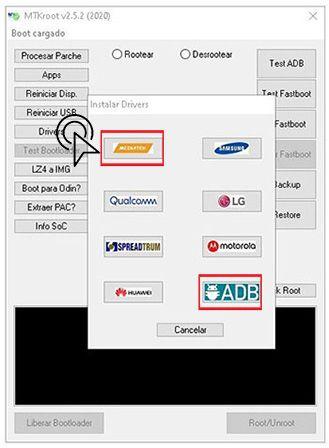
Realiza exactamente estos mismos pasos para la instalación de controladores -> ADB.
Nota: El software MTKroot v2.5.5 ya incluye todos los drivers actualizados necesarios para que nuestro ordenador consiga localizar los teléfonos móviles Karbonn Titanium Vista.
Conecta el Karbonn Titanium Vista con tu PC utilizando para ello un puerto de datos y haz clic al botón Reiniciar USB.
Haz clic en la parte superior a la izquierda en la pestaña No hay boot!! -> Cargar, añade el archivo boot y por último clica sobre el botón Procesar parche.

El programa Magisk Manager se iniciará automáticamente en tu Karbonn Titanium Vista, realiza los pasos que aparecerán en su la pantalla para parchear el boot.
Después tendrás que pulsar el botón Test ADB y esperar hasta que puedas ver la frase ‘Dispositivo encontrado‘ momento en el que deberás pulsar sobre el botón Ir a Fastboot.
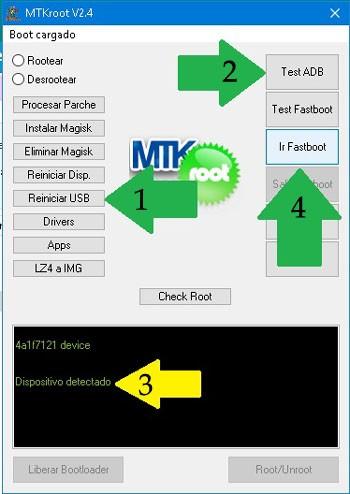
Atiende un instante de mientras que el Karbonn Titanium Vista reinicie con el modo de Fastboot, seguidamente clica sobre Test Fastboot.
Después debes esperar hasta poder leer la línea ‘Dispositivo detectado‘ para poder avanzar a la siguiente etapa.
Liberar el bootloader a tu Karbonn Titanium Vista
En el punto siguiente procuraremos desbloquear el bootloader de tu Karbonn Titanium Vista, una acción fundamental y que de igual forma harás con un clic.
Pero debes de omitir este paso en el caso de que lo hubieses desbloqueado con anterioridad.
Haz clic en el botón Test Bootloader si necesitas asegurarte de su estado.

Si se requiere abrir el bootloader en el Karbonn Titanium Vista deberás cliquear sobre el botón Liberar Bootloader -> Acepta y a continuación cumplir con los pasos que se muestren en la pantalla del dispositivo móvil.
Pulsa subir volumen para aceptar.
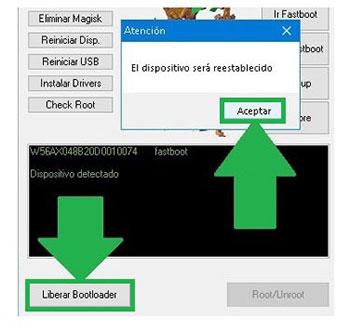
Atención: En el momento que se desbloquea el bootloader, tu Karbonn Titanium Vista se reseteará al estado de origen.
Por consiguiente considera conveniente crear un backup o de forma opcional copiar todos tus archivos, contactos, fotos y otros datos en la tarjeta de memoria externa SD.
Tras desbloquear el bootloader ya estás a pocos segundos para acabar el tutorial y dejar finalmente tu equipo con privilegios de root.
Sitúate en la parte superior izquierda del programa y escoge la preferencia rootear, seguidamente cliquea Root en la esquina de abajo.

Casi inmediatamente el Smartphone Karbonn Titanium Vista habrá quedado rooteado, por tanto aparecerá la palabra «OK» en la pantalla de tu Smartphone y en la aplicación MTKroot v2.5.5.
Después clica en Salir de Fastboot para regresar tu terminal se reiniciará al sistema.
Cuando el Karbonn Titanium Vista termine de reiniciar por completo , haz clic a Apps -> Instalar Magisk y revisa que la app Magisk Manager figura efectivamente instalada en tu equipo.
Para poder utilizar la aplicación Magisk Manager deberás conectar antes tu Karbonn Titanium Vista a Internet, tanto por datos móviles como wi-fi.
Finalmente tan solo debes pulsar en el botón Check Root -> luego Aceptar y eso es todo.

Nota: Si la Aplicación no se instala a la primera, cliquea sobre el botón Desinstalar, espera dos segundos y de nuevo clica sobre Instalar Magisk Manager.

Pasos simplificados

- Abre el software MTKroot v2.5.5 y seguidamente conecta tu Karbonn Titanium Vista a la computadora.
- Reinicia tu Karbonn Titanium Vista al bootloader haciendo clic sobre Ir a Fastboot -> Test Fastboot.
- En el caso de ser necesario, desbloquea el bootloader haciendo clic en Liberar Bootloader.
- Por último selecciona la opción rootear y pulsa el botón Root.
Vídeo tutorial paso a paso para hacer root al celular Karbonn Titanium Vista


