Si por cualquier motivo (podrían ser muchos) precisas obtener root en tu Koolnee K1 Trio, entonces tengo buenas noticias, puesto que a continuación te enseñaremos una técnica muy fácil y eficaz para hacerlo de forma segura y asistida.
Aunque al principio te pueda parecer complejo este tutorial lo cierto es que, nada más lejos de la realidad, te alegrarás cuando sepas hasta qué punto llega a ser práctico e intuitivo el siguiente proceso de root.
Índice del artículo
Qué es Root
Beneficios
Advertencias y contras
Requisitos Koolnee K1 Trio
Ajustes Previos del Koolnee K1 Trio
Iniciar Root en Koolnee K1 Trio
Desbloquear Bootloader del Koolnee K1 Trio
Check Bootloader Koolnee K1 Trio
Verificar Root Koolnee K1 Trio
Resumen
Vídeo tutorial paso a paso
 No consigues encontrar el boot.img?, revisa esto.
Qué es root?
Root o superusuario es el nombre estándar de las cuentas de usuario administrador que tienen todos los privilegios en todos los modos de acceso, tanto de monousuario como multiusuario.
Rootear un dispositivo se trata de un método que otorga al usuario de cualquier dispositivo móvil con sistema operativo Android obtener un acceso privilegiado en el sistema de forma parecida a los permisos administrativos en Unix, lo que permite además deshacer cualquier restricción del hardware o también del software establecidas por el fabricante u operador de red.
Pros al enraizar el Koolnee K1 Trio
- Poder eliminar cualquier Bloatware de forma fácil y deshacerte de aplicaciones del sistema que consideremos improductivas.
- Posibilidad de conseguir memoria extra para almacenamiento.
- Modificar configuraciones complejas del sistema, por ejemplo liberar, reescribir o reparar el número IMEI del equipo, la MAC, hacer overclock a los procesadores entre muchas posibilidades.
- Hacer uso de Apps dirigidas solo para los terminales que dispongan de los privilegios root.
- Crear o adaptar particiones nuevas (hacer esto resulta muy peligroso para el dispositivo).
- Crear bakups íntegros y poder exportar la rom.
Precaución y advertencias a barajar
- Tu dispositivo perderá la cobertura de la garantía otorgada por el fabricante.
- Amenaza a que aplicaciones maliciosas logren derechos de Superusuario.
- Peligro de daños o deterioro de los datos durante o después del proceso, por lo tanto se recomienda realizar un backup antes de iniciar el proceso root.
- El Software del Koolnee K1 Trio puede quedar perjudicado, es recomendado estar seguro de poder obtener una copia oficial del firmware en el caso de ser necesario.
- El soporte de actualizaciones FOTA (Firmware Over The Air) terminará suspendido.
Requerimientos para este proceso
- PC con sistema Windows XP/W7/8 o más recientes, tanto de 32 como de 64 bits.
- Cable de datos USB.
- Descargar al computador la herramienta MTKroot v2.5.5 para los terminales Koolnee K1 Trio.
- Descarga el firmware original para tu Koolnee K1 Trio desde el cual deberás obtener el componente boot preferentemente desde el servicio técnico online del fabricante.
Nota: Si no encuentras una rom de tu Koolnee K1 Trio tienes la alternativa de conseguir el componente boot directamente de tu Koolnee K1 Trio simplemente siguiendo las instrucciones de este tutorial.
Configurar el Koolnee K1 Trio
Lo primero que harás, lógicamente, será proceder a configurar los ajustes necesarios para este proceso, estos constan básicamente en Activar la depuración de USB así como desbloquear OEM.
Dichos ajustes se hallan reunidos dentro del panel del desarrollador, el cual debes de activar preliminarmente tocando siete veces continuas encima del recuadro ->
Ajustes-> Acerca del teléfono -> Número de compilación.
Tutorial para rootear el equipo Koolnee K1 Trio
Para empezar debes descomprimir el archivo previamente descargado en el escritorio de tu ordenador y posteriormente abrir el software MTKroot v2.5.5.
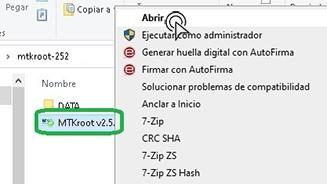
Pulsa el botón Drivers -> Mediatek y concluye la instalación de los drivers específicos.
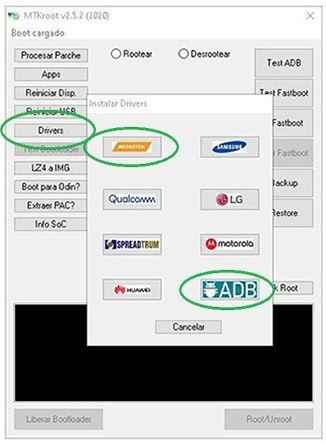
Repite estos mismos pasos para ejecutar la instalación en controladores ADB.
Nota: El software MTKroot v2.5.5 incluye todos los drivers actualizados que son necesarios para el teléfono Koolnee K1 Trio.
Conecta a continuación el celular Koolnee K1 Trio con el ordenador usando para ello el puerto USB y pulsa Reiniciar USB.
Haz clic en la zona superior de la izquierda sobre el texto No hay boot!! -> Cargar, añade el archivo boot.img y cliquea en el botón Procesar parche.

Automáticamente se abrirá el programa Magisk Manager en tu Koolnee K1 Trio, sigue los pasos que aparecerán en la pantalla para parchear el boot.
Después haz clic en Test ADB y aguardar un instante hasta que puedas ver la frase ‘Dispositivo detectado‘ momento en el cual tienes que clicar en Ir a Fastboot.
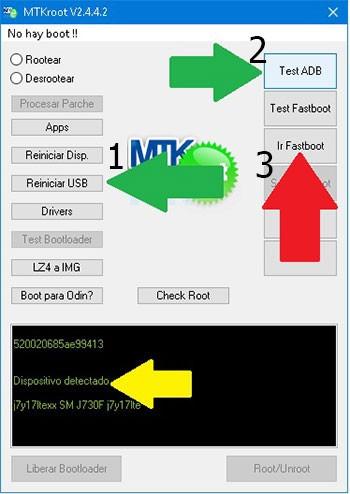
Atiende unos segundos hasta que tu terminal Koolnee K1 Trio reinicie en modo bootloader y seguidamente pulsa en el botón Test Fastboot.
Después debes atender hasta ver la línea ‘Dispositivo reconocido‘ antes de poder continuar hacia el siguiente nivel.
Abrir el bootloader en tu Koolnee K1 Trio
En el siguiente paso te tocará desbloquear el bootloader del Koolnee K1 Trio, otro proceso fundamental y que te ayudaremos a realizar de forma automática.
Pero recuerda que has de omitir este procedimiento en el caso de haberlo liberado en otro momento.
Haz una vez clic en el botón Test Bootloader con el fin de comprobar si se encuentra liberado.
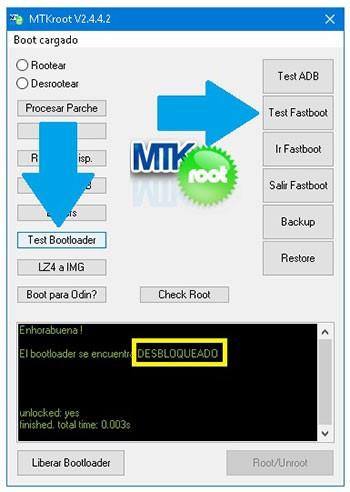
Si fuese preciso abrir el bootloader al Koolnee K1 Trio simplemente haz clic una vez en Liberar Bootloader -> Aceptar y seguidamente cumple las instrucciones que se muestren proyectadas en la pantalla del Koolnee K1 Trio.
Deberás oprimir la tecla de subir volumen para aceptar.
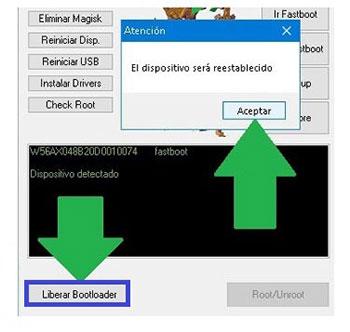
Nota: Al abrir el bootloader, el software de tu Koolnee K1 Trio se restablecerá al estado de fábrica.
Por esa misma razón es recomendable crear copia de seguridad o simplemente copiar todas tus fotos, contactos, archivos y demás datos en una unidad de almacenamiento SD.
Abierto el bootloader, la siguiente fase consta en rematar este tutorial dejando por fin tu dispositivo con los correspondientes privilegios root.
Ve hacia la parte superior del programa y marca la elección rootear, a continuación clica sobre el botón Root de la parte inferior.
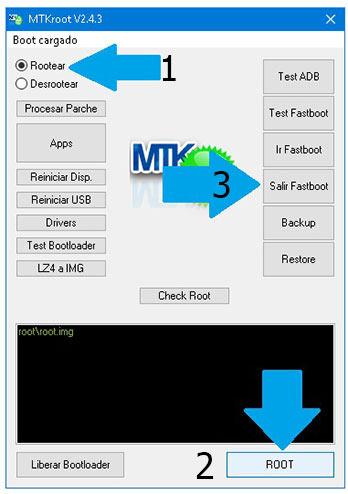
Casi inmediatamente el teléfono Koolnee K1 Trio habrá quedado rooteado, de modo que verás el mensaje «OK» en la pantalla de tu celular Koolnee K1 Trio y en la utilidad MTKroot v2.5.5.
Seguidamente tendrás que cliquear en Salir de Fastboot para así reiniciar tu Smartphone Koolnee K1 Trio con el modo del sistema.
Una vez que tu Koolnee K1 Trio inicie por completo , haz clic una vez sobre el botón Apps -> Instalar Magisk y cerciórate que la aplicación Magisk Manager se haya efectivamente en el escritorio de tu Koolnee K1 Trio.
Para poder utilizar la aplicación Magisk Manager se requiere conectar el Koolnee K1 Trio a Internet, ya sea por wifi o operadora de red.
Y por último tan solo pulsa sobre Check Root -> a continuación acepta y listo.
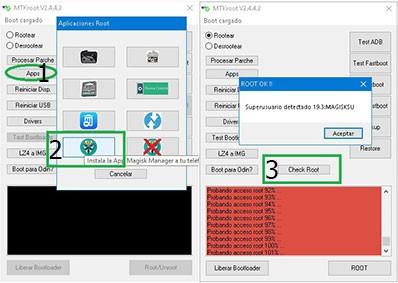
Nota: Si la Aplicación no se instala en el primer intento, haz clic en el botón Desinstalar, espera un par de segundos y de nuevo haz un clic en el botón Instalar.

Abreviación del proceso
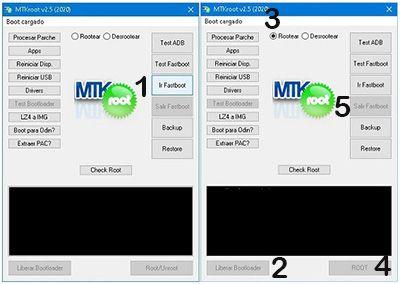
- Lanza el programa MTKroot v2.5.5 y conecta el dispositivo móvil con tu computadora.
- Reinicia el dispositivo móvil con las opciones de fastboot pulsando sobre Ir a Fastboot -> Test Fastboot.
- En el caso de que fuese necesario, desbloquea el bootloader haciendo clic en Liberar Bootloader.
- Por último selecciona la opción rootear y pulsa el botón Root.
Vídeo tutorial de ayuda sobre cómo rootear el celular Koolnee K1 Trio