
Si asumiste que hacer root en los dispositivos Leagoo Elite 8 resultaba un proceso difícil, con la ayuda del siguiente tutorial haremos que cambies de parecer.
Aunque al principio te pueda sonar difícil la verdad es que, nada más lejos de la realidad, te sorprenderá hasta qué punto llega a ser intuitivo y fácil el siguiente proceso de root.
Índice del contenido
Qué es Root
Beneficios
Advertencias y contras
Requisitos Leagoo Elite 8
Ajustes Previos del Leagoo Elite 8
Iniciar Root en Leagoo Elite 8
Desbloquear Bootloader del Leagoo Elite 8
Check Bootloader Leagoo Elite 8
Verificar Root Leagoo Elite 8
Resumen
Vídeo tutorial paso a paso
 Tienes problemas para encontrar el fichero boot?, aquí tienes la solución.
En que consiste hacer root?
El superusuario o root es el nombre usual que se asigna a las cuentas de usuario administrador que poseen todos los derechos en todos los tipos de acceso, tanto monousuario como multiusuario.
Hacer root a un terminal se trata de una técnica que otorga a los usuarios de un dispositivo con sistema operativo Android obtener acceso privilegiado al sistema parecido a los permisos administrativos en Linux, lo que permite además corregir toda reducción del hardware o software establecidas por los fabricante u operadores de red.
Qué pros aporta hacer root a tu Leagoo Elite 8
- Posibilidad de desinstalar el Bloatware y eliminar aplicaciones del sistema.
- Posibilidad de conseguir más capacidad de almacenaje interno.
- Cambiar cualquier ajuste profundo en el sistema, como liberar, restaurar el IMEI del equipo, MAC y mucho más.
- Poder utilizar aplicaciones creadas específicamente para aquellos dispositivos que dispongan de permisos de usuario root.
- Dividir, redimensionar así como modificar particiones nuevas en la memoria interna (esto puede resultar muy peligroso para el dispositivo).
- Crear bakups de todas las particiones o también exportar el Firmware.
Precauciones y avisos que debemos valorar
- Tu dispositivo móvil rescindirá la validez de la garantía prestada por el fabricante.
- Peligro de que aplicaciones maliciosas consigan permisos de Superusuario.
- Exposición a daños o deterioro de los datos durante el proceso, por lo cual es recomendado crear una copia de seguridad antes de iniciar el root.
- El Firmware/Rom del dispositivo móvil puede resultar damnificado, se recomienda estar seguros de poder obtener una copia válida de su rom si esta fuera necesario.
- Las actualizaciones FOTA/OTA terminarán canceladas.
Condiciones para este método
- Una computadora provista de alguna versión de Windows OS XP/7/10 o siguientes, tanto de 32 como de 64 bits.
- Un conector para datos USB a Micro USB.
- Baja a tu ordenador la última versión de el programa MTKroot v2.5.5 para tu Leagoo Elite 8.
- Descargar la rom o el fichero boot.img original de tu Leagoo Elite 8 a ser posible desde la web oficial de descargas.
Nota: Si no consigues obtener un firmware oficial del teléfono Leagoo Elite 8 alternativamente puedes extraer el fichero boot directamente de tu Leagoo Elite 8 simplemente haciendo los pasos de este tutorial.
Configurando el celular
Antes de continuar deberás de efectuar varios ajustes específicos desde el panel de configuración del Leagoo Leagoo Elite 8, los cuales fundamentalmente tratan de Habilitar desbloqueo de OEM además de Activar depuración de USB.
Ambos ajustes están disponibles dentro de la sección del programador, la cual tienes que habilitar de forma anticipada tocando siete veces continuamente en la casilla ->
Ajustes del dispositivo móvil-> Información del sistema -> versión del software.
Rootear el Leagoo Elite 8 fácilmente
Primeramente deberás descomprimir el contenido del paquete antes bajado a tu ordenador y posteriormente abrir el software MTKroot v2.5.5.

Cliquea sobre Drivers -> Mediatek y acaba la instalación de los drivers indicados.
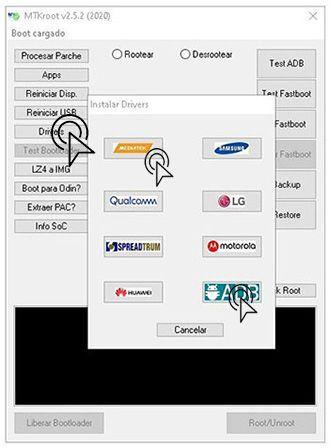
Repite igualmente estos pasos para llevar a cabo la instalación en controladores -> ADB.
Nota: El programa MTKroot v2.5.5 cuenta con los drivers USB y Fastboot necesarios para los Leagoo Elite 8.
Seguidamente conecta el Leagoo Elite 8 con tu ordenador usando el puerto USB y a continuación haz clic sobre Reiniciar USB.
Pulsa en la parte superior de la izquierda en la pestaña No hay boot!! -> Cargar, abre el archivo boot.img y por último pulsa en el botón Procesar parche.

Automáticamente se iniciará el programa Magisk Manager en tu terminal, sigue las indicaciones que aparecerán en su la pantalla para crear el parche.
Después tendrás que pulsar el botón Test ADB y cuando aparezca la frase ‘Dispositivo detectado’ deberás pulsar sobre el botón Ir a Fastboot.

Atiende unos segundos de mientras el terminal Leagoo Elite 8 se reinicie con las opciones de bootloader y a continuación pulsa en Test Fastboot.
Nuevamente deberás de atender hasta que salga el mensaje ‘Dispositivo encontrado’ antes de poder pasar a la siguiente fase.
Desbloquear el bootloader al Leagoo Elite 8
En el siguiente punto tendrás que liberar el bootloader de tu dispositivo móvil, acción imprescindible y que se hará mediante un solo clic.
Se recomienda omitir dicho proceso si lo hubieses hecho alguna otra vez.
Pulsa sobre Test Bootloader si deseas verificar el estado del bootloader.
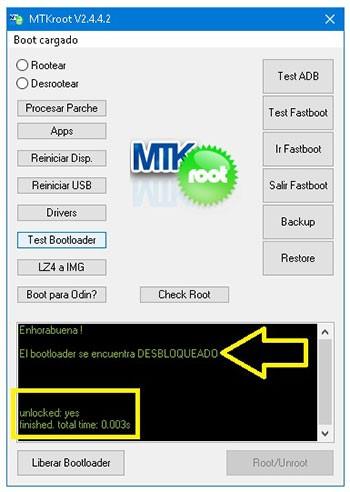
En caso de que se requiera abrir el bootloader de tu Leagoo Elite 8 entonces clicar sobre el botón Liberar Bootloader -> Acepta y a continuación cumplir los pasos que verás reflejados en la pantalla del dispositivo móvil.
Recuerda pulsar el botón de subir volumen para proceder.
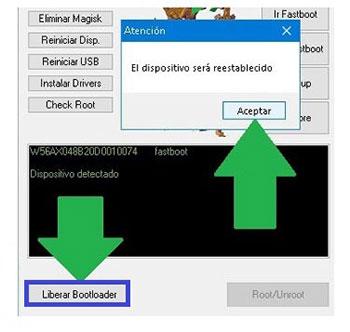
Importante: Al liberar el bootloader, el equipo será restablecido a su estado inicial.
Por tanto considera si es conveniente crear una copia de seguridad o de forma opcional respaldar los contactos, fotos, archivos y demás datos personales dentro de una tarjeta de memoria externa o SD.
Una vez que hayas liberado el bootloader la siguiente fase constará en completar este tutorial y dejar por fin tu Smartphone con privilegios root.
Ve a la esquina superior de la izquierda de la aplicación MTKroot v2.5.5 y marca la alternativa rootear, seguidamente haz una vez clic en el botón Root de la parte inferior.
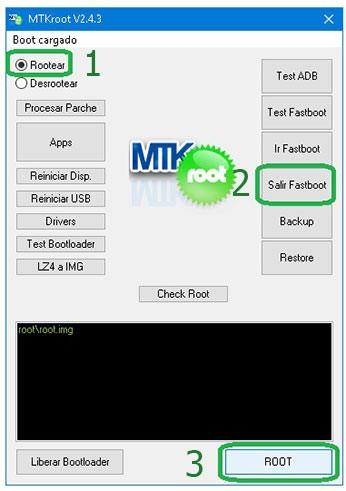
Automáticamente tu Leagoo Elite 8 habrá quedado rooteado, por tanto aparecerá la palabra «OK» en tu Leagoo Elite 8 y en la ventana de MTKroot v2.5.5.
Posteriormente pulsa en Salir de Fastboot para regresar tu teléfono móvil Leagoo Elite 8 reiniciará al entorno de Android.
Cuando el celular se haya reiniciado completamente deberás pulsar en el botón Apps -> Instalar Magisk y verificar si la app Magisk Manager se encuentra instalada en tu Leagoo Elite 8.
Para poder usar la aplicación Magisk Manager deberás conectar antes tu dispositivo a Internet, bien por Wi-Fi o datos.
Para finalizar el tutorial tan solo haz una vez clic en Check Root -> acepta y eso es todo.
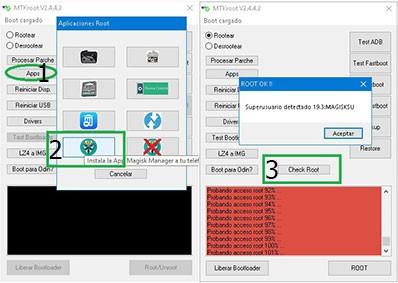
Nota: En el caso de que la App no figure instalada, haz clic en Desinstalar, espera un par de segundos y nuevamente cliquea sobre Instalar Magisk Manager.

Proceso simplificado

- Abre el programa MTKroot v2.5.5 y conecta seguidamente el Leagoo Elite 8 a tu ordenador.
- Reinicia el Leagoo Elite 8 al modo bootloader haciendo clic sobre Ir a Fastboot -> Test Fastboot.
- En el caso de que fuese necesario, desbloquea el bootloader haciendo clic en Liberar Bootloader.
- Por último selecciona la opción rootear y pulsa el botón Root.
Vídeo tutorial paso a paso para rootear el Leagoo Elite 8


