
En esta ocasión te ofrecemos los pasos para alcanzar privilegios root en tu celular Micromax Canvas Unite 4.
Aunque al principio este artículo pueda sonarte intrincado lo cierto es que te sorprenderá cuan práctico e intuitivo resulta esta técnica de root.
Índice del tutorial
Qué es Root
Beneficios
Advertencias y contras
Requisitos Micromax Canvas Unite 4
Ajustes Previos del Micromax Canvas Unite 4
Iniciar Root en Micromax Canvas Unite 4
Desbloquear Bootloader del Micromax Canvas Unite 4
Check Bootloader Micromax Canvas Unite 4
Verificar Root Micromax Canvas Unite 4
Resumen
Vídeo tutorial paso a paso
 No encuentras el archivo boot.img?, revisa esto.
En que consiste hacer root?
El superusuario o root es el nombre común de las cuentas de usuario que poseen todos los privilegios en todos los niveles de acceso (monousuario y multiusuario).
Así mismo, hacer root a un dispositivo se trata de un proceso que facilita a los usuarios de un celular obtener acceso privilegiado similar a los permisos administrativos en maquinas Unix, lo que permite también superar toda restricción del sistema así como también del hardware impuestas por el fabricante u operador de red.
Pros al hacer root a tu Micromax Canvas Unite 4
- Eliminar el Bloatware con facilidad y desprenderse de aplicaciones del sistema que consideremos inoperantes.
- Conseguir memoria extra para el almacenamiento.
- Adaptar cualquier configuración compleja del sistema, como liberar, restaurar el número IMEI de nuestro, MAC así como hacer overclocking al CPU y/o GPU y muchos más.
- Usar Software creado específicamente para dispositivos móviles que dispongan de permisos de usuario root.
- Formatear, dividir así como también crear particiones nuevas en la memoria interna (Cuidado!, esto puede ser muy peligroso para la integridad del dispositivo).
- Tomar copias de seguridad de todas las particiones y exportar la rom completa.
Precaución y desventajas que se debe tomar en cuenta
- Tu terminal perderá la validez de la garantía prestada por el fabricante.
- Amenaza a que aplicaciones maliciosas consigan permisos de Superusuario.
- Riesgo de daños o pérdida de información durante el procedimiento, en cuyo caso es recomendable hacer un backup antes de comenzar el root.
- El Firmware/Rom de tu celular puede quedar deteriorado, es recomendado estar seguro de poder conseguir una copia flasheable de la rom si llegara a ser necesario.
- El soporte de las actualizaciones OTA/FOTA terminarán inutilizadas.
Requerimientos para el método
- Computador que cuente con alguna versión de Windows XP/7 o superiores, 32 o 64 bits.
- Un conector Micro USB.
- Bajar al ordenador la versión más reciente de la aplicación MTKroot v2.5.5 para el equipo Micromax Canvas Unite 4.
- Descarga el firmware original o el componente boot.img para tu terminal Micromax Canvas Unite 4 a ser posible desde la web de soporte del fabricante.
Nota: Si no consigues descargar el firmware para tu Micromax Canvas Unite 4 también puedes adquirir el componente boot.img directamente desde el Micromax Canvas Unite 4 simplemente siguiendo los pasos de este tutorial.
Configurar el equipo
Lo primero que deberás hacer es proceder a configurar los ajustes necesarios para el siguiente proceso, estos básicamente constan en Activar el desbloqueo de OEM así como también Habilitar la depuración de USB.
Estos dos ajustes podrás encontrarlos en el panel de desarrollo, el cual habrás de habilitar de forma previa pulsando siete veces ininterrumpidamente en ->
Ajustes del dispositivo móvil-> Información del dispositivo -> versión del software o Número de compilación.
Cómo rootear Micromax Canvas Unite 4 con facilidad
En primer lugar debes de extraer el contenido del paquete previamente descargado al escritorio del equipo Windows y abrir la herramienta MTKroot v2.5.5.

Pulsa en el botón Drivers -> Mediatek y realiza la instalación de los drivers necesarios.
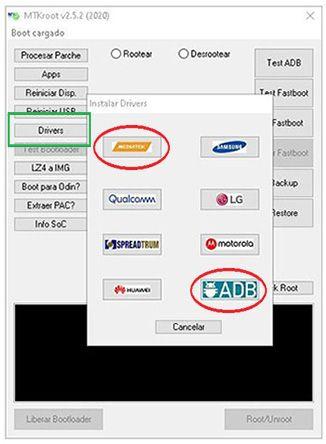
Del mismo modo, repite el paso para implementar la instalación en controladores -> ADB.
Nota: La utilidad MTKroot v2.5.5 incluye los drivers necesarios para el terminal Micromax Canvas Unite 4.
Conecta tu Micromax Canvas Unite 4 con tu ordenador vía cable de datos USB y seguidamente haz una vez clic en el botón Reiniciar USB.
Pulsa en la parte superior de la izquierda sobre el texto No hay boot!! -> Cargar, busca y abre boot.img y haz clic sobre Procesar parche.

Automáticamente se iniciará la aplicación Magisk Manager en tu equipo, sigue las indicaciones que verás en su pantalla para parchear el boot.
Después deberás hacer clic en Test ADB y aguardar un momento hasta que puedas ver la frase ‘Dispositivo detectado‘ entonces tendrás que clicar sobre Ir a Fastboot.

Ahora espera unos segundos mientras que tu equipo Micromax Canvas Unite 4 se reinicie en modo de bootloader, a continuación cliquea Test Fastboot.
Luego aguarda hasta que puedas ver la línea ‘Dispositivo reconocido‘ para pasar hacia la siguiente etapa.
Liberar bootloader del terminal Micromax Canvas Unite 4
En la fase siguiente procuraremos desbloquear el bootloader en tu Micromax Canvas Unite 4, algo fundamental y que haremos con un simple clic.
Has de excluir la operación si la hubieras liberado en alguna otra ocasión.
Haz clic una vez en Test Bootloader si deseas comprobar su estado.

Para abrir el bootloader a tu Micromax Canvas Unite 4 tan solo clica en el botón Liberar Bootloader -> Acepta y efectúa las pistas que se mostrarán proyectadas en la pantalla de tu Micromax Canvas Unite 4.
Pulsa el botón de subir volumen para poder continuar.
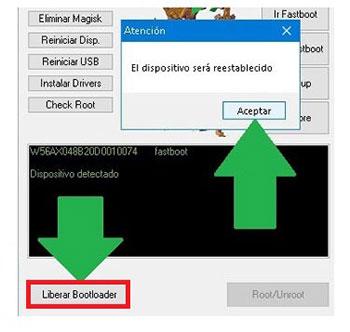
Atención: En el momento que se libera el bootloader, el dispositivo será restablecido a su estado inicial.
Debido a esto deberías considerar el crear un backup o de forma opcional copiar todos tus contactos, fotos, archivos y demás datos en la unidad de almacenamiento externo SD.
Una vez que hayas desbloqueado el bootloader la siguiente etapa consta de concluir este proceso y dejar finalmente el Micromax Canvas Unite 4 con su acceso root.
Dirígete hacia la esquina superior de la izquierda del programa y selecciona la alternativa rootear, seguidamente clica en el botón Root de la parte contraria.

En cuestión de segundos el dispositivo móvil resultará rooteado, por lo que observarás las letras «OK» tanto en la pantalla de tu Micromax Canvas Unite 4 como en el software MTKroot v2.5.5.
A continuación tendrás que hacer clic sobre Salir de Fastboot para así reiniciar tu celular Micromax Canvas Unite 4 se reiniciará al entorno de Android.
Cuando el teléfono móvil termine de reiniciar al completo deberás pulsar en Apps -> Instalar Magisk y revisar que la app Magisk Manager está en el panel del Micromax Canvas Unite 4.
Para que la aplicación Magisk Manager funcione correctamente se requiere conectar el Micromax Canvas Unite 4 a Internet.
Para acabar tan solo tienes que pulsar en Check Root -> a continuación acepta y listo.
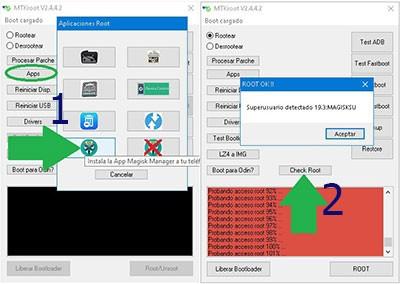
Nota: Si la Aplicación Magisk no se instala, haz clic una vez sobre Desinstalar, espera unos segundos y nuevamente cliquea sobre el botón Instalar.

Proceso resumido

- Ejecuta el software MTKroot v2.5.5 y seguidamente conecta tu Micromax Canvas Unite 4 con tu computadora.
- Reinicia tu Micromax Canvas Unite 4 a las opciones de fastboot pulsando en Ir a Fastboot -> Test Fastboot.
- En el caso de que fuera necesario, desbloquea el bootloader haciendo clic en Liberar Bootloader.
- Por último selecciona la opción rootear y pulsa el botón Root.
Vídeo tutorial paso a paso sobre cómo hacer root al Micromax Canvas Unite 4


