
Hacer root a un terminal, como por ejemplo el Microsoft Surface Pro X, no se trata de un juego y nunca hay que tomarlo a la ligera, por eso en los tutoriales que publicamos siempre aspiramos a prevenir que los usuario se olviden de alguna configuración o paso fundamental.
A continuación te ofreceremos otro procedimiento root automático para los equipos Microsoft Surface Pro X, mediante el cual podrás obtener acceso Root en pocos minutos.
Índice de contenido 
– Qué es Root
– Beneficios
– Advertencias y contras
– Requisitos Microsoft Surface Pro X
– Ajustes Previos del Microsoft Surface Pro X
– Iniciar Root en Microsoft Surface Pro X
– Desbloquear Bootloader del Microsoft Surface Pro X
– Check Bootloader Microsoft Surface Pro X
– Verificar Root Microsoft Surface Pro X
– Resumen
– Vídeo tutorial paso a paso

 No consigues encontrar el fichero boot.img?, entonces revisa
  esto
esto
 Qué es rootear?
Superusuario o root es el nombre habitual de las cuentas de usuario que cuentan con todos los derechos en todos los modos de acceso, tanto de monousuario como multiusuario.
Hacer root a un tablet trata de un método que facilita al usuario de cualquier dispositivo con sistema Android obtener un acceso privilegiado en el sistema de manera parecida a los permisos administrativos en sistemas Linux, pudiendo así romper toda reducción de sistema así como de software que pudieran ser impuestas por el fabricante u operador de red.
Ventajas al rootear el Microsoft Surface Pro X
- Eliminar el Bloatware de forma sencilla así como desinstalar aplicaciones potencialmente inservibles del sistema.
- Poder ganar memoria extra de almacenaje.
- Cambiar configuraciones profundas del sistema, tales como liberar el Microsoft Surface Pro X, modificar el número IMEI del Microsoft Surface Pro X, la MAC, hacer overclock a los procesadores entre muchos otros.
- Poder utilizar aplicaciones programadas únicamente para aquellos terminales que dispongan de los privilegios de superusuario.
- Dividir, eliminar así como modificar nuevas particiones en la memoria (Atención!, hacer esto puede ser muy peligroso).
- Hacer copias de seguridad o backups del sistema de particiones así como poder exportar el Firmware completo.
Precauciones y avisos a tomar en cuenta
- Tu tablet suspenderá la cobertura de la garantía otorgada por el fabricante.
- Peligro de que aplicaciones perjudiciales obtengan los derechos de Superusuario.
- Exposición a daños o deterioro de los datos durante el proceso, en cuyo caso te recomiendo efectuar un backup antes de proceder a hacer root.
- El Firmware de tu Microsoft Surface Pro X puede quedar perjudicado, es recomendable asegurarte de poder conseguir una copia original de su firmware si fuese necesario.
- El soporte para las actualizaciones FOTA quedará inutilizado.
 Requerimientos previos para este proceso
- Una computadora Windows XP o posterior, ya sea de 32 o 64 bits.
- Un conector para transferir datos USB a Micro USB.
- Descargar al ordenador una versión actualizada de el software MTKroot v2.5.5 para terminales Microsoft Surface Pro X.
- Descarga el firmware original de tu dispositivo Microsoft Surface Pro X a partir del cual deberás extraer el archivo boot en lo posible desde la web oficial.
 Si no encuentras la rom original de tu terminal Microsoft Surface Pro X tienes la opción de extraer el boot.img directamente desde tu tablet fácilmente siguiendo las instrucciones de este tutorial.
Configurar el Microsoft Surface Pro X
Para empezar deberás efectuar ciertos parámetros desde la configuración del tablet, estos en esencia estriban en Activar la depuración de USB así como Habilitar el desbloqueo de OEM.
Dichas preferencias deberás hallarlas dentro del menú del programador, que deberás desbloquear con antelación pulsando 7 veces ininterrumpidamente encima del recuadro;
Sistema-> Acerca del dispositivo -> Número de compilación o versión del software.
Tutorial para hacer root al Microsoft Surface Pro X
Antes de nada descomprime el fichero antes descargado al escritorio del ordenador y después lanza la utilidad MTKroot v2.5.5.

Pulsa sobre Drivers -> Qualcomm y concluye la instalación de los controladores requeridos.
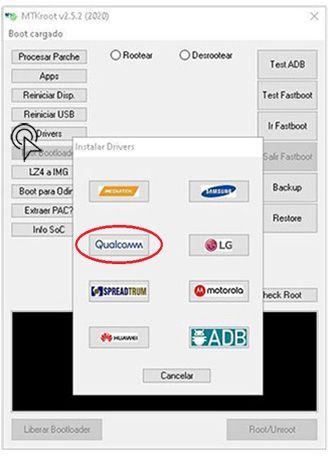
Así mismo, repite estos pasos con la instalación de drivers ADB.
Nota: El software MTKroot v2.5.5 ya cuenta con todos los drivers USB y Fastboot que son requeridos por los Microsoft Surface Pro X.
Conecta seguidamente tu tablet Microsoft Surface Pro X con el ordenador utilizando un puerto de datos Micro USB y a continuación haz una vez clic en Reiniciar USB.
Haz clic en la zona superior izquierda sobre la pestaña No hay boot!! -> Cargar, busca y abre boot.img y haz clic una vez sobre Procesar parche.

El software Magisk Manager iniciará automáticamente en tu Microsoft Surface Pro X, sigue las instrucciones que saldrán en la pantalla para crear el parche.
Después deberás pulsar en el botón Test ADB y esperar hasta que aparezca la línea ‘Dispositivo reconocido‘ momento en el cual debes cliquear en Ir a Fastboot.

Atiende un momento mientras tu Microsoft Surface Pro X se inicia en modo bootloader y a continuación haz una vez clic sobre el botón Test Fastboot.
Otra vez atiende hasta que salga el mensaje ‘Dispositivo detectado‘ antes de poder continuar con la siguiente etapa.
Desbloquear el bootloader al tablet Microsoft Surface Pro X
Seguidamente tocará abrir el bootloader en tu Microsoft Surface Pro X, una labor que realizaremos con tan solo un clic.
Aunque recuerda que debes de omitir dicha operación en el caso de que la hubieses abierto alguna vez anterior.
Haz clic una vez en el botón Test Bootloader para comprobar el estado del bootloader.

En caso que consideres necesario abrir el bootloader del Microsoft Surface Pro X sólo has de cliquear sobre el botón Liberar Bootloader -> Aceptar y después completar las directrices que verás reflejadas en la pantalla del Microsoft Surface Pro X.
No olvides presionar el botón de subir el volumen para confirmar.
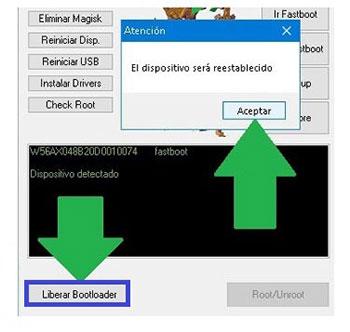
Atención: Al desbloquear el bootloader, el software de tu Microsoft Surface Pro X será restablecido al estado predeterminado.
Por tal razón es recomendable crear un backup o en su caso copiar tus contactos, fotos, archivos y demás datos dentro de la tarjeta de memoria externa o Micro SD.
Tras abrir el bootloader estás a solo un paso de acabar el tutorial y dejar por fin tu tablet con acceso root.
Ve a la parte superior de la izquierda del programa y marca la opción rootear, a continuación clica en Root en la parte inferior.
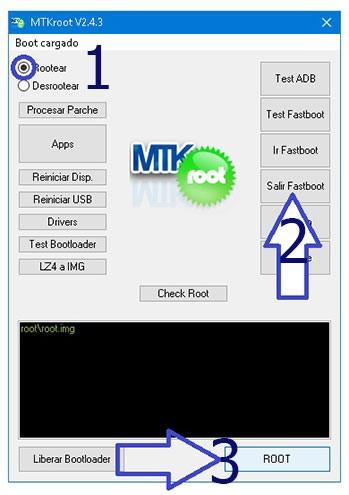
En menos de 5 segundos tu dispositivo resultará rooteado y observarás la palabra «OK» tanto en el dispositivo móvil y al mismo tiempo en la ventana de MTKroot v2.5.5.
Posteriormente tendrás que hacer clic a Salir de Fastboot y tu tablet Microsoft Surface Pro X regresará al sistema Android.
Cuando el Microsoft Surface Pro X se inicie completamente, haz una vez clic sobre Apps -> Instalar Magisk y revisa que la app Magisk Manager aparece instalada en el Microsoft Surface Pro X.
Para poder usar la aplicación Magisk Manager deberás conectar antes tu equipo a Internet, tanto por datos móviles como wifi.
Y para finalizar tan solo cliquea sobre el botón Check Root -> luego acepta y eso es todo.
 Nota: En caso de que la Aplicación no aparezca instalada, clica sobre Desinstalar, espera unos segundos y nuevamente clica sobre el botón Instalar Magisk.  |
Abreviación del proceso

|
Vídeo tutorial de ayuda sobre cómo hacer root al dispositivo móvil Microsoft Surface Pro X


