
A continuación te vamos a dejar una nueva guía paso a paso para obtener acceso root en el equipo Oppo R11s Plus.
Con la ayuda del programa MTKroot v2.5.5 hemos podido compilar otro método automático para rootear los terminales Oppo R11s Plus, a través del cual vas a alcanzar acceso a la raíz en unos cuantos minutos.
Índice de contenido
– Qué es Root
– Beneficios
– Advertencias y contras
– Requisitos Oppo R11s Plus
– Ajustes Previos del Oppo R11s Plus
– Iniciar Root en Oppo R11s Plus
– Desbloquear Bootloader del Oppo R11s Plus
– Check Bootloader Oppo R11s Plus
– Verificar Root Oppo R11s Plus
– Resumen
– Vídeo tutorial paso a paso
 No puedes encontrar el fichero boot.img?, entonces revisa esto
 En que consiste rootear?
El superusuario o root es el nombre corriente que se le asigna a las cuentas de usuario administrador que cuentan con todos los privilegios en todos los modos de acceso, tanto de monousuario como multiusuario.
Así mismo, hacer root en un dispositivo móvil es el procedimiento que otorga al usuario de un teléfono móvil obtener un acceso privilegiado de manera similar a los permisos administrativos en Unix, permitiendo superar todo límite del sistema y también de software que pudiesen haber sido impuestas por los fabricantes y/u operadores de red.
Aspectos positivos al enraizar el Oppo R11s Plus
- Poder eliminar el Bloatware de forma simple así como deshacerse de las aplicaciones del sistema inservibles.
- Posibilidad para obtener más espacio para el almacenamiento interno.
- Adaptar las configuraciones complejas del sistema, tales como liberar el Oppo R11s Plus, modificar el IMEI del teléfono y MAC, realizar overclocking al CPU y mucho más.
- Poder usar programas ideados para aquellos celulares que dispongan de privilegios root.
- Eliminar, redimensionar y/o formatear nuevas particiones (hacer esto resulta sumamente peligroso para el dispositivo).
- Crear bakups de las particiones o poder exportar la rom entera.
Precaución e inconvenientes que debemos tomar en cuenta
- El equipo anulará la vigencia de la garantía expedida por el fabricante.
- Riesgo a que aplicaciones maliciosas puedan conseguir permiso de Superusuario.
- Amenaza de daños o pérdida de datos durante el proceso, en este caso te recomiendo efectuar un backup antes de comenzar el root.
- La rom del Oppo R11s Plus puede quedar deteriorada, es recomendado asegurarte de poder obtener una copia válida de su firmware si llegara a ser necesario.
- El soporte de actualizaciones FOTA serán invalidadas.
 requisitos indispensables para este procedimiento
- Un PC Windows XP/W7/8 o posteriores, tanto de microarquitectura 32 como de 64 bits.
- Un cable para datos USB a Micro USB.
- Bajar al ordenador una versión reciente de el programa MTKroot v2.5.5 para dispositivos móviles Oppo R11s Plus.
- Descargar el firmware o el fichero boot.img original de tu Smartphone Oppo R11s Plus si es posible desde la web de soporte y descargas del fabricante.
 Si no consigues descargar el firmware original de tu Oppo R11s Plus te queda la posibilidad de conseguir el fichero boot.img directamente desde el Oppo R11s Plus fácilmente haciendo los pasos de este tutorial.
Configuración en el Oppo R11s Plus
Antes de empezar deberás de completar unos retoques específicos al panel de configuración del dispositivo móvil, que principalmente radican en Activar depuración de USB y también Habilitar desbloqueo de OEM.
Ambas dos opciones las puedes encontrar dentro del panel de desarrollo, que debes habilitar de antemano presionando siete veces continuamente en:
Configuración del dispositivo-> Información del teléfono -> versión del software.
Cómo enraizar el Oppo R11s Plus paso a paso
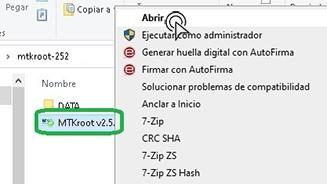
Antes que nada extrae el contenido del fichero anteriormente bajado al escritorio del ordenador y ejecuta a continuación la aplicación MTKroot v2.5.5.
Cliquea el botón Drivers -> Qualcomm y realiza la instalación de los drivers requeridos.

Repite lo mismo para la instalación de los controladores -> ADB.
Nota: El programa MTKroot v2.5.5 ya cuenta con todos los drivers actualizados que son necesarios para que el ordenador encuentre los dispositivos móviles Oppo R11s Plus.
Conecta a continuación tu Oppo R11s Plus a tu ordenador utilizando un cable Micro USB y acto seguido haz clic sobre Reiniciar USB.
Haz clic en la parte superior izquierda sobre No hay boot!! -> Cargar, busca el fichero boot y seguidamente haz un clic en el botón Procesar parche.

Automáticamente iniciará la aplicación Magisk Manager en tu equipo, realiza las indicaciones que verás en su pantalla para parchear el boot.
Después cliquea el botón Test ADB y una vez puedas ver el mensaje ‘Dispositivo detectado’ debes hacer clic al botón Ir a Fastboot.
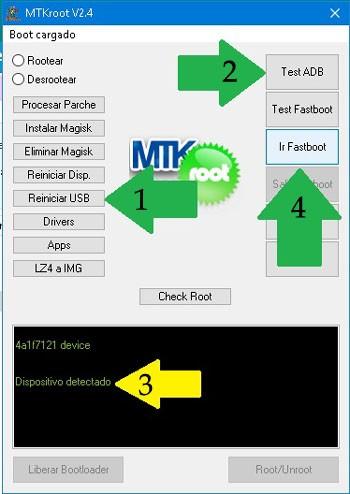
Atiende unos segundos de mientras que tu Oppo R11s Plus se reinicie en modo Fastboot y seguidamente haz un clic en el botón Test Fastboot.
De nuevo debes de esperar hasta ver el texto ‘Dispositivo reconocido’ antes de poder avanzar hacia la siguiente etapa.
Abrir bootloader al terminal Oppo R11s Plus
En la fase siguiente tendrás que liberar el bootloader a tu teléfono móvil, un acto fundamental y que te ayudaremos a hacer con tan solo un clic.
Es recomendable saltar esta operación si la hubieras abierto alguna otra vez.
Haz clic sobre el botón Test Bootloader si deseas asegurarte de que este se encuentra desbloqueado.
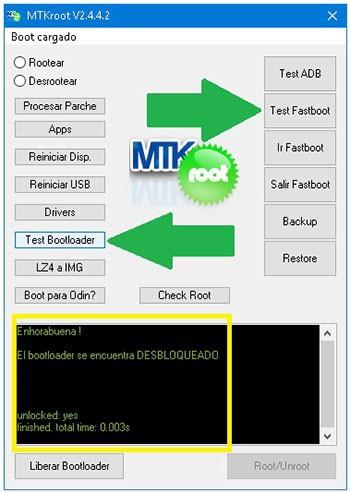
Para liberar el bootloader en el Oppo R11s Plus sencillamente debes de hacer clic a Liberar Bootloader -> Acepta y posteriormente realizar las pistas que aparezcan en la pantalla del equipo.
No olvides pulsar subir el volumen para proceder.
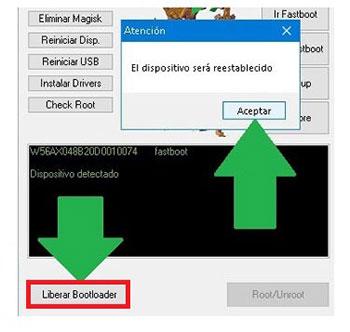
Nota: En el momento que abres el bootloader, tu Oppo R11s Plus se restaurará a su estado de origen.
En cuyo caso considera tomar una copia de seguridad o simplemente copiar los archivos, contactos, fotos, etc, en la unidad de almacenamiento SD.
Tras desbloquear el bootloader lo siguiente deberá ser completar el proceso y dejar finalmente el Oppo R11s Plus correctamente rooteado.
Dirígete hacia la zona superior izquierda de la aplicación y marca la alternativa rootear, a continuación haz una vez clic en Root en la esquina inferior.
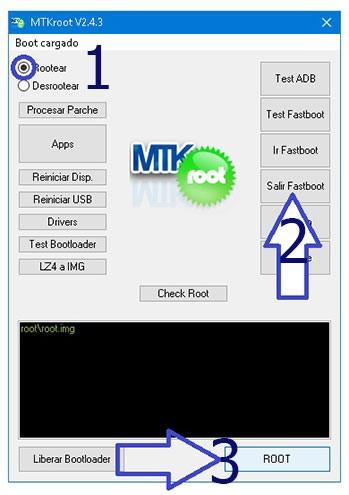
Casi en el acto tu terminal quedará rooteado y verás el mensaje «OK» reflejado en la pantalla del Oppo R11s Plus y en la ventana de MTKroot v2.5.5.
Después pulsa sobre el botón Salir de Fastboot y el equipo Oppo R11s Plus regresará al entorno de Android.
Cuando tu Oppo R11s Plus se haya reiniciado completamente , cliquea sobre el botón Apps -> Instalar Magisk y asegúrate que la aplicación Magisk Manager efectivamente figura entre las aplicaciones de tu equipo.
Para que la app Magisk Manager funcione de manera correcta se requiere conectar el teléfono móvil a Internet, bien por Wi-Fi o operadora de red.
Para concluir este tutorial haz un clic en el botón Check Root -> seguido de Aceptar y nada más.
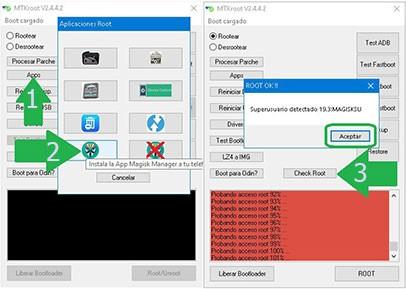
Nota: En caso de que la Aplicación Magisk Manager no logre instalarse a la primera, pulsa en el botón Desinstalar, espera unos segundos y una vez más haz clic en Instalar.

Pasos resumidos

- Abre el programa MTKroot v2.5.5 y conecta seguidamente tu teléfono móvil al ordenador.
- Reinicia tu teléfono móvil a las opciones de fastboot haciendo clic en Ir a Fastboot -> Test Fastboot.
- Si fuera preciso, desbloquea el bootloader haciendo clic en Liberar Bootloader.
- Por último selecciona la opción rootear y pulsa el botón Root.
Vídeo tutorial paso a paso sobre cómo rootear el Smartphone Oppo R11s Plus


