
Rootear un dispositivo móvil, como en este caso el Oppo R9s Plus, en modo alguno se trata de una broma y mucho menos debemos tomárnoslo a la ligera, por eso en los tutoriales que publicamos siempre intentamos prevenir que el usuario se olvide de alguna configuración o paso fundamental.
Aunque al principio te parezca complicado la verdad es que, comparado con otros, te alegrarás al saber hasta qué punto llega a ser intuitivo y fácil esta técnica de root.
Índice del tutorial
– Qué es Root
– Beneficios
– Advertencias y contras
– Requisitos Oppo R9s Plus
– Ajustes Previos del Oppo R9s Plus
– Iniciar Root en Oppo R9s Plus
– Desbloquear Bootloader del Oppo R9s Plus
– Check Bootloader Oppo R9s Plus
– Verificar Root Oppo R9s Plus
– Resumen
– Vídeo tutorial paso a paso
 No encuentras el archivo boot.img?, revisa esto
 En que consiste rootear?
El root o superusuario es el nombre común con el que se asigna las cuentas de usuario administrador que disponen de todos los derechos en todos los niveles de acceso, tanto monousuario como multiusuario.
Así mismo, rootear o enraizar un dispositivo es un procedimiento que permite a los usuarios de Smartphones con Android obtener acceso privilegiado parecido a los permisos administrativos de maquinas Unix o Linux, lo que permite además sobrepasar toda limitación del sistema o también del hardware que podrían ser impuestas por el fabricante y/u operador de red.
Aspectos positivos de enraizar tu Oppo R9s Plus
- Poder eliminar cualquier Bloatware de manera simple así como desinstalar aplicaciones del sistema potencialmente molestas.
- Ganar más memoria de almacenaje.
- Adaptar ajustes complejos del sistema, tal como liberar el terminal, restablecer el número IMEI del dispositivo móvil o MAC así como hacer overclocking al procesador, etc.
- Poder hacer uso de Software desarrollado únicamente para los Smartphones rooteados.
- Redimensionar, modificar así como también crear nuevas particiones en la memoria interna (hacer esto resulta muy peligroso para el dispositivo).
- Realizar copias de seguridad del sistema de particiones incluido poder exportar la rom entera.
Precauciones y avisos a barajar
- El Smartphone anulará la vigencia de la garantía concedida por el fabricante.
- Amenaza a que aplicaciones perjudiciales puedan obtener permiso de Superusuario.
- Riesgo de daños o deterioro de información durante o después del procedimiento, en cuyo caso te recomiendo siempre efectuar una copia de seguridad antes de comenzar el root.
- El Software del Oppo R9s Plus puede quedar estropeado, es recomendado que te asegures de poder conseguir una copia oficial del firmware si este fuese necesario.
- El soporte para actualizaciones OTA (Over The Air) resultarán invalidadas.
 requisitos indispensables para este proceso
- Ordenador con SO Windows w7 a w10 o subsiguiente, tanto 32 como 64 bits.
- Conector para datos USB a Micro USB.
- Bajar al PC la versión más reciente de la herramienta MTKroot v2.5.5 para los teléfonos Oppo R9s Plus.
- Descarga el firmware original para tu dispositivo Oppo R9s Plus a partir del cual tendrás que sacar el archivo boot si es posible desde la página oficial de descargas.
 Si no consigues obtener el firmware original para Oppo R9s Plus también puedes sacar el boot directamente del Oppo R9s Plus simplemente realizando los pasos de este tutorial.
Configuración a realizar en el Smartphone
Lo primero que deberemos hacer, como es lógico, es configurar los ajustes necesarios para el siguiente proceso, estos constan básicamente de Habilitar desbloqueo de OEM y Activar depuración de USB.
Ambas opciones se intengran dentro de la sección de desarrollo, la cual tienes que haber desbloqueado de antemano presionando 7 veces de forma continua encima de la casilla;
Menú-> Información del sistema -> Número de compilación.
Cómo hacer root al Oppo R9s Plus
Antes de nada debes de extraer el paquete antes descargado al escritorio del equipo Windows y abrir la aplicación MTKroot v2.5.5.

Haz una vez clic en Drivers -> Qualcomm y sigue la instalación de los controladores .

De igual forma, haz estos pasos exactamente para llevar a efecto la instalación con los drivers -> ADB.
Nota: La aplicación MTKroot v2.5.5 cuenta con todos los drivers USB y Fastboot que son requeridos por el teléfono Oppo R9s Plus.
Conecta tu equipo Oppo R9s Plus con tu ordenador utilizando un puerto Micro USB y cliquea sobre el botón Reiniciar USB.
Haz clic en la esquina superior izquierda sobre la pestaña No hay boot!! -> Cargar, agrega el archivo boot y por último clica el botón Procesar parche.

De forma automática se abrirá el software Magisk Manager en tu dispositivo, realiza las indicaciones que aparecerán en la pantalla para crear el parche.
Haz clic al botón Test ADB y esperar hasta que puedas ver el mensaje ‘Dispositivo reconocido‘ justo en ese momento debes cliquear el botón Ir a Fastboot.

Aguarda mientras el teléfono Oppo R9s Plus se inicie con las opciones de Fastboot y seguidamente clica en el botón Test Fastboot.
De nuevo deberás de esperar hasta que aparezca el mensaje ‘Dispositivo reconocido‘ para seguir con la siguiente fase.
Cómo abrir el bootloader de los teléfonos móviles Oppo R9s Plus
En el siguiente punto tendrás que abrir el bootloader de tu terminal, una acción que podremos realizar con un clic.
Aunque deberás omitir dicha operación en el caso de que la hubieras hecho antes.
Haz clic en el botón Test Bootloader con el fin de comprobar el estado del bootloader.
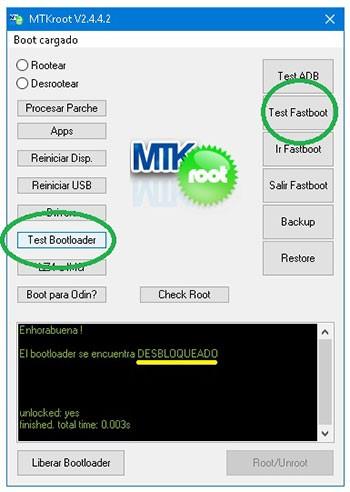
Si necesitas liberar el bootloader en el Oppo R9s Plus tan sólo deberás hacer clic en Liberar Bootloader -> Aceptar y luego cumplir con los pasos que salgan reflejados en la pantalla de tu Oppo R9s Plus.
Pulsa la tecla de subir volumen para desbloquear.

Recuerda: Al liberar el bootloader, el terminal será reseteado a su estado predeterminado.
Deberías considerar el crear copia de seguridad o simplemente copiar todas las fotos, contactos, archivos y otros datos personales a la tarjeta de memoria externa.
Una vez abierto el bootloader el siguiente paso consta en terminar el tutorial y dejar tu terminal con privilegios de root.
En la esquina superior izquierda del programa escoge la preferencia rootear, seguidamente haz un clic en el botón Root de la parte inferior.
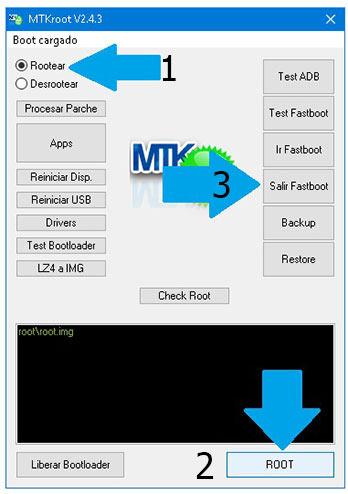
En cuestión de segundos el teléfono resultará rooteado y aparecerá la palabra «OK» reflejada en tu terminal Oppo R9s Plus y en el software MTKroot v2.5.5.
Después tendrás que pulsar sobre Salir de Fastboot para regresar tu Smartphone reiniciará al sistema Android.
Cuando tu Oppo R9s Plus termine de iniciar al completo deberás clicar el botón Apps -> Instalar Magisk y cerciorarte si la app Magisk Manager efectivamente se encuentra en el escritorio del equipo.
Para que la app Magisk Manager pueda funcionar correctamente se requiere conectar el Oppo R9s Plus con Internet, ya sea por wi-fi o operador de red.
Para finalizar este tutorial tan solo has de clicar en el botón Check Root -> seguidamente acepta y eso es todo.

Nota: Si la App Magisk no se instala, haz clic una vez sobre el botón Desinstalar, espera dos segundos y nuevamente clica en el botón Instalar Magisk Manager.

Resumen de los pasos

- Ejecuta el programa MTKroot v2.5.5 y conecta a continuación tu Smartphone al PC.
- Reinicia tu Smartphone con las opciones de fastboot haciendo clic en el botón Ir a Fastboot -> Test Fastboot.
- En el caso de ser necesario, desbloquea el bootloader haciendo clic en Liberar Bootloader.
- Por último selecciona la opción rootear y pulsa el botón Root.
Vídeo tutorial de ayuda sobre cómo rootear el equipo Oppo R9s Plus


