
En esta ocasión te vamos a dejar un nuevo tutorial paso a paso para hacer root en tu Smartphone Oppo F19 Pro+ 5G.
Aunque al principio este tutorial te parezca complicado, la verdad es que, comparado con otros, te alegrarás cuando te des cuenta de cuan fácil e intuitivo resulta esta técnica de root.
| Chipset | Mediatek |
| Tipo de dispositivo | Smartphone |
| Marca | Oppo |
| Modelo | F19 Pro+ 5G |
| Método | Extraer y parchear boot.img del firmware original Oppo F19 Pro+ 5G |
Índice del contenido 
– Qué es Root
– Beneficios
– Advertencias y contras
– Requisitos Oppo F19 Pro+ 5G
– Ajustes Previos del Oppo F19 Pro+ 5G
– Iniciar Root en Oppo F19 Pro+ 5G
– Desbloquear Bootloader del Oppo F19 Pro+ 5G
– Check Bootloader Oppo F19 Pro+ 5G
– Verificar Root Oppo F19 Pro+ 5G
– Resumen
– Vídeo tutorial paso a paso

 Problemas para encontrar el boot?, entonces
  esto te interesará
 Qué es root?
El usuario root o superusuario es el nombre habitual con el que se asigna normalmente a las cuentas de usuario administrador que cuentan con todos los privilegios en todos los niveles de acceso, tanto de monousuario como multiusuario.
Rootear o enraizar un terminal consiste en un procedimiento que permite al usuario de un dispositivo con sistema operativo Android obtener un acceso privilegiado en el sistema de forma similar a los permisos administrativos de sistemas Linux, lo que permite también deshacer todo límite de sistema o también de hardware establecidas por los fabricante u operadores de red.
Qué beneficios puede aportar hacer root a tu Oppo F19 Pro+ 5G ?
- Posibilidad de eliminar todo el Bloatware de manera fácil así como deshacerte de aplicaciones potencialmente inoperantes del sistema.
- Poder obtener más memoria para el almacenamiento.
- Adaptar las configuraciones sofisticadas en el sistema, como por ejemplo liberar, modificar el IMEI de nuestro dispositivo, dirección MAC, realizar overclock a los procesadores y muchos más.
- Poder usar Software creado para los Smartphones que cuenten con permisos root.
- Eliminar, modificar además de dividir particiones en la memoria interna (hacer esto es muy peligroso).
- Hacer copias de seguridad del sistema de particiones o exportar la rom completa.
Precaución y contras que se debe tener en consideración
- El dispositivo móvil invalidará la validez de la garantía expedida por el fabricante.
- Amenaza a que aplicaciones dañinas puedan hacerse con permiso de Superusuario.
- Exposición a daños o deterioro de datos durante el procedimiento, en tal caso te recomiendo siempre realizar una copia de seguridad antes de iniciar un proceso de root.
- El Firmware/Rom de tu teléfono móvil puede resultar damnificado, se recomienda estar seguro de poder conseguir una copia flasheable de su rom si llegara a ser necesario.
- El soporte para actualizaciones FOTA/OTA acabarán revocadas.
 Requisitos previos para hacer el proceso
- Un computador que disponga de SO Windows XP, vista, 7/8/10 o posterior, tanto 32 como 64 bits.
- Un cable Micro USB.
- Descarga en tu PC una de las versiones recientes de la aplicación MTKroot v2.6 para tu Oppo F19 Pro+ 5G.
- Descarga la rom original para tu terminal a partir de la cual tendrás que obtener el archivo boot.img preferentemente desde la web de soporte y descargas del fabricante.
 Si no consigues obtener el firmware oficial de tu Oppo F19 Pro+ 5G puedes simplemente obtener el archivo boot.img directamente desde el Oppo F19 Pro+ 5G solamente realizando los pasos de este tutorial.
Ajustes a realizar en el Smartphone
Para empezar deberás de efectuar ciertos cambios a la configuración de tu terminal, que pasan por Activar la depuración de USB así como Habilitar el desbloqueo de OEM.
Estas dos opciones están integradas dentro del menú de desarrollo, el cual debes de haber desbloqueado de manera anticipada pulsando 7 veces seguidas encima de ->
Menú-> Información del sistema -> versión del software o Número de compilación.
Tutorial para hacer root al Oppo F19 Pro+ 5G paso a paso
Primeramente extrae el paquete previamente descargado al escritorio del PC y seguidamente inicia el software MTKroot v2.6.

Haz clic una vez sobre el botón Drivers -> Mediatek y acaba la instalación de los drivers necesarios.
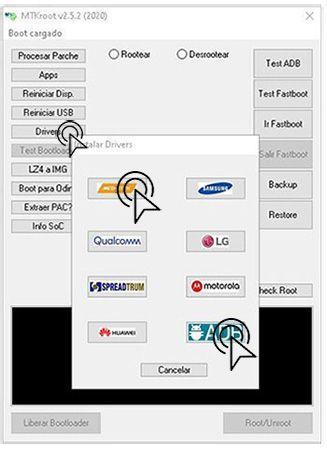
De igual forma, haz estos pasos para llevar a cabo la instalación en los drivers -> ADB.
Nota: La utilidad MTKroot v2.6 incorpora los controladores que son requeridos para que el ordenador logre localizar los Oppo F19 Pro+ 5G.
Conecta seguidamente el dispositivo móvil Oppo F19 Pro+ 5G a tu PC mediante el cable USB y haz clic en el botón Reiniciar USB.
Seguidamente cliquea Aplicaciones y pulsa en Magisk para transferir Magisk Manager de forma automática al dispositivo.
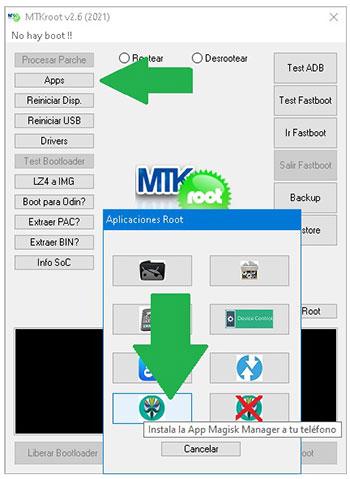
Haz clic en la esquina superior izquierda sobre la pestaña No hay boot!! -> Cargar, añade el archivo boot y por último haz una vez clic en el botón Procesar parche.

Automáticamente se iniciará la utilidad Magisk Manager en tu Oppo F19 Pro+ 5G, realiza los pasos que saldrán en su pantalla para parchear el boot.
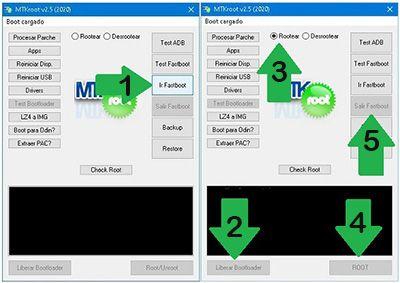
Después deberás hacer clic sobre Test ADB y aguardar un segundo hasta que aparezca la línea ‘Dispositivo detectado’ entonces debes cliquear en el botón Ir a Fastboot.
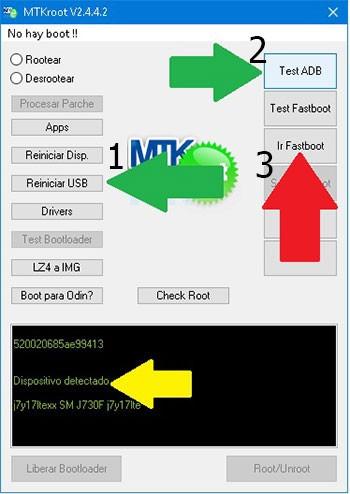
Aguarda de mientras tanto tu equipo Oppo F19 Pro+ 5G se inicie con el modo de Fastboot y a continuación cliquea el botón Test Fastboot.
Después deberás atender hasta que puedas ver el mensaje ‘Dispositivo reconocido‘ para poder avanzar hacia el siguiente punto.
Cómo abrir el bootloader en los teléfonos móviles Oppo F19 Pro+ 5G
En la siguiente fase procederemos a liberar el bootloader de tu dispositivo, otra tarea fundamental y que harás de modo 100% automatizado.
Es recomendable saltar este proceso en caso de que lo hubieras liberado antes.
Clica en el botón Test Bootloader si deseas asegurarte de su estado.
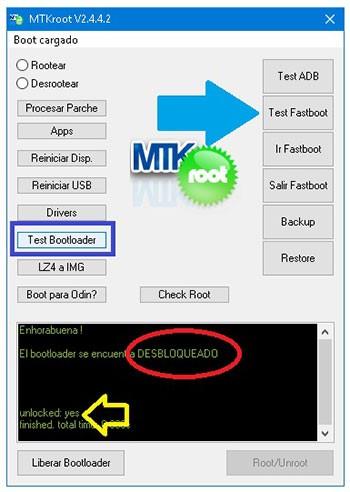
En caso de que se requiera liberar el bootloader al Oppo F19 Pro+ 5G sólo pulsa en el botón Liberar Bootloader -> Acepta y después completa las pistas que aparezcan proyectadas en la pantalla del dispositivo.
No te olvides de presionar la tecla de subir el volumen para aceptar.
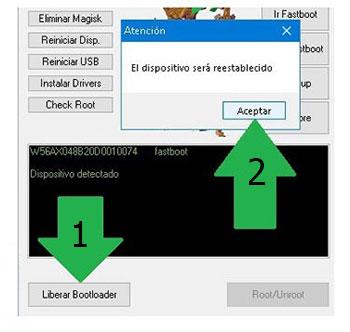
Importante: En el momento que desbloqueas el bootloader, tu Oppo F19 Pro+ 5G será restaurado a su estado de origen.
Por esa misma razón es recomendable tomar una copia de seguridad o si lo prefieres simplemente copiar todos los contactos, fotos, archivos y otros datos personales a una tarjeta de memoria externa o Micro SD.
Liberado el bootloader, la siguiente fase consiste en acabar el tutorial y dejar finalmente el teléfono móvil Oppo F19 Pro+ 5G correctamente rooteado.
Dirígete a la esquina superior izquierda de MTKroot v2.6 y escoge la opción rootear, a continuación haz clic sobre el botón Root de la esquina de abajo.
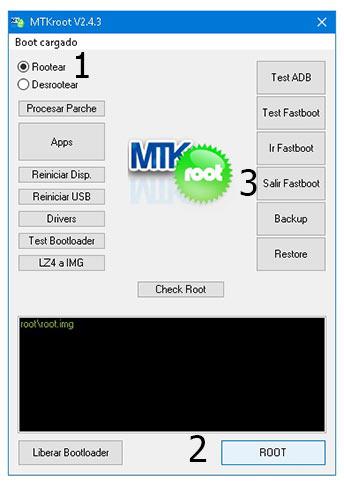
De forma automática el Oppo F19 Pro+ 5G habrá quedado rooteado y aparecerá la palabra «OK» reflejada en tu celular y en la ventana de MTKroot v2.6.
Después tendrás que clicar en Salir de Fastboot y tu equipo se reiniciará al sistema Android.
Cuando tu Oppo F19 Pro+ 5G haya cargado del todo, haz clic en el botón Apps -> Instalar Magisk y comprueba si la aplicación Magisk Manager figura en el panel de tu celular.
Para poder utilizar la app Magisk Manager deberás conectar antes el Oppo F19 Pro+ 5G a Internet, bien por wifi o datos de red.
Ya para finalizar tan solo haz clic sobre Check Root -> seguidamente Aceptar y nada más.
 Nota: Si la Aplicación Magisk Manager no se instala, clica sobre el botón Desinstalar, espera un par de segundos y nuevamente clica en el botón Instalar Magisk.  |
Pasos simplificados
|
Vídeo tutorial indicativo sobre cómo rootear el Smartphone Oppo F19 Pro+ 5G


