
El mejor procedimiento de aprovecharse al máximo de de la experiencia con tu celular Oppo R9s, sin duda es obteniendo en este previamente permisos de root.
Aunque al principio te suene complicado este artículo lo cierto es que, comparado con otros, te alegrarás cuando sepas cuan intuitivamente fácil resulta esta técnica root.
Índice de artículo
– Qué es Root
– Beneficios
– Advertencias y contras
– Requisitos Oppo R9s
– Ajustes Previos del Oppo R9s
– Iniciar Root en Oppo R9s
– Desbloquear Bootloader del Oppo R9s
– Check Bootloader Oppo R9s
– Verificar Root Oppo R9s
– Resumen
– Vídeo tutorial paso a paso
 No encuentras el fichero boot?, revisa esto
 Qué es hacer root?
El usuario root o superusuario es el nombre habitual que se asigna a las cuentas de usuario administrador que cuentan con todos los derechos en todas las formas de acceso, tanto monousuario como multiusuario.
Hacer root o enraizar un equipo consiste en una técnica que posibilita a los usuarios de un celular con Android obtener acceso privilegiado parecido a los permisos administrativos en maquinas Linux, pudiendo así deshacer cualquier barrera del sistema y también del hardware impuestas por los fabricantes u operadores de red.
Qué ventajas tiene hacer root en tu Oppo R9s ?
- Posibilidad de desinstalar todo el Bloatware de manera fácil y eliminar software del sistema.
- Obtener más memoria para el almacenamiento.
- Cambiar los ajustes avanzados en el sistema, por ejemplo liberar, reparar o modificar el IMEI de nuestro Oppo R9s y MAC, realizar overclock y muchos otros.
- Usar utilidades ideadas exclusivamente para aquellos equipos que cuenten con los permisos root.
- Redimensionar, eliminar y/o dividir nuevas particiones en la memoria (Cuidado!, esto puede ser muy peligroso).
- Realizar backups o copias de seguridad del sistema de particiones incluido exportar la rom.
Precauciones y contras a tomar en cuenta
- Tu celular suspenderá la validez de la garantía expedida por el fabricante.
- Riesgo de que aplicaciones dañinas obtengan derechos de Superusuario.
- Exposición a daños o pérdida en los datos durante o después del proceso, por lo tanto se recomienda realizar un backup antes de comenzar el root.
- El Firmware del dispositivo móvil puede resultar perjudicado, es recomendado asegurarse de poder conseguir una copia oficial de su firmware en el caso de ser necesario.
- El soporte para las actualizaciones OTA (Over The Air) serán suspendidas.
 Requerimientos del procedimiento
- Una computadora que cuente con cualquier versión de Windows XP/w7 o más reciente, ya sea de 32 o 64 bits.
- Un cable para datos USB a Micro USB.
- Descargar al PC la nueva versión de el software MTKroot v2.5.5 para tu dispositivo móvil Oppo R9s.
- Descargar el firmware original o el boot para tu Oppo R9s preferentemente desde la web de soporte y descargas del fabricante.
 Si no consigues encontrar una rom oficial de tu teléfono móvil Oppo R9s alternativamente puedes conseguir el boot.img directamente desde tu Oppo R9s de forma sencilla siguiendo las instrucciones de este tutorial.
Ajustes en el equipo
Lo primero que haremos será proceder a configurar los ajustes necesarios para el proceso, los cuales básicamente constan en Habilitar desbloqueo de OEM así como también Activar depuración de USB.
Dichas preferencias podrás encontrarlas en la sección del programador, la cual has de activar de manera previa oprimiendo siete veces sucesivamente en:
Ajustes del celular-> Información del sistema -> Número de compilación.
Cómo rootear el equipo Oppo R9s
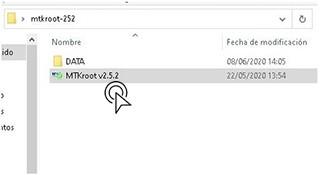
Para empezar tienes que extraer el contenido del paquete antes bajado al escritorio de tu equipo Windows e iniciar la utilidad MTKroot v2.5.5.
Cliquea sobre el botón Drivers -> Qualcomm y termina la instalación de los controladores .
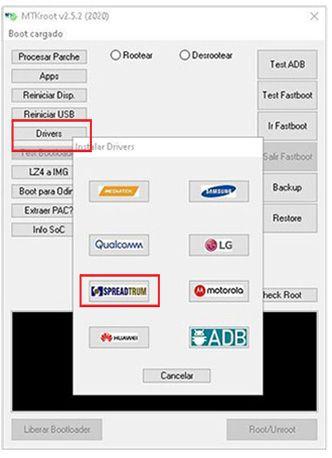
Haz igualmente estos mismos pasos con la instalación en drivers ADB.
Nota: La utilidad MTKroot v2.5.5 incorpora todos los controladores actualizados que son requeridos para los Oppo R9s.
Seguidamente conecta tu celular Oppo R9s a tu PC utilizando para ello un puerto USB y a continuación cliquea el botón Reiniciar USB.
Pulsa en la parte superior de la izquierda sobre No hay boot!! -> Cargar, busca el fichero boot y a continuación haz una vez clic sobre el botón Procesar parche.

El software Magisk Manager se abrirá de forma automática en tu teléfono, realiza las indicaciones que saldrán en su pantalla para parchear el boot.
Después cliquea Test ADB y esperar un segundo hasta que puedas ver la frase ‘Dispositivo detectado’ justo en ese momento deberás pulsar Ir a Fastboot.
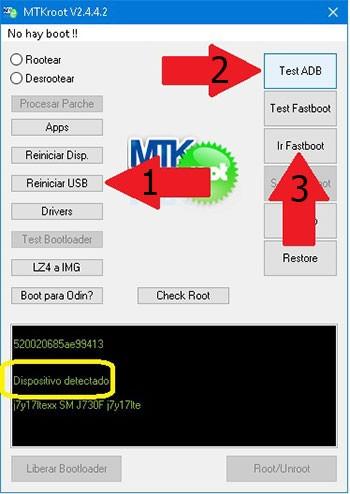
Ahora espera unos segundos mientras el terminal Oppo R9s inicie en modo bootloader y seguidamente haz una vez clic en Test Fastboot.
Otra vez debes esperar hasta que aparezca el mensaje ‘Dispositivo reconocido’ para continuar con la siguiente etapa.
Desbloquear el bootloader en tu Smartphone Oppo R9s
En la fase siguiente procuraremos liberar el bootloader en tu Oppo R9s, otro paso imprescindible y que aplicarás con un clic.
Se recomienda omitir el paso si ya lo hubieras desbloqueado en alguna otra ocasión.
Pulsa sobre el botón Test Bootloader para comprobar el estado del bootloader.
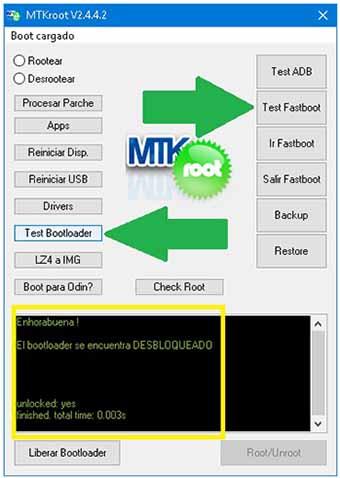
En caso de que se requiera liberar el bootloader del Oppo R9s tan sólo deberás hacer clic en Liberar Bootloader -> Acepta y posteriormente cumplir con los pasos que salgan proyectados en la pantalla del Oppo R9s.
Oprime el botón subir el volumen para confirmar.
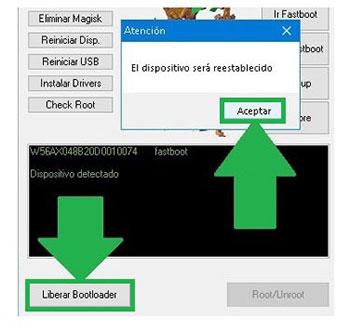
Nota: Cuando abres el bootloader, el software de tu Oppo R9s será restablecido al estado de origen.
Por lo cual considera crear copias de seguridad o de forma opcional copiar todos tus contactos, fotos, archivos, etc, dentro de la memoria externa Micro SD.
Tras desbloquear el bootloader la siguiente etapa consta de acabar el tutorial dejando tu Smartphone con su acceso root.
Dirígete hacia la parte superior de la izquierda de la utilidad y escoge la elección rootear, a continuación pulsa en Root en la parte de abajo.
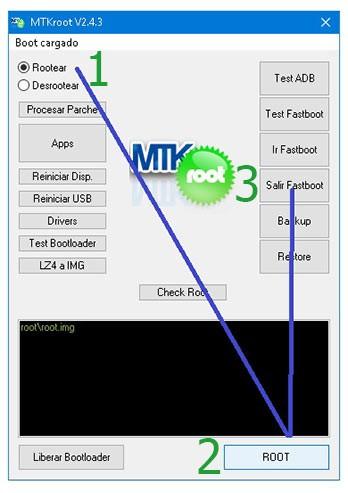
Automáticamente el terminal Oppo R9s resultará rooteado y podrás leer el texto «OK» reflejado tanto en la pantalla del Oppo R9s además de en la ventana de MTKroot v2.5.5.
Posteriormente habrás de pulsar en Salir de Fastboot para reiniciar el terminal se reiniciará al sistema.
Cuando el Oppo R9s termine de iniciar al completo , haz un clic en Apps -> Instalar Magisk y comprueba que la aplicación Magisk Manager figura efectivamente en el escritorio de tu dispositivo móvil.
Para que la aplicación Magisk Manager pueda funcionar de forma correcta se requiere conectar el teléfono móvil con Internet.
Para terminar clica en el botón Check Root -> seguidamente acepta y listo.

Nota: Si la App Magisk no se instala a la primera, pulsa Desinstalar, espera un par de segundos y una vez más haz clic sobre Instalar Magisk Manager.

Resumen de los pasos
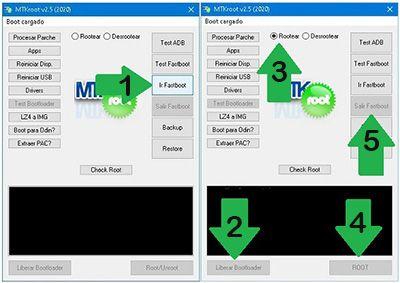
- Ejecuta la aplicación MTKroot v2.5.5 y a continuación conecta el terminal Oppo R9s a tu computadora.
- Reinicia el terminal Oppo R9s a las opciones de fastboot pulsando el botón Ir a Fastboot -> Test Fastboot.
- En el caso de ser necesario, desbloquea el bootloader haciendo clic en Liberar Bootloader.
- Por último selecciona la opción rootear y pulsa el botón Root.
Vídeo tutorial de ayuda para hacer root al terminal Oppo R9s


