
Si por cualquier razón quieres enraizar tu celular Oppo Reno3 A, entonces tengo buenas noticias, puesto que seguidamente te dejaremos una metodología muy sencilla y eficiente para hacerlo de forma guiada a la vez que segura.
Aunque en principio te parezca intrincado este tutorial lo cierto es que, nada más lejos de la realidad, te alegrarás al saber lo práctico e intuitivo que resulta esta técnica root.
Índice del artículo
– Qué es Root
– Beneficios
– Advertencias y contras
– Requisitos Oppo Reno3 A
– Ajustes Previos del Oppo Reno3 A
– Iniciar Root en Oppo Reno3 A
– Desbloquear Bootloader del Oppo Reno3 A
– Check Bootloader Oppo Reno3 A
– Verificar Root Oppo Reno3 A
– Resumen
– Vídeo tutorial paso a paso
 Problemas para encontrar el archivo boot.img?, entonces esto te interesará
 Qué es rootear?
Root o superusuario es el nombre estándar con el que se asigna normalmente a las cuentas de usuario que disponen de todos los derechos en todos los tipos de acceso, tanto monousuario como multiusuario.
Así mismo, hacer root en un dispositivo es el procedimiento que facilita al usuario de cualquier equipo obtener acceso privilegiado al sistema de forma similar a los permisos administrativos en maquinas Unix o Linux, lo que permite también corregir cualquier reducción del sistema y también de software que pudiesen ser impuestas por el fabricante y/u operador de red.
Cuales son las ventajas de enraizar el Oppo Reno3 A ?
- Eliminar el Bloatware de manera fácil y desinstalar aplicaciones del sistema potencialmente inservibles.
- Poder conseguir memoria extra de almacenamiento.
- Personalizar configuraciones sofisticadas del sistema, tal como liberar, modificar el IMEI de nuestro Oppo Reno3 A y/o la MAC, realizar overclock al CPU y/o GPU y muchos otros.
- Hacer uso de utilidades dirigidas solo para los dispositivos que dispongan de los privilegios root.
- Redimensionar y modificar particiones (Atención!, esto puede resultar muy peligroso).
- Tomar copias de seguridad o backups del sistema de particiones y exportar el Firmware entero.
Precaución e inconvenientes que debemos valorar
- El dispositivo móvil anulará la vigencia de la garantía expedida por el fabricante.
- Exposición a que aplicaciones dañinas obtengan los derechos de Superusuario.
- Peligro de daños o deterioro en los datos durante o después del procedimiento, en tal caso se recomienda en todo caso hacer un backup antes de comenzar el root.
- El Firmware de tu equipo puede resultar perjudicado, es recomendable asegurarse de poder obtener una copia válida de su rom si llegara a ser necesario.
- Las actualizaciones automáticas serán inutilizadas.
 Requerimientos para este método
- Un computador que disponga de cualquier versión de Windows XP/7/10 o posteriores, tanto arquitectura 32 como 64 bits.
- Un conector para transferir datos Micro USB.
- Descargar a la computadora una versión actualizada de el programa MTKroot v2.5.5 para el teléfono Oppo Reno3 A.
- Descargar el firmware original de tu Oppo Reno3 A en donde extraerás el archivo boot.img si es posible desde la web de soporte del fabricante.
 Si no consigues descargar la rom original de tu Oppo Reno3 A como alternativa puedes acceder al archivo boot.img directamente desde el Oppo Reno3 A simplemente siguiendo los pasos de este tutorial.
Configurar el Oppo Reno3 A
En el primer paso debes llevar a cabo determinados parámetros en las configuraciones de tu celular, que pasan por Activar depuración de USB y Habilitar desbloqueo de OEM.
Los dos ajustes podrás hallarlos dentro del menú de desarrollo, el cual tendrás que haber activado primeramente oprimiendo 7 veces sucesivas en el recuadro:
Menú ajustes-> Información del dispositivo -> Número de compilación o versión del software.
Cómo enraizar el celular Oppo Reno3 A paso a paso
Antes que nada tienes que extraer el contenido del paquete anteriormente bajado en tu ordenador Windows e iniciar el programa MTKroot v2.5.5.

Pulsa sobre Drivers -> Qualcomm y acaba la instalación de los drivers requeridos.
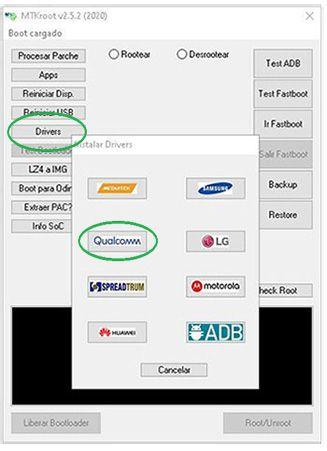
De igual forma, realiza estos pasos para efectuar la instalación de controladores ADB.
Nota: El programa MTKroot v2.5.5 ya cuenta con los drivers que son necesarios para que nuestro ordenador pueda reconocer los Oppo Reno3 A.
Conecta tu teléfono Oppo Reno3 A al PC utilizando para ello un conector de datos Micro USB y acto seguido haz clic una vez sobre Reiniciar USB.
Pulsa en la parte superior de la izquierda en la pestaña No hay boot!! -> Cargar, añade el archivo boot y cliquea en el botón Procesar parche.

El software Magisk Manager se abrirá automáticamente en tu Smartphone, realiza las indicaciones que saldrán en la pantalla para parchear el boot.
Después has de cliquear en Test ADB y esperar hasta que puedas leer el texto ‘Dispositivo detectado’ momento en el cual tendrás que hacer clic en el botón Ir a Fastboot.

Ahora atiende unos segundos mientras que tu dispositivo Oppo Reno3 A se inicie en modo de Fastboot y a continuación clica en Test Fastboot.
Luego deberás aguardar hasta que aparezca la frase ‘Dispositivo reconocido’ antes de poder proceder con el siguiente párrafo.
Desbloquear bootloader del terminal Oppo Reno3 A
En el siguiente punto tocará desbloquear el bootloader en tu dispositivo, otra acción imprescindible y que se hará con un clic.
Es aconsejable saltar esta operación en caso de que la hubieses desbloqueado en otra ocasión.
Clica sobre Test Bootloader si deseas comprobar su estado.
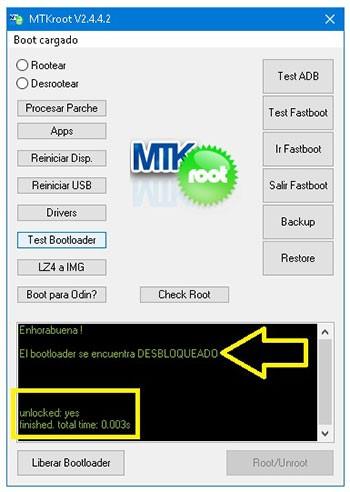
En caso de que consideres abrir el bootloader a tu Oppo Reno3 A simplemente has de cliquear en el botón Liberar Bootloader -> Acepta y posteriormente hacer las pistas que se mostrarán proyectadas en la pantalla de tu Oppo Reno3 A.
No te olvides de presionar el botón de subir el volumen para autorizar.
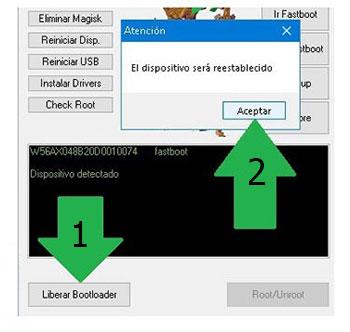
Nota: Cuando liberas el bootloader, el sistema de tu celular se restablecerá al estado inicial.
Por esa razón deberías considerar tomar un backup o de forma opcional copiar tus contactos, fotos, archivos y demás datos personales a la memoria externa.
Desbloqueado el bootloader, la siguiente fase consiste en terminar este tutorial dejando por fin el Smartphone Oppo Reno3 A con privilegios de root.
Ve hacia la esquina superior de la izquierda de el software y elige la opción rootear, seguidamente clica sobre el botón Root de la esquina contraria.

En unos segundos el celular habrá sido rooteado, por tanto podrás ver el mensaje «OK» proyectado en tu Oppo Reno3 A y en la aplicación MTKroot v2.5.5.
Luego habrás de hacer clic al botón Salir de Fastboot para reiniciar tu teléfono móvil reiniciará al sistema Android.
Una vez que el Oppo Reno3 A inicie al completo deberás pulsar Apps -> Instalar Magisk y comprobar si la app Magisk Manager aparece en el escritorio de tu Oppo Reno3 A.
Para poder usar la app Magisk Manager se requiere conectar tu dispositivo a Internet, bien por datos o wi-fi.
Y para finalizar tan solo tienes que clicar el botón Check Root -> a continuación Aceptar y nada más.

Nota: En caso de que la Aplicación Magisk no logre instalarse, pulsa sobre el botón Desinstalar, espera un par de segundos y de nuevo haz una vez clic en el botón Instalar.

Pasos simplificados

- Inicia la herramienta MTKroot v2.5.5 y a continuación conecta tu Oppo Reno3 A con tu PC.
- Reinicia tu Oppo Reno3 A con el modo bootloader haciendo clic a Ir a Fastboot -> Test Fastboot.
- En el caso de que fuera necesario, desbloquea el bootloader haciendo clic en Liberar Bootloader.
- Por último selecciona la opción rootear y pulsa el botón Root.
Vídeo tutorial de ayuda paso a paso para rootear el terminal Oppo Reno3 A


