
roEs bien conocido el hecho de que pueden ser numerosas las ventajas adquiridas tras rootear un terminal, como en este caso los Oppo R15 Neo sobre el cual basaremos hoy esta guía.
Bien es cierto que al rootear un teléfono móvil podremos obtener numerosos beneficios, también es cierto que esto puede implicar algunas contras.
Seguidamente haremos mención tanto a estos potenciales pros como las desventajas, para que de esa forma puedas juzgar hacer o no hacer root en tu Oppo R15 Neo.
Índice del contenido
– Qué es Root
– Beneficios
– Advertencias y contras
– Requisitos Oppo R15 Neo
– Ajustes Previos del Oppo R15 Neo
– Iniciar Root en Oppo R15 Neo
– Desbloquear Bootloader del Oppo R15 Neo
– Check Bootloader Oppo R15 Neo
– Verificar Root Oppo R15 Neo
– Resumen
– Vídeo tutorial paso a paso
 No consigues enc
Cómo_rootear_el_Oppo_R15_Pro
Oppo_R15_Pro
<p>Dispones de un terminal <strong>Oppo R15 Pro</strong> y deseas obtener acceso root?, en tal caso indudablemente has ido a parar al mejor lugar.</p>
<p>Si bien es un hecho que <strong>al hacer root a un dispositivo móvil</strong> podremos obtener numerosas ventajas, a la vez es cierto que puede conllevar algunos inconvenientes. </p><p>En las siguientes líneas repasaremos además cuales son las <u>ventajas</u> y las <u>eventuales desventajas</u>, para que en base a dicha información puedas reflexionar si <strong>merece la pena hacer root a tu Oppo R15 Pro</strong>.</p>
<p class=»has-background» style=»background-color: #23d281;»><span style=»font-family: ‘book antiqua’, palatino; font-size: 18pt; color: #800080;»> Índice del tutorial <br></span> <span style=»font-size: 13pt; font-family: tahoma, arial, helvetica, sans-serif;»> – <a href=»#que-es-root»> Qué es Root</a></span>
<span style=»font-size: 13pt; font-family: tahoma, arial, helvetica, sans-serif;»> – <a href=»#beneficios»> Beneficios</a></span>
<span style=»font-size: 13pt; font-family: tahoma, arial, helvetica, sans-serif;»> – <a href=»#contras»> Advertencias y contras</a></span>
<span style=»font-size: 13pt; font-family: tahoma, arial, helvetica, sans-serif;»> – <a href=»#requisitos»> Requisitos Oppo R15 Pro</a></span>
<span style=»font-size: 13pt; font-family: tahoma, arial, helvetica, sans-serif;»> – <a href=»#ajustes»> Ajustes Previos del Oppo R15 Pro</a></span>
<span style=»font-size: 13pt; font-family: tahoma, arial, helvetica, sans-serif;»> – <a href=»#empezar_root»> Iniciar Root en Oppo R15 Pro</a></span>
<span style=»font-size: 13pt; font-family: tahoma, arial, helvetica, sans-serif;»> – <a href=»#desbloquear_bootloader»> Desbloquear Bootloader del Oppo R15 Pro</a></span>
<span style=»font-size: 13pt; font-family: tahoma, arial, helvetica, sans-serif;»> – <a href=»#check_bootloader»> Check Bootloader Oppo R15 Pro</a></span>
<span style=»font-size: 13pt; font-family: tahoma, arial, helvetica, sans-serif;»> – <a href=»#comprobar_root»> Verificar Root Oppo R15 Pro</a></span>
<span style=»font-family: tahoma, arial, helvetica, sans-serif;»><span style=»font-size: 13pt;»> – <a href=»#resumen»> Resumen</a></span>
<span style=»font-family: tahoma, arial, helvetica, sans-serif;»><span style=»font-size: 13pt;»> – <a href=»#video_tutorial_ayuda»>Vídeo tutorial paso a paso</a></span></p>
<p class=»has-text-color has-background has-black-color» style=»background-color: #e96d20;»> <img class=»alignnone wp-image-22119″ style=»font-weight: inherit;» src=»https://www.ayudaroot.com/wp-content/uploads/2020/12/alicon.png» alt=»» width=»50″ height=»50″ /> <strong>No consigues encontrar el archivo boot?, revisa <a href=»#no-encuentro-boot»>esto</a></strong></p>
<a name=»que-es-root»></a>
<p style=»background-color:#bfece3″ class=»has-text-color has-background has-black-color»> <img class=»alignnone wp-image-24880″ src=»https://www.ayudaroot.com/wp-content/uploads/2020/12/interlogo.png» alt=»» width=»25″ height=»25″ /> <strong>En que consiste el root?</strong></p>
<p>El <strong>root</strong> o <strong>superusuario</strong> es el nombre estándar con el que se suele asignar a las cuentas de usuario administrador que poseen todos los privilegios en todos los niveles de acceso (monousuario o multiusuario).</p>
<p>Así mismo, rootear o enraizar un dispositivo trata de un procedimiento que otorga al usuario de un equipo obtener acceso privilegiado al sistema similar a los permisos administrativos de maquinas Linux o Unix, lo que permite además deshacer cualquier restricción del sistema así como también de hardware impuestas por los fabricantes u operadores de red.</p>
<a name=»beneficios»></a>
<p style=»background-color:#bfece3″ class=»has-text-color has-background has-black-color»> <img class=»alignnone wp-image-24880″ src=»https://www.ayudaroot.com/wp-content/uploads/2020/12/interlogo.png» alt=»» width=»25″ height=»25″ /> <strong>Ventajas de hacer root en el Oppo R15 Pro</strong></p>
<ul><li>Posibilidad de eliminar todo tipo de Bloatware y desinstalar aplicaciones del sistema potencialmente inoperantes.</li><li>Posibilidad de obtener espacio extra de almacenamiento.</li><li>Adaptar cualquier configuración compleja en el sistema, tales como liberar el Oppo R15 Pro, restaurar el IMEI de nuestro celular, MAC entre muchas posibilidades.</li><li>Poder usar aplicaciones diseñadas exclusivamente para los teléfonos que tengan permisos de usuario root.</li><li>Formatear, adaptar y/o crear nuevas particiones (<i>Atención!, puede resultar muy peligroso para la integridad del dispositivo</i>).</li><li>Hacer copias de seguridad o backups íntegros además de poder exportar el Firmware.</li></ul>
<a name=»contras»></a>
<p class=»has-white-color has-text-color has-background» style=»background-color: #d8191c;»><span style=»color: #ffffff;»> <img class=»alignnone wp-image-22119″ style=»font-weight: inherit;» src=»https://www.ayudaroot.com/wp-content/uploads/2020/12/alicon.png» alt=»» width=»45″ height=»45″ /> <strong> Precauciones y desventajas que hay que tener presentes</strong></p>
<ol><li>Tu terminal suspenderá la validez de la garantía otorgada por el fabricante.</li><li>Riesgo de que aplicaciones malintencionadas obtengan permisos de Superusuario.</li><li>Riesgo de daños o deterioro de los datos durante o después del proceso, por lo tanto se recomienda en todo caso efectuar una copia de seguridad antes de iniciar el proceso de root.</li><li>La rom de tu Oppo R15 Pro puede quedar estropeada, se recomienda asegurarte de poder conseguir una copia original de su firmware si fuera necesario.</li><li>El soporte para actualizaciones FOTA (<i>Firmware Over The Air</i>) serán inhabilitadas.</li></ol>
<a name=»requisitos»></a>
<p style=»background-color:#bfece3″ class=»has-text-color has-background has-black-color»><img class=»alignnone wp-image-24882″ src=»https://www.ayudaroot.com/wp-content/uploads/2020/12/seticon.png» alt=»» width=»30″ height=»30″ /> <strong>Condición previa del proceso</strong></p>
<ul><li>Una computadora provista de sistema operativo Windows XP, vista, 7/8/10 o subsiguiente, ya sea de arquitectura 32 o 64 bits.</li>
<li>Un cable para datos Micro USB.</li>
<li>Baja a tu ordenador <a href=»https://www.ayudaroot.com/mtkroot/#descargar_mtkroot»>la última versión de la aplicación MTKroot v2.5.5</a> para el Oppo R15 Pro.</li>
<li>Descargar el componente boot o la rom original para tu equipo preferiblemente desde el servicio técnico online del fabricante.</li>
</ul>
<a name=»no-encuentro-boot»></a>
<br>
<p></p>
<br>
<p style=»background-color:#f1f1f1″ class=»has-text-color has-background has-black-color»><img class=»alignnone size-full wp-image-24883″ src=»https://www.ayudaroot.com/wp-content/uploads/2020/12/infoicon.png» alt=»» width=»50″ height=»50″ /> Si <strong>no consigues encontrar la rom oficial del dispositivo Oppo R15 Pro</strong> te queda la opción de extraer el boot.img directamente del terminal fácilmente siguiendo los pasos de <a href=»https://www.ayudaroot.com/actualizar/alternativa-para-conseguir-la-rom-de-un-telefono-movil/»>este tutorial</a>.</p>
<a name=»ajustes»></a>
<p style=»background-color:#bfece3″ class=»has-text-color has-background has-black-color»><img class=»alignnone wp-image-24882″ src=»https://www.ayudaroot.com/wp-content/uploads/2020/12/seticon.png» alt=»» width=»30″ height=»30″ /> <strong>Ajustes a realizar en el Oppo R15 Pro</strong></p>
<p>Lo primero que harás, lógicamente, es proceder a configurar los ajustes necesarios para el proceso, los cuales básicamente constan en <u>Activar depuración de USB</u> así como <u>desbloquear OEM</u>.</p>
<p>Ambas preferencias deberás hallarlas dentro de la sección del desarrollador, la cual has de desbloquear primeramente <u>pulsando 7 veces</u> de forma continuada sobre;</p>
<p class=»has-background has-light-gray-background-color»>Menú ajustes-> <em>Información del sistema</em> -> <em><u>Número de compilación</u></em>.</p>
<a name=»empezar_root»></a>
<h2 class=»has-text-color has-text-color» style=»color:#07116b»>Cómo hacer root al celular Oppo R15 Pro fácilmente</h2>
<p>Para empezar deberás extraer el fichero que has bajado a tu computadora e iniciar el programa MTKroot v2.5.5.</p>
<br>
<figure class=»wp-block-image»><img src=»https://www.ayudaroot.com/wp-content/uploads/2020/06/abrir-mtkoot-v252-7.jpg» alt=»Ejecutar MTKroot v2.5.5 en Oppo R15 Pro» class=»wp-image-8297″/><figcaption><i>Iniciar MTKroot v2.5.5 para Oppo R15 Pro</i></figcaption></figure>
<br>
<p>Haz clic una vez sobre el botón Drivers -> <u>Qualcomm</u> y finaliza la instalación de los drivers correspondientes.</p>
<br>
<figure class=»wp-block-image»><img src=»https://www.ayudaroot.com/wp-content/uploads/2020/06/mtkroot-252-drivers-qualcomm-9.jpg» alt=»Controladores USB Qualcomm para Oppo R15 Pro» class=»wp-image-8285″/><figcaption><i>Instalar drivers USB Qualcomm Oppo R15 Pro</i></figcaption></figure>
<br>
<p>De igual forma, realiza los pasos anteriores para ejecutar la instalación en drivers <u>ADB</u>.</p>
<p class=»has-text-color has-background has-black-color has-light-gray-background-color»>Nota: La herramienta MTKroot v2.5.5 incluye los drivers USB y Fastboot que son requeridos por los teléfonos móviles Oppo R15 Pro.</p>
<p>A continuación conecta tu Smartphone <strong>Oppo R15 Pro</strong> a tu PC vía puerto de datos USB y seguidamente cliquea el botón <span style=»text-decoration: underline;»>Reiniciar USB</span>.</p>
<p>Pulsa en la esquina superior a la izquierda sobre la pestaña <i>No hay boot!!</i> -> <i>Cargar</i>, agrega el fichero boot y a continuación clica el botón <i>Procesar parche</i>.</p>
<img class=»alignnone size-full wp-image-14359″ style=»font-weight: inherit;» src=»https://www.ayudaroot.com/wp-content/uploads/2020/11/no-hay-boot-cargar-procesar.jpg» alt=»cargar boot.img Oppo R15 Pro» width=»347″ height=»372″ />
<p>La aplicación Magisk Manager iniciará de forma automática en tu celular, sigue las instrucciones que saldrán en su pantalla para crear el parche.</p>
<p>Posteriormente cliquea sobre <i>Test ADB</i> y aguardar un instante hasta que puedas leer el mensaje ‘<i>Dispositivo encontrado</i>’ entonces tienes que hacer clic en el botón <i>Ir a Fastboot</i>.</p>
<br>
<figure class=»wp-block-image»><img src=»https://www.ayudaroot.com/wp-content/uploads/2019/12/MTKroot-v2.4.4.2-reiniciar-USB-test-ADB4-2.jpg» alt=»Oppo R15 Pro reiniciar USB + test ADB + Fastboot» class=»wp-image-8286″/><figcaption><i>Oppo R15 Pro Reiniciar USB, Test ADB, ir a Fastboot</i></figcaption></figure>
<br>
<p>Espera unos segundos hasta que tu teléfono móvil <cite>Oppo R15 Pro</cite> inicie en modo de bootloader, haz clic una vez en el botón <span style=»text-decoration: underline;»>Test Fastboot</span>.</p>
<p>Después debes aguardar hasta que aparezca el texto ‘<i>Dispositivo detectado</i>’ para seguir hacia el siguiente párrafo.</p>
<a name=»desbloquear_bootloader»></a>
<h3 class=»has-text-color» style=»color:#07116b»>Cómo abrir el bootloader en tu Oppo R15 Pro</h3>
<p>Seguidamente deberás abrir el bootloader de tu Oppo R15 Pro, algo imprescindible y que igualmente haremos mediante solo un clic.</p>
<p class=»has-background has-light-gray-background-color»>Es recomendable omitir este procedimiento si ya lo hubieses liberado anteriormente.</p>
<a name=»check_bootloader»></a>
<p>Haz clic sobre <span style=»text-decoration: underline;»>Test Bootloader</span> para asegurarte del estado del bootloader.</p>
<br>
<figure class=»wp-block-image is-resized»><img src=»https://www.ayudaroot.com/wp-content/uploads/2019/12/mtkroot-2.4.2-comprobar-bootloader.jpg» alt=»Comprobar bootloader en Oppo R15 Pro» class=»wp-image-8469″/><figcaption><i>Comprobar bootloader del Oppo R15 Pro</i></figcaption></figure>
<br>
<p>Si es preciso <i>liberar el bootloader en tu Oppo R15 Pro</i> entonces debes clicar sobre <span style=»text-decoration: underline;»>Liberar Bootloader</span> -> Acepta y después hacer las directrices que verás en la pantalla del Oppo R15 Pro.</p>
<p class=»has-background has-light-gray-background-color»>Oprime el botón <u>subir el volumen</u> para aceptar.</p>
<br>
<figure class=»wp-block-image»><img src=»https://www.ayudaroot.com/wp-content/uploads/2019/12/MTKroot-v2.4-Liberar-bootloader-aceptar-4.jpg» alt=»Liberar bootloader en Oppo R15 Pro» class=»wp-image-8287″/><figcaption><i>Liberar bootloader de Oppo R15 Pro</i></figcaption></figure>
<br>
<p class=»has-text-color has-background has-white-color has-black-background-color»>Recuerda: Cuando liberas el bootloader, el sistema de tu Oppo R15 Pro se reseteará a su estado predeterminado.<br><br>Por esa misma razón considera si es conveniente crear copia de seguridad o si lo prefieres simplemente copiar los contactos, fotos, archivos y demás datos en una unidad de almacenamiento externo.</p>
<p>Después de liberar el bootloader la siguiente fase consta en finalizar este proceso y dejar por fin el terminal Oppo R15 Pro con sus correspondientes privilegios de root.</p>
<p>Desplázate hacia la zona superior izquierda de MTKroot v2.5.5 y selecciona la opción rootear, a continuación haz clic en Root en la esquina de abajo.</p>
<br>
<figure class=»wp-block-image»><img src=»https://www.ayudaroot.com/wp-content/uploads/2019/12/MTKroot-v2.4.4.2-Rootear-y-Salir-fasboot8.jpg» alt=»Marcar Root Oppo R15 Pro» class=»wp-image-8288″/><figcaption><i>Marcar Root Oppo R15 Pro</i></figcaption></figure>
<br>
<p>Automáticamente el equipo quedará rooteado y podrás observar el mensaje «OK» tanto en tu teléfono así como en la ventana de MTKroot v2.5.5.</p>
<p>Seguidamente haz un clic en <span style=»text-decoration: underline;»>Salir de Fastboot</span> para reiniciar el Smartphone Oppo R15 Pro reiniciará al sistema Android.</p>
<a name=»comprobar_root»></a>
<p>Cuando tu Oppo R15 Pro termine de reiniciar por completo , cliquea en <span style=»text-decoration: underline;»>Apps </span>-> <span style=»text-decoration: underline;»>Instalar Magisk</span> y asegúrate que la app Magisk Manager se encuentra en el escritorio de tu equipo.</p>
<p class=»has-background has-light-gray-background-color»>Para poder usar la app Magisk Manager deberás conectar antes tu celular con Internet, mediante datos de red o WiFi.</p>
<p>Para terminar el tutorial solo debes clicar en <span style=»text-decoration: underline;»>Check Root</span> -> seguido de <u>Aceptar</u> y eso es todo.</p>
<br>
<figure class=»wp-block-image»><img src=»https://www.ayudaroot.com/wp-content/uploads/2019/12/MTKroot-v.2.4.4-install-check-root-5.jpg» alt=»Check Root Oppo R15 Pro» class=»wp-image-8320″/><figcaption><i>Check Root Oppo R15 Pro</i></figcaption></figure>
<br>
<p class=»has-background has-light-gray-background-color»>Nota: En caso de que la App Magisk no aparezca instalada, pulsa sobre el botón <u>Desinstalar</u>, espera un par de segundos y una vez más haz clic una vez en <u>Instalar</u>.</p>
<figure class=»wp-block-image size-large is-resized»><img src=»https://www.ayudaroot.com/wp-content/uploads/2020/02/reinstalar-magisk-manager.jpg» alt=»» class=»wp-image-10438″ width=»120″ height=»79″/></figure>
<a name=»resumen»></a>
<p class=»has-background has-light-gray-background-color»>Proceso resumido</p>
<br>
<figure class=»wp-block-image size-large»><img src=»https://www.ayudaroot.com/wp-content/uploads/2020/03/resumen3.jpg» alt=»Proceso simplificado Rootear Oppo R15 Pro» class=»wp-image-10540″/><figcaption><i>Proceso simplificado Rootear Oppo R15 Pro</i></figcaption></figure>
<br>
<ol><li><mark>Inicia la herramienta MTKroot v2.5.5 y a continuación conecta el Oppo R15 Pro con tu computador.</mark></li><li><mark>Reinicia el Oppo R15 Pro en modo fastboot pulsando sobre <i>Ir a Fastboot</i> -> <i>Test Fastboot</i>.</mark></li><li><mark>En el caso de que fuese necesario, desbloquea el bootloader haciendo clic en <i>Liberar Bootloader</i>.</mark></li><li><mark>Por último selecciona la opción <span style=»text-decoration: underline;»>rootear</span> y pulsa el botón <i>Root</i>.</mark></li></ol>
<a name=»video_tutorial_ayuda»></a>
<p style=»text-align: center;»><strong>Vídeo tutorial paso a paso para hacer root al terminal Oppo R15 Pro</strong></p>
ontrar el fichero boot?, aquí tienes la solución
 En que consiste el root?
Superusuario o root es el nombre usual que se asigna a las cuentas de usuario que poseen todos los privilegios en todos los modos de acceso, tanto de monousuario como multiusuario.
Así mismo, rootear o enraizar un dispositivo móvil es una técnica que otorga al usuario de un dispositivo móvil con sistema Android obtener acceso privilegiado de manera similar a los permisos administrativos en sistemas Unix, lo que permite también traspasar todo impedimento de sistema o también de software que podrían ser establecidas por los fabricante y/u operadores de red.
Pros de hacer root en el Oppo R15 Neo
- Posibilidad de eliminar cualquier Bloatware de manera fácil y desembarazarse de las aplicaciones del sistema inútiles.
- Poder ganar espacio extra para almacenamiento interno.
- Cambiar parámetros avanzados en el sistema, como liberar, recuperar el IMEI de nuestro Smartphone y/o MAC así como hacer overclocking al CPU y/o GPU y muchos más.
- Poder hacer uso de programas creados para aquellos terminales que cuenten con los privilegios de usuario root.
- Formatear o crear nuevas particiones (Cuidado!, hacer esto puede resultar sumamente peligroso para el dispositivo).
- Tomar copias de seguridad de todas las particiones así como poder exportar el Firmware.
Precauciones e inconvenientes que se debe tener en consideración
- Tu celular anulará la validez de la garantía prestada por el fabricante.
- Exposición a que aplicaciones dañinas puedan conseguir permisos de Superusuario.
- Peligro de daños o deterioro de información durante o después del proceso, en este caso te recomiendo en todo momento realizar una copia de seguridad antes de proceder al root.
- El Firmware/Rom de tu equipo Oppo R15 Neo puede resultar damnificado, es recomendable asegurarse de poder obtener una copia flasheable del firmware en el supuesto de ser necesario.
- El soporte para actualizaciones FOTA terminarán canceladas.
 Condiciones previas de este proceso
- Un computador provisto de sistema Windows XP, 7/10 o superiores, tanto microarquitecturas 32 como 64 bits.
- Un cable para transferencia de datos USB.
- Baja a tu PC la nueva versión de la herramienta MTKroot v2.5.5 para los celulares Oppo R15 Neo.
- Descargar la rom o el archivo boot.img original de tu teléfono móvil Oppo R15 Neo si es posible desde la página del fabricante.
 Si no consigues descargar una rom original de tu Oppo R15 Neo tienes la opción de conseguir el boot directamente desde el Oppo R15 Neo fácilmente siguiendo los pasos de este tutorial.
Ajustes en el equipo
Lo primero que vamos a hacer es configurar los ajustes necesarios para este proceso, estos básicamente consisten en Habilitar desbloqueo de OEM y Activar depuración de USB.
Ambos ajustes deberás encontrarlos en la sección del programador, la cual deberás haber desbloqueado de antemano pulsando siete veces consecutivas en el apartado:
Ajustes-> Información del teléfono -> versión del software.
Enraizar el teléfono Oppo R15 Neo
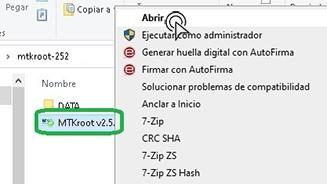
En primer lugar debes de extraer el fichero previamente descargado al escritorio del ordenador Windows y ejecutar la aplicación MTKroot v2.5.5.
Haz clic una vez sobre el botón Drivers -> Qualcomm y finaliza la instalación de los controladores específicos.
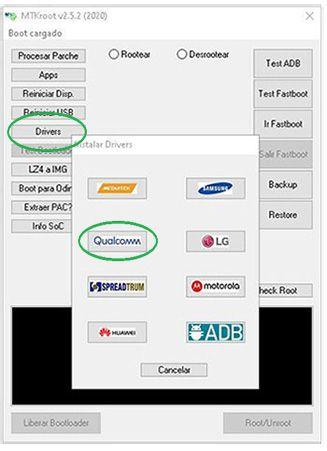
Haz igualmente los mismos pasos con la instalación en los drivers ADB.
Nota: La herramienta MTKroot v2.5.5 incorpora todos los controladores actualizados que son necesarios para que Windows logre detectar el terminal Oppo R15 Neo.
A continuación conecta el Oppo R15 Neo con el PC utilizando para ello el conector Micro USB y pulsa el botón Reiniciar USB.
Pulsa en la zona superior izquierda en No hay boot!! -> Cargar, añade el fichero boot y haz clic una vez en el botón Procesar parche.

La aplicación Magisk Manager iniciará de forma automática en tu celular, sigue los pasos que saldrán en su pantalla para parchear el boot.
Posteriormente pulsa en Test ADB y esperar un instante hasta que puedas ver la línea ‘Dispositivo detectado‘ momento en el que tendrás que cliquear el botón Ir a Fastboot.
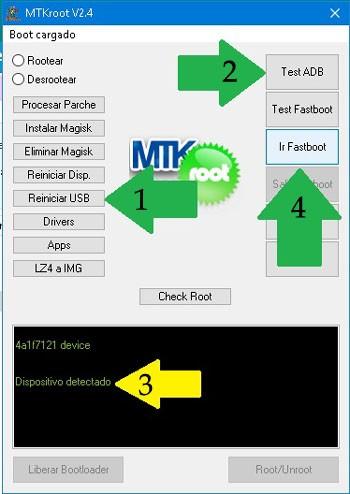
Atiende unos segundos mientras que tu teléfono móvil Oppo R15 Neo se inicie a las opciones de bootloader, a continuación haz un clic en el botón Test Fastboot.
Nuevamente debes esperar hasta poder ver el texto ‘Dispositivo reconocido‘ para seguir hacia la siguiente fase.
Liberar el bootloader al teléfono Oppo R15 Neo
En la siguiente fase tendrás que liberar el bootloader a tu Smartphone, otra tarea fundamental y que harás mediante un clic.
Se aconseja saltar esta operación si ya se hubiese abierto alguna vez anterior.
Haz clic sobre el botón Test Bootloader si deseas comprobar su estado.
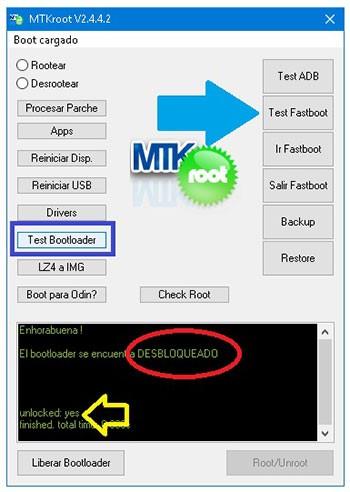
Para desbloquear el bootloader en el Oppo R15 Neo solamente tendrás que pulsar en el botón Liberar Bootloader -> Acepta y a continuación cumplir con las sugerencias que verás en la pantalla de tu teléfono móvil.
Presiona la tecla subir el volumen para confirmar.

Recuerda: Al abrir el bootloader, el sistema de tu Oppo R15 Neo se reseteará a su estado de fábrica.
Por esa misma razón es muy recomendable hacer una copia de seguridad o si lo prefieres copiar las fotos, contactos, archivos y otros datos personales en la memoria externa o SD.
Luego de desbloquear el bootloader el siguiente paso es acabar el proceso y dejar tu teléfono Oppo R15 Neo adecuadamente rooteado.
Sitúate en la esquina superior de la izquierda de la aplicación MTKroot v2.5.5 y marca la preferencia rootear, a continuación haz una vez clic sobre el botón Root de la esquina de abajo.

Casi en el acto tu equipo resultará rooteado, por tanto podrás leer la palabra «OK» proyectada tanto en el Oppo R15 Neo al mismo tiempo que en la ventana de MTKroot v2.5.5.
Después tendrás que pulsar sobre el botón Salir de Fastboot y tu Smartphone Oppo R15 Neo se reiniciará al sistema.
Una vez que el dispositivo móvil se haya encendido al completo deberás clicar el botón Apps -> Instalar Magisk y comprobar que la app Magisk Manager se haya efectivamente instalada en el Oppo R15 Neo.
Para poder usar la app Magisk Manager se requiere conectar tu Oppo R15 Neo con Internet, tanto por datos como WiFi.
Finalmente solo debes clicar en Check Root -> seguidamente Aceptar y eso es todo.

Nota: Si la Aplicación Magisk no se instala, pulsa sobre el botón Desinstalar, espera un par de segundos y de nuevo haz una vez clic en el botón Instalar Magisk.

Resumen de los pasos

- Inicia el software MTKroot v2.5.5 y seguidamente conecta el Oppo R15 Neo con el computador.
- Reinicia el Oppo R15 Neo en modo fastboot haciendo clic en el botón Ir a Fastboot -> Test Fastboot.
- De ser necesario, desbloquea el bootloader haciendo clic en Liberar Bootloader.
- Por último selecciona la opción rootear y pulsa el botón Root.
Vídeo tutorial paso a paso para rootear el Oppo R15 Neo


