
Si te has topado con este artículo después de buscar acerca de un método de obtener root en tu dispositivo móvil Oppo Reno Ace 2, entonces permíteme decirte que te hallas en el mejor lugar.
Si bien es cierto el hecho de que al rootear un celular conseguiremos cuantiosos beneficios, a la vez es cierto que puede conllevar algunos inconvenientes.
En los párrafos que siguen te mostraremos además tanto estos potenciales beneficios como las presuntas contras, para que puedas apreciar por ti mismo si merece la pena rootear tu Oppo Reno Ace 2.
Índice del tutorial
– Qué es Root
– Beneficios
– Advertencias y contras
– Requisitos Oppo Reno Ace 2
– Ajustes Previos del Oppo Reno Ace 2
– Iniciar Root en Oppo Reno Ace 2
– Desbloquear Bootloader del Oppo Reno Ace 2
– Check Bootloader Oppo Reno Ace 2
– Verificar Root Oppo Reno Ace 2
– Resumen
– Vídeo tutorial paso a paso
 No consigues encontrar el fichero boot?, entonces esto te interesará
 En que consiste el root?
El usuario root o superusuario es el nombre estándar con el que se asigna normalmente a las cuentas de usuario que poseen todos los derechos en todos los tipos de acceso, tanto monousuario como multiusuario.
Así mismo, hacer root en un equipo es un proceso que otorga al usuario de cualquier teléfono móvil obtener un acceso privilegiado en el sistema de forma similar a los permisos administrativos de sistemas Linux o Unix, lo que permite también quebrar cualquier límite de sistema y también del hardware establecidas por los fabricante u operadores de red.
Qué pros nos aporta enraizar tu Oppo Reno Ace 2
- Poder eliminar el Bloatware fácilmente y desprenderse de las aplicaciones del sistema consideradas inservibles.
- Posibilidad de obtener memoria extra para el almacenamiento interno.
- Personalizar los ajustes sofisticados del sistema, como liberar el dispositivo, cambiar el IMEI de nuestro teléfono móvil o MAC así como hacer overclocking al CPU/GPU y muchos otros.
- Posibilidad de usar Apps ideadas para aquellos celulares que cuenten con los privilegios de superusuario.
- Adaptar, formatear así como redimensionar nuevas particiones en la memoria (Atención!, esto puede ser muy peligroso para el dispositivo).
- Crear copias de seguridad o backups del sistema de particiones además de exportar el Firmware completo.
Precaución y advertencias que se deben tomar en cuenta
- Tu teléfono móvil suspenderá la cobertura de la garantía expedida por el fabricante.
- Riesgo de que aplicaciones maliciosas puedan obtener los permisos de Superusuario.
- Peligro de daños o deterioro de los datos durante o después del procedimiento, por lo tanto se recomienda siempre hacer un backup antes de empezar el root.
- La rom de tu dispositivo Oppo Reno Ace 2 puede resultar deteriorada, es recomendado estar seguro de poder conseguir una copia oficial del firmware en el caso de ser necesario.
- El soporte de las actualizaciones automáticas terminarán inhabilitadas.
 Condiciones para el método
- Una computadora con sistema Windows w7/w10 o subsiguientes, tanto 32 como 64 bits.
- Cable para transferir datos USB a Micro USB.
- Descarga en tu PC una versión actualizada de la herramienta MTKroot v2.5.5 para los terminales Oppo Reno Ace 2.
- Descargar la rom original de tu Smartphone desde donde tendrás que obtener el componente boot.img si es posible desde el soporte técnico online del fabricante.
 Si no consigues encontrar un firmware original para tu Oppo Reno Ace 2 como alternativa puedes conseguir el componente boot.img directamente desde tu Smartphone simplemente siguiendo los pasos de este tutorial.
Configurando el equipo
Primeramente deberás completar unos ajustes específicos a las opciones de tu Oppo Oppo Reno Ace 2, que pasan por Activar el desbloqueo de OEM y también Habilitar la depuración de USB.
Dichas configuraciones están incluidas dentro de la sección de desarrollo, la cual debes de desbloquear con antelación tocando 7 veces de forma ininterrumpida sobre ->
Sistema-> Información del dispositivo -> Número de compilación o versión del software.
Cómo enraizar el Oppo Reno Ace 2
Extrae el contenido del paquete anteriormente bajado al escritorio de tu PC Windows e inicia a continuación la aplicación MTKroot v2.5.5.
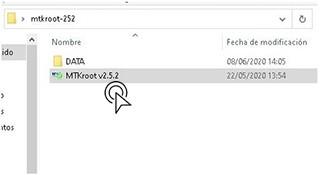
Cliquea sobre el botón Drivers -> Qualcomm y concluye la instalación de los drivers indicados.

Repite estos pasos igualmente para ejecutar la instalación de los drivers ADB.
Nota: La herramienta MTKroot v2.5.5 ya cuenta con los drivers necesarios para el equipo Oppo Reno Ace 2.
Conecta seguidamente el equipo Oppo Reno Ace 2 con tu PC mediante el cable de datos y acto seguido haz clic una vez sobre el botón Reiniciar USB.
Haz clic en la parte superior a la izquierda sobre la pestaña No hay boot!! -> Cargar, abre el fichero boot y a continuación haz clic en el botón Procesar parche.

La utilidad Magisk Manager se iniciará automáticamente en tu Oppo Reno Ace 2, realiza las instrucciones que saldrán en su pantalla para crear el parche.
Después deberás hacer clic en Test ADB y esperar hasta que puedas leer la frase ‘Dispositivo encontrado‘ luego tienes que pulsar en el botón Ir a Fastboot.
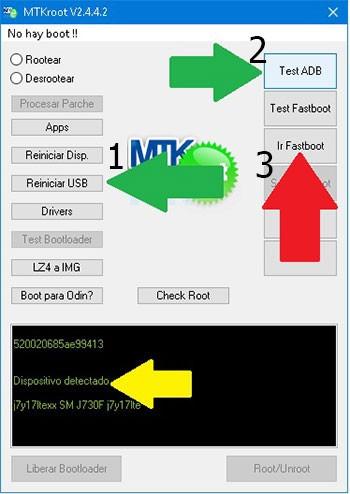
Espera un momento de mientras el equipo Oppo Reno Ace 2 se inicie con las opciones de bootloader y cliquea en el botón Test Fastboot.
Posteriormente debes de aguardar hasta ver el texto ‘Dispositivo encontrado’ para poder pasar hacia el siguiente paso.
Abrir bootloader al Oppo Reno Ace 2
A continuación es el turno de desbloquear el bootloader del Oppo Reno Ace 2, otra labor que haremos mediante un simple clic.
Se aconseja saltar dicho paso en caso de ya haberlo liberado alguna otra vez.
Haz clic al botón Test Bootloader para comprobar que ya se encuentra o no desbloqueado.
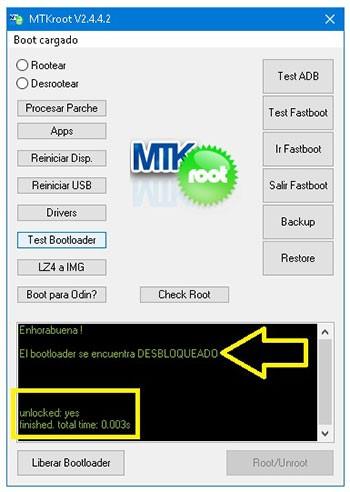
En caso que necesites abrir el bootloader del Oppo Reno Ace 2 solo tienes que cliquear en el botón Liberar Bootloader -> Aceptar y seguidamente cumplir los consejos que verás en la pantalla de tu Oppo Reno Ace 2.
No olvides presionar el botón subir el volumen para confirmar.
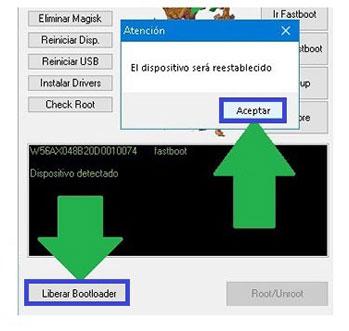
Nota: Al liberar el bootloader, el sistema de tu Oppo Reno Ace 2 será restablecido al estado de origen.
Por ende deberías considerar el hacer un backup o si lo prefieres simplemente copiar todas tus fotos, contactos, archivos y otros datos personales dentro de una tarjeta de memoria Micro SD.
Después de abrir el bootloader estás a un paso de concluir este tutorial dejando tu Oppo Reno Ace 2 rooteado.
En la parte superior izquierda de el software MTKroot v2.5.5 selecciona la alternativa rootear, seguidamente clica en Root en la parte inferior.
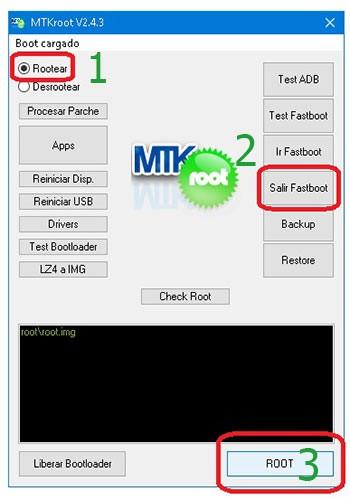
En cuestión de segundos el dispositivo quedará rooteado, por tanto verás la línea «OK» proyectada tanto en la pantalla de tu dispositivo móvil Oppo Reno Ace 2 y al mismo tiempo en la ventana de MTKroot v2.5.5.
Después haz un clic en el botón Salir de Fastboot y tu teléfono móvil se reiniciará al entorno de Android.
Una vez que el celular reinicie completamente deberás pulsar Apps -> Instalar Magisk y revisar que la app Magisk Manager aparece en el panel de tu equipo.
Para que la app Magisk Manager funcione de forma correcta se requiere conectar tu equipo a Internet, bien por WiFi o datos móviles.
Para completar este tutorial solo debes clicar en Check Root -> acepta y eso es todo.
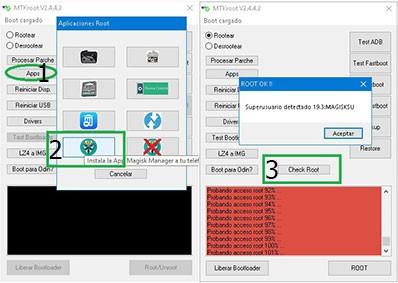
Nota: En caso de que la App Magisk Manager no figure instalada, haz clic al botón Desinstalar, espera dos segundos y una vez más haz clic una vez sobre el botón Instalar Magisk Manager.

Pasos simplificados
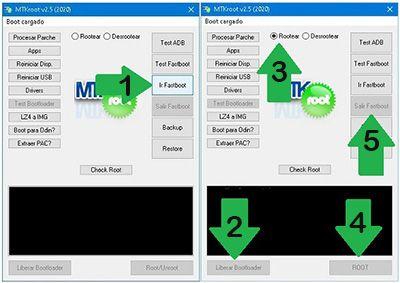
- Lanza el software MTKroot v2.5.5 y conecta a continuación tu equipo Oppo Reno Ace 2 con el PC.
- Reinicia tu equipo Oppo Reno Ace 2 al bootloader pulsando el botón Ir a Fastboot -> Test Fastboot.
- En el caso de ser necesario, desbloquea el bootloader haciendo clic en Liberar Bootloader.
- Por último selecciona la opción rootear y pulsa el botón Root.
Vídeo tutorial de ayuda paso a paso para rootear el dispositivo Oppo Reno Ace 2


