
Aumenta al máximo el partido en los Oukitel K9 Pro ganando privilegios de superusuario de manera fácil y sencilla.
Básicamente, te traemos otro procedimiento automático para hacer root a los celulares Oukitel K9 Pro, con el cual vas a obtener super usuario en un tiempo récord.
| Clase de dispositivo | Smartphone |
| Marca | Oukitel |
| Modelo | K9 Pro |
| Hardware | Mediatek |
| Proceso | Extraer y parchear boot.img del firmware original Oukitel K9 Pro |
Índice de contenido 
– Qué es Root
– Beneficios
– Advertencias y contras
– Requisitos Oukitel K9 Pro
– Ajustes Previos del Oukitel K9 Pro
– Iniciar Root en Oukitel K9 Pro
– Desbloquear Bootloader del Oukitel K9 Pro
– Check Bootloader Oukitel K9 Pro
– Verificar Root Oukitel K9 Pro
– Resumen
– Vídeo tutorial paso a paso

 Tienes problemas para encontrar el boot.img?,
  esto te interesará
 En que consiste hacer root?
El root o superusuario es el nombre habitual con el que se asigna normalmente a las cuentas de usuario administrador que tienen todos los privilegios en todas las formas de acceso (monousuario y multiusuario).
Rootear o enraizar un celular es el proceso que posibilita a los usuarios de equipos con Android obtener un acceso privilegiado parecido a los permisos administrativos en sistemas Unix o Linux, permitiendo superar cualquier impedimento del sistema así como de software que pudiesen ser establecidas por los fabricante u operadores de red.
Cuales son los beneficios de hacer root en tu Oukitel K9 Pro ?
- Poder desinstalar el Bloatware de forma sencilla así como eliminar aplicaciones del sistema improductivas.
- Ganar más capacidad de almacenamiento interno.
- Modificar cualquier configuración sofisticada del sistema, tales como liberar el Oukitel K9 Pro, restaurar el número IMEI de nuestro Oukitel K9 Pro o la MAC, hacer overclocking a los procesadores entre otros.
- Hacer uso de utilidades pensadas solo para los equipos que tengan permisos de usuario root.
- Dividir, redimensionar así como crear nuevas particiones en la memoria interna (esto puede resultar muy peligroso para el dispositivo).
- Crear copias de seguridad o backups de las particiones así como poder exportar la rom.
Precaución y contras que se deben tomar en cuenta
- El equipo rescindirá la vigencia de la garantía otorgada por el fabricante.
- Riesgo de que aplicaciones maliciosas logren permiso de Superusuario.
- Exposición a daños o pérdida en los datos durante el procedimiento, en tal caso es recomendable en todo caso efectuar una copia de seguridad antes de iniciar el proceso de root.
- El Software de tu teléfono Oukitel K9 Pro puede resultar estropeado, es recomendable asegurarse de poder obtener una copia flasheable de la rom si llegase a ser necesario.
- El soporte de las actualizaciones OTA resultarán canceladas.
 Requerimientos previos y descargas
- Un computador Windows XP/W7/8 o siguientes, tanto 32 como 64 bits.
- Cable para transferencia de datos Micro USB.
- Descarga en tu PC la versión más reciente de el programa MTKroot v2.6 para Oukitel K9 Pro.
- Descargar la rom original para tu dispositivo a partir de la cual deberás extraer el fichero boot.img a ser posible desde la web de soporte y descargas del fabricante.
 Si no consigues descargar la rom para el dispositivo móvil puedes extraer el fichero boot.img directamente del teléfono móvil de forma fácil siguiendo los pasos de este tutorial.
Ajustes en el teléfono móvil Oukitel K9 Pro
Lo primero que vas a hacer es configurar los ajustes necesarios para el siguiente proceso, los cuales consisten básicamente en Activar depuración de USB y Habilitar desbloqueo de OEM.
Las dos preferencias están englobadas en el menú del desarrollador, el cual deberás haber activado de manera previa pulsando siete veces sucesivamente encima del apartado:
Ajustes del Smartphone-> Información del sistema -> versión del software.
Root para Oukitel K9 Pro paso a paso
Extrae el fichero previamente bajado al escritorio del PC Windows y después lanza la aplicación MTKroot v2.6.

Clica sobre el botón Drivers -> Mediatek y acaba la instalación de los controladores necesarios.

Así mismo, repite los pasos para efectuar la instalación en controladores -> ADB.
Nota: La aplicación MTKroot v2.6 ya incluye los drivers que son requeridos por los Oukitel K9 Pro.
Conecta tu dispositivo Oukitel K9 Pro a tu PC vía puerto de datos USB y acto seguido pulsa Reiniciar USB.
Cliquea sobre el botón Apps y selecciona el icono de Magisk para transferir Magisk Manager en tu Oukitel K9 Pro automáticamente.
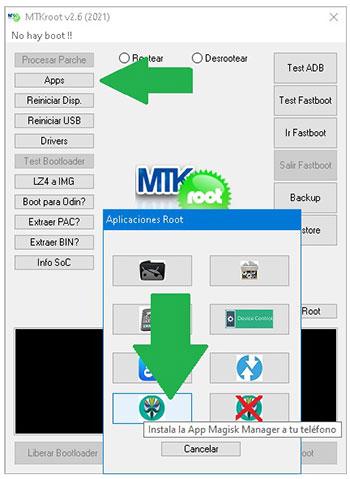
Haz clic en la esquina superior izquierda sobre el texto No hay boot!! -> Cargar, agrega el fichero boot y seguidamente clica el botón Procesar parche.

Automáticamente se abrirá la aplicación Magisk Manager en tu teléfono, realiza las instrucciones que saldrán en la pantalla para crear el parche.
Pulsa Test ADB y esperar un instante hasta que puedas ver la línea ‘Dispositivo detectado‘ entonces tendrás que hacer clic en Ir a Fastboot.

Atiende un instante hasta que el Smartphone Oukitel K9 Pro inicie en modo de bootloader, seguidamente cliquea en el botón Test Fastboot.
Nuevamente espera hasta que aparezca el texto ‘Dispositivo reconocido‘ para proseguir hacia la siguiente fase.
Abrir bootloader en los dispositivos Oukitel K9 Pro
Seguidamente trataremos de desbloquear el bootloader del dispositivo, otro paso que también podremos hacer de forma 100% automática.
Se aconseja omitir este procedimiento si se hubiese desbloqueado en algún otro momento.
Pulsa en el botón Test Bootloader si necesitas comprobar si este está o no desbloqueado.
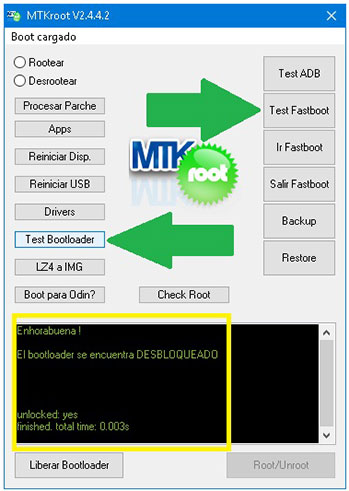
Si consideraras necesario desbloquear el bootloader de tu Oukitel K9 Pro sólo haz clic una vez sobre el botón Liberar Bootloader -> Aceptar y a continuación realiza las sugerencias que aparecerán proyectadas en la pantalla del Oukitel K9 Pro.
Presiona el botón subir el volumen para continuar.
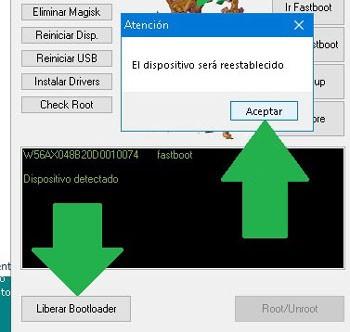
Recuerda: En el momento que se libera el bootloader, el Oukitel K9 Pro será restablecido a su estado de origen.
Por este motivo se recomienda tomar un backup u opcionalmente copiar todos los archivos, contactos, fotos y otros datos dentro de una tarjeta de memoria externa o Micro SD.
Luego de desbloquear el bootloader la siguiente etapa reside en completar el tutorial dejando finalmente tu Oukitel K9 Pro con los correspondientes privilegios de root.
Sitúate en la esquina superior de la izquierda de la utilidad MTKroot v2.6 y marca la elección rootear, a continuación haz clic sobre el botón Root de la esquina de abajo.
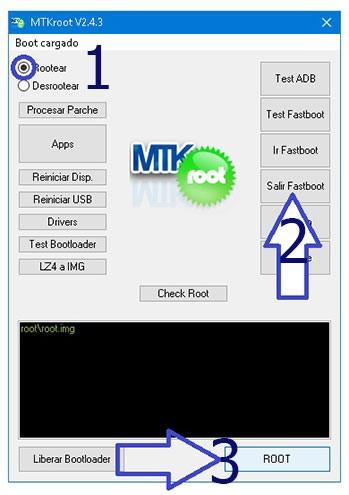
Automáticamente tu terminal habrá sido rooteado, por tanto observarás la línea «OK» en la pantalla del celular Oukitel K9 Pro y en la ventana de MTKroot v2.6.
A continuación deberás cliquear sobre Salir de Fastboot para así reiniciar tu dispositivo Oukitel K9 Pro reiniciará al sistema Android.
Cuando el Oukitel K9 Pro haya reiniciado al completo deberás hacer clic al botón Apps -> Instalar Magisk y asegurarte si la app Magisk Manager efectivamente aparece en el escritorio de tu teléfono.
Para que la app Magisk Manager funcione de manera correcta se requiere conectar el Oukitel K9 Pro con Internet.
Y para finalizar haz clic una vez en Check Root -> a continuación acepta y listo.
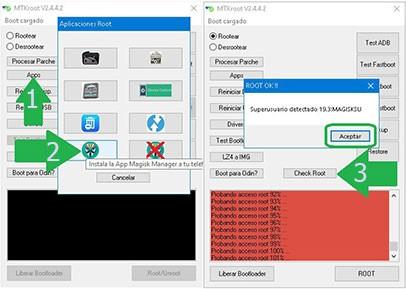 Nota: En el caso de que la App Magisk no logre instalarse a la primera, haz clic en el botón Desinstalar, espera unos segundos y de nuevo cliquea en el botón Instalar.  |
Resumen del método

|
Vídeo tutorial paso a paso sobre cómo rootear el Oukitel K9 Pro


