
Hacer root a un terminal, como por ejemplo el Sony Xperia XA2 Ultra, en ningún caso es una broma y mucho menos hay que tomarlo a la ligera, por eso en los tutoriales que solemos crear siempre intentamos evitar que los usuario se olviden algún paso o ajuste esencial.
Los Sony Xperia XA2 Ultra son unos terminales que al ser rooteados permiten al usuario métodos efectivos para mejorar el rendimiento general muy fácilmente, personalizar la rom además de tomar el control completo en el sistema operativo del teléfono móvil.
Índice de contenido 
– Qué es Root
– Beneficios
– Advertencias y contras
– Requisitos Sony Xperia XA2 Ultra
– Ajustes Previos del Sony Xperia XA2 Ultra
– Iniciar Root en Sony Xperia XA2 Ultra
– Desbloquear Bootloader del Sony Xperia XA2 Ultra
– Check Bootloader Sony Xperia XA2 Ultra
– Verificar Root Sony Xperia XA2 Ultra
– Resumen
– Vídeo tutorial paso a paso
 Tienes problemas para encontrar el fichero boot.img?, entonces revisa esto
 En que consiste rootear?
Root o superusuario es el nombre usual que se asigna a las cuentas de usuario que poseen todos los privilegios en todos los niveles de acceso (monousuario y multiusuario).
Hacer root a un celular se trata de una táctica que brinda al usuario de un celular obtener un acceso privilegiado en el sistema de manera parecida a los permisos administrativos de Linux, lo que permite también traspasar toda reducción del sistema o software que pudieran ser impuestas por los fabricantes y/u operadores de red.
Ventajas al enraizar el Sony Xperia XA2 Ultra
- Eliminar el Bloatware de manera fácil y desinstalar aplicaciones del sistema inservibles.
- Posibilidad para conseguir más memoria para el almacenamiento.
- Personalizar los ajustes sofisticados del sistema, tal como restaurar el IMEI de nuestro dispositivo y/o la dirección MAC, realizar overclocking al CPU/GPU y muchos otros.
- Poder hacer uso de aplicaciones dirigidas únicamente para aquellos terminales que tengan permisos de usuario root.
- Eliminar, dividir y formatear particiones en la memoria interna (Advertencia!, esto puede ser muy peligroso).
- Realizar copias de seguridad de las particiones y posibilidad de exportar el Firmware entero.
Precaución y advertencias a tener en consideración
- El celular invalidará la validez de la garantía otorgada por el fabricante.
- Exposición a que aplicaciones dañinas se hagan con permiso de Superusuario.
- Peligro de daños o pérdida de información durante el procedimiento, en cuyo caso se recomienda hacer un backup antes de empezar el root.
- El Firmware de tu Sony Xperia XA2 Ultra puede quedar estropeado, se recomienda que te asegures de poder obtener una copia original de la rom si fuera necesario.
- El soporte de las actualizaciones OTA/FOTA acabarán inhabilitadas.
 Prerrequisitos para el método
- Computadora con Windows OS XP, 7/10 o más recientes.
- Un conector para transferencia de datos Micro USB.
- Descargar al ordenador una versión actualizada de el programa MTKroot v2.5.5 para Sony Xperia XA2 Ultra.
- Descargar el firmware original para tu celular a partir del cual necesitarás extraer el fichero boot en lo posible desde la página del fabricante.
 Si no consigues obtener un firmware oficial de tu Sony Xperia XA2 Ultra te queda la posibilidad de extraer el fichero boot directamente desde el Sony Xperia XA2 Ultra de forma sencilla siguiendo los pasos de este tutorial.
Ajustes a realizar en el equipo
Lo primero que vamos a hacer, como es lógico, será configurar los ajustes necesarios para el proceso, estos constan básicamente de Activar depuración de USB así como Habilitar desbloqueo de OEM.
Ambas dos preferencias las puedes encontrar dentro de la sección de desarrollo, la cual deberás haber desbloqueado con anticipación pulsando 7 veces sucesivas en la casilla:
Configuración-> Acerca del dispositivo -> versión del software.
Enraizar el teléfono móvil Sony Xperia XA2 Ultra de forma fácil
Antes que nada descomprime los archivos previamente bajado en el escritorio del ordenador Windows y ejecuta a continuación la aplicación MTKroot v2.5.5.
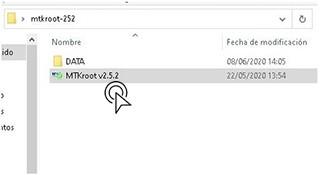
Cliquea Drivers -> Qualcomm y finaliza la instalación de los controladores correspondientes.

Repite esto mismo para efectuar la instalación de los controladores ADB.
Nota: El programa MTKroot v2.5.5 ya cuenta con todos los drivers USB y Fastboot que son requeridos para el celular Sony Xperia XA2 Ultra.
A continuación conecta el Sony Xperia XA2 Ultra al ordenador utilizando un puerto USB y acto seguido pulsa en el botón Reiniciar USB.
Haz clic en la zona superior izquierda en el texto No hay boot!! -> Cargar, añade el fichero boot.img y a continuación cliquea en el botón Procesar parche.

La aplicación Magisk Manager se abrirá de forma automática en tu Sony Xperia XA2 Ultra, realiza las instrucciones que saldrán en la pantalla para crear el parche.
Después pulsa en el botón Test ADB y aguardar hasta que aparezca la frase ‘Dispositivo detectado’ momento en el cual tendrás que pulsar el botón Ir a Fastboot.

Ahora aguarda un instante mientras tanto el equipo Sony Xperia XA2 Ultra reinicie con las opciones de Fastboot, seguidamente cliquea en el botón Test Fastboot.
Posteriormente debes aguardar hasta poder leer la línea ‘Dispositivo detectado’ antes de proseguir con la siguiente etapa.
Abrir bootloader en tu teléfono Sony Xperia XA2 Ultra
En el párrafo siguiente pasaremos a liberar el bootloader a tu Sony Xperia XA2 Ultra, otra tarea fundamental y que te guiaremos para realizar mediante solo un clic.
Es recomendable saltar este paso en caso de ya haberlo abierto alguna vez anterior.
Pulsa en el botón Test Bootloader para verificar que este está desbloqueado.

En caso de que necesites abrir el bootloader en tu Sony Xperia XA2 Ultra tan sólo debes de pulsar sobre el botón Liberar Bootloader -> Acepta y seguidamente completar las indicaciones que verás reflejadas en la pantalla del equipo.
Debes oprimir el botón de subir el volumen para poder continuar.
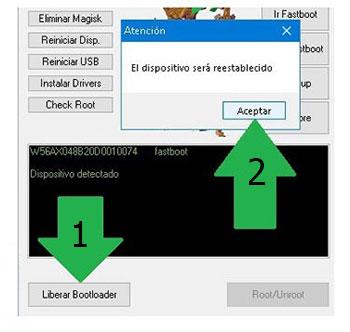
Atención: Cuando liberas el bootloader, el Sony Xperia XA2 Ultra se restablecerá al estado inicial.
Por lo cual considera si es conveniente tomar copia de seguridad o de forma opcional respaldar las fotos, contactos, archivos y resto de datos en una unidad de almacenamiento externo o Micro SD.
Una vez que has liberado el bootloader el siguiente nivel consistirá en acabar este tutorial y dejar por fin el teléfono Sony Xperia XA2 Ultra con acceso root.
Desplázate a la zona superior de la izquierda de el software MTKroot v2.5.5 y marca la alternativa rootear, a continuación cliquea sobre el botón Root de la parte contraria.
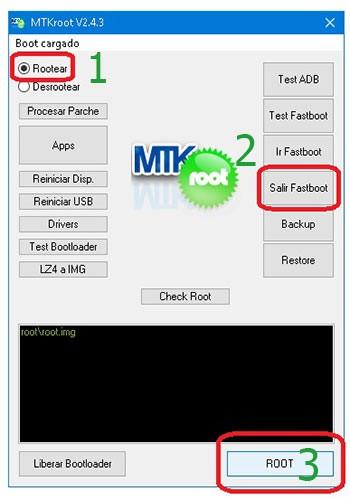
En solo unos segundos el Sony Xperia XA2 Ultra habrá sido rooteado y aparecerá la palabra «OK» reflejada tanto en tu Sony Xperia XA2 Ultra así como en la aplicación MTKroot v2.5.5.
Clica en Salir de Fastboot y el dispositivo regresará al sistema.
Cuando el Sony Xperia XA2 Ultra se haya reiniciado completamente deberás cliquear en Apps -> Instalar Magisk y confirmar que la aplicación Magisk Manager se haya efectivamente instalada en tu teléfono móvil.
Para que la app Magisk Manager funcione correctamente deberás conectar antes el terminal con Internet.
Ya para terminar tan solo pulsa el botón Check Root -> luego Aceptar y listo.

Nota: En el caso de que la App Magisk Manager no logre instalarse a la primera, pulsa en el botón Desinstalar, espera dos segundos y de nuevo clica sobre el botón Instalar Magisk Manager.

Resumen abreviado

- Lanza el software MTKroot v2.5.5 y a continuación conecta el dispositivo móvil Sony Xperia XA2 Ultra con tu ordenador.
- Reinicia el dispositivo móvil Sony Xperia XA2 Ultra con las opciones de fastboot pulsando el botón Ir a Fastboot -> Test Fastboot.
- Si fuera necesario, desbloquea el bootloader haciendo clic en Liberar Bootloader.
- Por último selecciona la opción rootear y pulsa el botón Root.
Vídeo tutorial paso a paso sobre cómo hacer root al terminal Sony Xperia XA2 Ultra


