
En los siguientes párrafos te vamos a presentar otro proceso root automático para los teléfonos móviles TCL 30E, gracias al cual conseguirás root en solo unos minutos.
| Procesador | MTK |
| Tipo de dispositivo | Smartphone |
| Marca | TCL |
| Modelo | 30E |
| Método | Extraer y parchear boot.img del firmware oficial TCL 30E |
Índice del artículo 
– Qué es Root
– Beneficios
– Advertencias y contras
– Requisitos TCL 30E
– Ajustes Previos del TCL 30E
– Iniciar Root en TCL 30E
– Desbloquear Bootloader del TCL 30E
– Check Bootloader TCL 30E
– Verificar Root TCL 30E
– Resumen
– Vídeo tutorial paso a paso

 No consigues encontrar el archivo boot.img?, entonces revisa
  esto
esto
 Qué es rootear?
Root o superusuario es el nombre usual con el que se asigna normalmente a las cuentas de usuario que cuentan con todos los derechos en todos los modos de acceso, tanto monousuario como multiusuario.
Así mismo, rootear o enraizar un Smartphone trata de una técnica que posibilita a los usuarios de terminales con sistema operativo Android obtener acceso privilegiado parecido a los permisos administrativos en sistemas Linux, lo que permite además revertir toda barrera de sistema así como de hardware que pudieran haber sido impuestas por el fabricante u operador de red.
Cuales son las ventajas de enraizar el TCL 30E ?
- Poder eliminar cualquier Bloatware con facilidad así como desinstalar aplicaciones molestas del sistema.
- Ganar capacidad extra de almacenamiento interno.
- Cambiar parámetros complejos del sistema, como por ejemplo liberar el TCL 30E, reparar el IMEI de nuestro terminal, la dirección MAC, realizar overclocking al CPU y/o GPU y mucho más.
- Posibilidad de utilizar aplicaciones dirigidas solo para los teléfonos móviles que cuenten con los privilegios de superusuario.
- Dividir, modificar así como también adaptar particiones nuevas (esto puede resultar muy peligroso para el dispositivo).
- Realizar backups o copias de seguridad enteras y poder exportar la rom entera.
Precaución y contras a tener siempre presentes
- El terminal perderá la cobertura de la garantía prestada por el fabricante.
- Riesgo a que aplicaciones malintencionadas consigan derechos de Superusuario.
- Riesgo de daños o deterioro en los datos durante el procedimiento, en tal caso es recomendable crear un backup antes de iniciar un proceso de root.
- El Firmware del teléfono TCL 30E puede quedar damnificado, es recomendable estar seguro de poder obtener una copia válida de su firmware si fuese necesario.
- Las actualizaciones OTA serán anuladas.
 Condiciones previas para este método
- Un ordenador que cuente con sistema operativo Windows XP/7/10 o siguientes, ya sea de microarquitectura 32 o 64 bits.
- Conector para transferir datos USB a Micro USB.
- Bajar al ordenador una versión reciente de la herramienta MTKroot v2.7.2 para el TCL 30E.
- Descargar el firmware original o el boot para tu dispositivo TCL 30E a ser posible desde la web de soporte del fabricante.
 Si no consigues descargar un firmware oficial para TCL 30E también puedes conseguir el componente boot directamente de tu celular simplemente siguiendo este tutorial.
Configurar el teléfono
En el primer paso tendrás que aplicar determinados cambios a la configuración del TCL 30E, que pasan por Habilitar depuración de USB así como Activar desbloqueo de OEM.
Dichas preferencias podrás encontrarlas en el panel de desarrollo, el cual habrás de habilitar de forma previa oprimiendo 7 veces sucesivamente encima del recuadro:
Sistema-> Información del dispositivo -> versión del software.
Tutorial para hacer root al Smartphone TCL 30E
Antes que nada deberás extraer el contenido del archivo anteriormente bajado al escritorio de tu PC e iniciar la utilidad MTKroot v2.7.2.

Haz clic una vez en Drivers -> MTK y sigue la instalación de los drivers respectivos.
Haz exactamente los mismos pasos para llevar a efecto la instalación con los controladores ADB.
Nota: La utilidad MTKroot v2.7.2 ya incluye los drivers actualizados que son requeridos por los equipos TCL 30E.
Conecta seguidamente tu equipo TCL 30E con tu ordenador usando el conector Micro USB y a continuación clica en Reiniciar USB.
Seguidamente clica en Aplicaciones y cliquea en el botón Magisk para transferir Magisk Manager automáticamente a tu Smartphone.
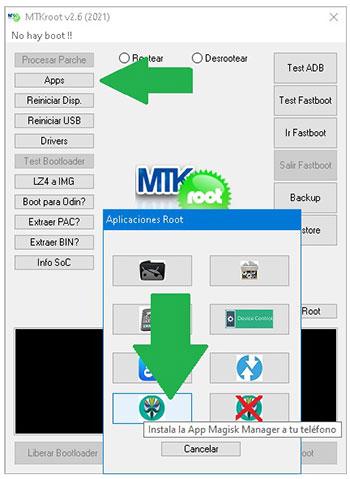
Pulsa en la esquina superior de la izquierda en No hay boot!! -> Cargar, agrega el fichero boot.img y seguidamente haz un clic en el botón Procesar parche.

La aplicación Magisk Manager iniciará de forma automática en tu dispositivo, sigue los pasos que verás en la pantalla para crear el parche.
Después cliquea sobre el botón Test ADB y esperar un momento hasta que aparezca la línea ‘Dispositivo reconocido‘ momento en el que tienes que clicar en Ir a Fastboot.

Ahora espera unos segundos mientras tanto tu TCL 30E se reinicie con el modo de Fastboot, seguidamente haz clic una vez en Test Fastboot.
De nuevo tendrás que aguardar hasta poder leer el texto ‘Dispositivo encontrado‘ para poder pasar con la siguiente fase.
Liberar bootloader de tu Smartphone TCL 30E
Seguidamente procuraremos liberar el bootloader de tu TCL 30E, acción que de igual modo realizaremos de forma completamente automática.
Pero has de saltar este proceso en caso de que lo hubieras desbloqueado en alguna otra ocasión.
Haz clic en Test Bootloader si necesitas comprobar el estado del bootloader.
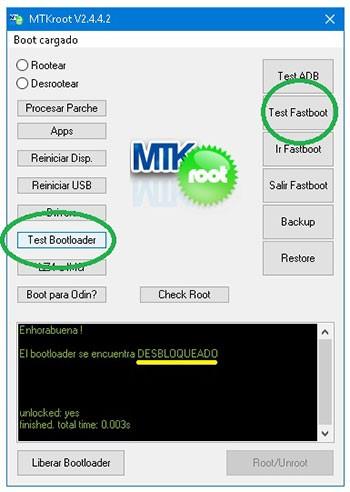
Si fuera necesario abrir el bootloader en el TCL 30E solo clica el botón Liberar Bootloader -> Acepta y luego realiza los pasos que salgan proyectados en la pantalla del TCL 30E.
Subir volumen para proceder.
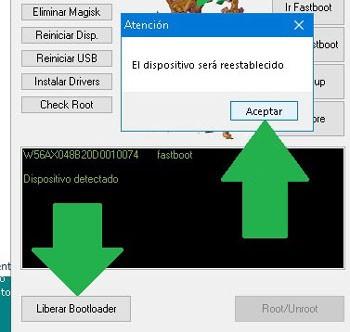
Recuerda: En el momento que liberas el bootloader, tu equipo se reseteará a su estado inicial.
Por ese mismo motivo deberías considerar hacer un backup o copiar las fotos, contactos, archivos, etc, en la tarjeta de memoria externa.
Una vez que hayas desbloqueado el bootloader tan solo te faltan unos segundos para completar este tutorial y dejar el dispositivo móvil TCL 30E con los correspondientes privilegios de root.
Dirígete a la parte superior de la izquierda de la herramienta MTKroot v2.7.2 y escoge la opción rootear, a continuación haz una vez clic en Root en la esquina de abajo.
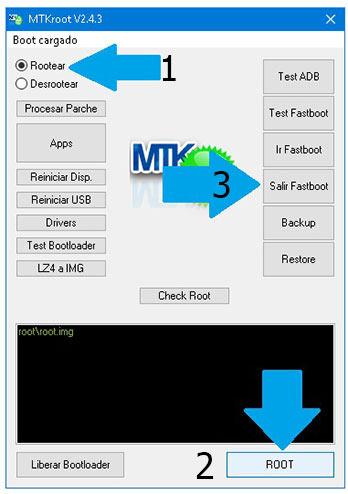
En tan solo unos segundos el TCL 30E habrá sido rooteado, de modo que podrás ver la línea «OK» proyectada tanto en tu equipo TCL 30E a la par que en la ventana de MTKroot v2.7.2.
Posteriormente haz clic una vez en Salir de Fastboot para regresar tu dispositivo móvil se reiniciará al sistema.
Cuando el dispositivo termine de reiniciar por completo deberás cliquear en el botón Apps -> Instalar Magisk y comprobar que la aplicación Magisk Manager se haya efectivamente en el escritorio de tu TCL 30E.
Para poder usar la aplicación Magisk Manager se requiere conectar el TCL 30E con Internet.
Por último solo has de hacer clic en Check Root -> seguidamente Aceptar y nada más.
 Nota: En caso de que la App no figure instalada, clica el botón Desinstalar, espera un par de segundos y nuevamente pulsa el botón Instalar Magisk.  |
Abreviación del procedimiento

|
Vídeo tutorial paso a paso sobre cómo hacer root al equipo TCL 30E


