
Una de las mejores formas para aprovecharse al máximo de de la experiencia con el terminal THL Knight 1, sin duda alguna es adquiriendo en él de forma previa los permisos de usuario root.
Es un hecho que al rootear un teléfono en concreto obtendremos numerosos beneficios, también es verdad que esto puede implicar varias contras.
Más adelante te vamos a mostrar tanto los potenciales beneficios como las posibles desventajas, para que de esa forma puedas decidir si realmente merece o no la pena hacer root a tu equipo THL Knight 1.
Índice del tutorial
Qué es Root
Beneficios
Advertencias y contras
Requisitos THL Knight 1
Ajustes Previos del THL Knight 1
Iniciar Root en THL Knight 1
Desbloquear Bootloader del THL Knight 1
Check Bootloader THL Knight 1
Verificar Root THL Knight 1
Resumen
Vídeo tutorial paso a paso
 No encuentras el archivo boot?, esto te interesará.
 Qué es root?
El root o superusuario es el nombre común con el que se asigna las cuentas de usuario administrador que tienen todos los privilegios en todos los modos de acceso (monousuario y multiusuario).
Hacer root en un equipo consiste en el proceso que brinda a los usuarios de un dispositivo móvil obtener un acceso privilegiado en el sistema parecido a los permisos administrativos de maquinas Linux o Unix, lo que permite también quebrar toda limitación de sistema o también del software impuestas por el fabricante u operador de red.
Qué pros tiene hacer root en el THL Knight 1
- Posibilidad de eliminar todo el Bloatware de manera fácil y deshacerse de las aplicaciones del sistema inoperantes.
- Poder obtener espacio extra de almacenaje.
- Modificar las configuraciones complejas en el sistema, tal como modificar el IMEI de nuestro terminal y la MAC así como hacer overclocking y mucho más.
- Poder usar utilidades diseñadas exclusivamente para los celulares que tengan privilegios de superusuario.
- Dividir, redimensionar y adaptar particiones en la memoria interna (Atención!, hacer esto resulta muy peligroso para la integridad del dispositivo).
- Crear bakups del sistema de particiones incluido exportar el Firmware completo.
Precaución y contras que debemos tener en consideración
- El equipo anulará la validez de la garantía prestada por el fabricante.
- Exposición a que aplicaciones maliciosas consigan los permisos de Superusuario.
- Amenaza de daños o deterioro de los datos durante el proceso, en tal caso se recomienda en todo caso efectuar una copia de seguridad antes de iniciar el root.
- El Firmware del terminal puede resultar damnificado, es recomendable que te asegures de poder conseguir una copia flasheable del firmware si fuese necesario.
- Las actualizaciones FOTA terminarán anuladas.
 Requisitos previos y descargas
- Computador con alguna versión de Windows OS XP/w7 o subsiguiente, arquitecturas 32/64bits.
- Cable para transferir datos USB a Micro USB.
- Descargar al PC la nueva versión de el software MTKroot v2.5.5 para tu celular THL Knight 1.
- Descargar el fichero boot.img o la rom original para tu dispositivo THL Knight 1 preferiblemente desde la página de soporte oficial.
 Si no encuentras un firmware original de tu terminal THL Knight 1 como alternativa también puedes disponer del fichero boot.img directamente desde tu terminal de forma fácil siguiendo las instrucciones de este tutorial.
Configurando el THL Knight 1
En primer lugar deberás de efectuar varios parámetros específicos a las opciones del THL THL Knight 1, estos en esencia radican en Habilitar la depuración de USB y también Activar el desbloqueo de OEM.
Estas preferencias se encuentran dentro del panel de desarrollo, el cual habrás de activar con anterioridad pulsando siete veces de forma continuada encima de:
Menú-> Acerca del teléfono -> versión del software.
Rootear teléfono móvil THL Knight 1
Extrae el contenido del paquete antes bajado al escritorio de tu PC Windows y ejecuta seguidamente la utilidad MTKroot v2.5.5.

Pulsa el botón Drivers -> Mediatek y realiza la instalación de los controladores respectivos.
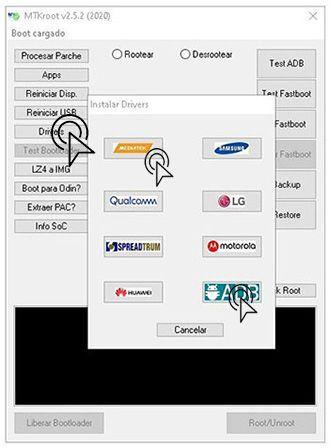
Repite dichos pasos igualmente para completar la instalación de los drivers ADB.
Nota: El software MTKroot v2.5.5 ya incluye los controladores actualizados necesarios para que el ordenador pueda localizar el THL Knight 1.
A continuación conecta el terminal THL Knight 1 con tu ordenador usando para ello un conector USB y seguidamente pulsa sobre Reiniciar USB.
Haz clic en la zona superior de la izquierda sobre la pestaña No hay boot!! -> Cargar, busca el fichero boot y pulsa en Procesar parche.

Automáticamente se abrirá el programa Magisk Manager en tu THL Knight 1, realiza los pasos que aparecerán en la pantalla para crear el parche.
Pulsa el botón Test ADB y esperar un instante hasta que puedas ver el texto ‘Dispositivo detectado’ luego tendrás que hacer clic en el botón Ir a Fastboot.
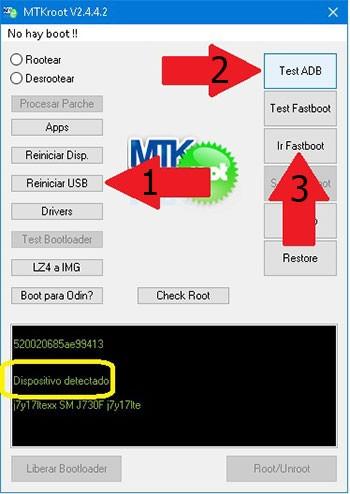
Aguarda un momento de mientras tanto el teléfono THL Knight 1 se inicia con el modo Fastboot y a continuación haz clic sobre el botón Test Fastboot.
Posteriormente aguarda hasta que puedas leer el mensaje ‘Dispositivo detectado‘ para continuar hacia la siguiente etapa.
Cómo abrir el bootloader del THL Knight 1
Seguidamente es el turno de liberar el bootloader de tu THL Knight 1, una acción fundamental y que haremos mediante un solo clic.
Es recomendable ignorar el proceso en caso de que lo hubieras liberado antes.
Clica Test Bootloader si necesitas verificar su estado.
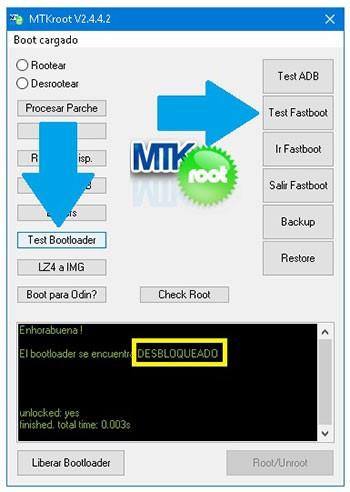
Si deseas desbloquear el bootloader de tu THL Knight 1 sólo tienes que clicar Liberar Bootloader -> Aceptar y posteriormente hacer las señales que aparecerán proyectadas en la pantalla de tu dispositivo móvil.
Debes presionar subir el volumen para proceder.
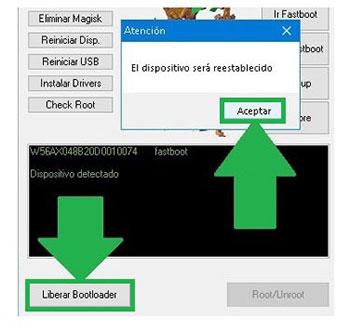
Atención: Cuando liberas el bootloader, el teléfono se restablecerá al estado predeterminado.
Debido a ello deberías considerar la posibilidad de tomar un backup o si lo deseas copiar todas tus fotos, contactos, archivos, etc, dentro de la unidad externa SD.
Una vez que has liberado el bootloader lo siguiente es finalizar el tutorial y dejar por fin el equipo THL Knight 1 rooteado de forma adecuada.
Desplázate a la esquina superior izquierda de el software y elige la opción rootear, seguidamente haz un clic en Root en la parte inferior.
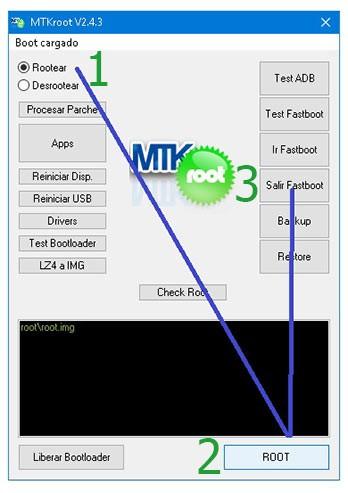
En unos segundos el THL Knight 1 quedará rooteado, por lo tanto podrás ver la palabra «OK» tanto en la pantalla de tu equipo THL Knight 1 como en la aplicación MTKroot v2.5.5.
Después pulsa en Salir de Fastboot para reiniciar tu dispositivo móvil THL Knight 1 en modo Android.
Una vez que el equipo se haya cargado al completo deberás cliquear sobre el botón Apps -> Instalar Magisk y corroborar si la app Magisk Manager se haya entre las aplicaciones de tu teléfono móvil.
Para poder usar la aplicación Magisk Manager se requiere conectar el terminal a Internet, tanto por operadora de red como wi-fi.
Para completar el tutorial haz un clic en el botón Check Root -> a continuación Aceptar y eso es todo.

Nota: En caso de que la App Magisk Manager no figure instalada, pulsa en Desinstalar, espera unos segundos y de nuevo clica en el botón Instalar.

Pasos simplificados
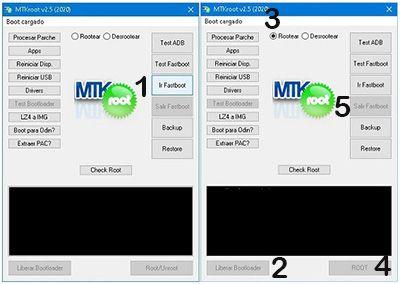
- Abre el software MTKroot v2.5.5 y a continuación conecta el celular THL Knight 1 a tu ordenador.
- Reinicia el celular THL Knight 1 en el modo de fastboot haciendo clic sobre Ir a Fastboot -> Test Fastboot.
- En caso de que fuera necesario, desbloquea el bootloader haciendo clic en Liberar Bootloader.
- Por último selecciona la opción rootear y pulsa el botón Root.
Vídeo tutorial paso a paso sobre cómo hacer root al teléfono THL Knight 1


