
Sin duda alguna, pueden ser significativas las ventajas que se pueden conseguir en un terminal una vez que ha sido rooteado. Un buen ejemplo de esto es el caso de los Smartphones Ulefone Armor 5S del cual hablaremos en la publicación de hoy.
En este nuevo apartado recogemos todos los pasos que nos harán falta para hacer root al Ulefone Armor 5S con la manera más clara a la vez que eficaz que hemos podido encontrar a día de hoy.

Indice
Beneficios
Advertencias y contras
Requisitos Ulefone Armor 5S
Ajustes Previos del Ulefone Armor 5S
Iniciar Root en Ulefone Armor 5S
Desbloquear Bootloader del Ulefone Armor 5S
Check Bootloader
Verificar Root
Resumen
Resumen de las especificaciones acerca del Ulefone Armor 5S
| Marca | Ulefone |
| Modelo | Armor 5S |
| Modelo anterior | Armor 5 |
| Fecha de venta | octubrel del año 2019 |
| Chipset | Mediatek MT6763 |
| Procesador | 2.0 GHz Octa-Core |
| Núcleos | (8) |
| Arquitectura | 64 Bits |
| RAM | 4 GB |
| Almacenamiento | 64 GB |
| Pantalla | LCD 5.85″ IPS HD+ |
| GPU | Arm Mali-G72 MP3 |
| Frec. GPU | 900 MHz |
| Versión | V01 |
| Firmware | GQ3065MH2_KSP7H |
| Fecha firmware | 24/10/2019 |
| Software | Android 9 Pie |
Atención; Para descartar cualquier posible problema debes asegurarte que la información del Armor 5S se ajusta al 100% con los detalles arriba descritos.
Ventajas al enraizar tu Ulefone Armor 5S
- Eliminar cualquier Bloatware y deshacerte de las aplicaciones potencialmente inútiles del sistema.
- Adaptar parámetros complejos del sistema, por ejemplo liberar, reparar el IMEI, la dirección MAC, realizar overclocking y mucho más.
- Hacer uso de aplicaciones diseñadas específicamente para equipos que dispongan de los permisos de root.
- Formatear, dividir además de modificar particiones nuevas en la memoria (Cuidado!, puede resultar muy peligroso para la integridad del dispositivo).
- Hacer backups de las particiones así como exportar el Firmware.
Precauciones y advertencias a valorar
- El celular suspenderá la cobertura de la garantía concedida por el fabricante.
- Peligro de que aplicaciones dañinas puedan obtener permisos de Superusuario.
- Exposición a daños o deterioro de los datos durante o después del procedimiento, en este caso es recomendable crear un backup antes de proceder a hacer root.
- El Firmware/Rom del dispositivo Ulefone Armor 5S puede quedar deteriorado, es recomendable asegurarte de poder conseguir una copia oficial de su firmware si fuera necesario.
- El soporte para las actualizaciones OTA/FOTA acabará cancelado.
Requerimientos para realizar proceso
- Un PC provisto de Windows XP hasta w10 o posterior, tanto 32 como 64 bits.
- Un cable para transferir datos USB.
- Descargar el siguiente archivo para Ulefone Armor 5S desde el PC.
Ajustes a realizar en el Smartphone
Lo primero que harás es configurar los ajustes necesarios para el proceso, estos constan básicamente de Desbloquear OEM así como también Activar depuración de USB.
Estos ajustes están disponibles en la sección del desarrollador, la cual deberás desbloquear de forma preliminar tocando 7 veces continuas encima de:
Ajustes del equipo-> Acerca del teléfono -> Número de compilación o versión del software.
Tutorial para hacer root al Ulefone Armor 5S MT6763 con facilidad
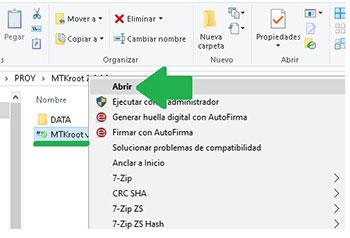
Extrae los archivos antes descargado al escritorio del computador e inicia seguidamente la herramienta MTKroot v2.5.1.
Haz clic en Drivers -> Mediatek y aplica la instalación de los controladores indicados.
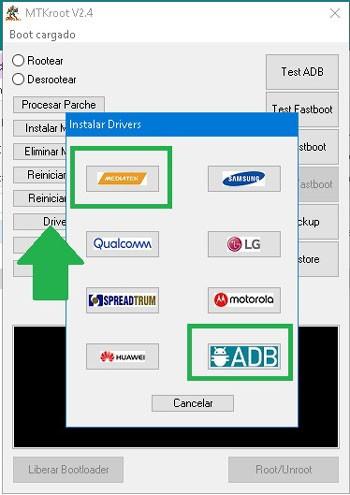
Repite exactamente este paso para ejecutar la instalación de los controladores ADB.
Nota: La utilidad MTKroot v2.5.1 cuenta con los controladores que son requeridos por el celular Ulefone Armor 5S.
A continuación conecta tu Ulefone al PC usando para ello un puerto USB y acto seguido haz clic una vez en el botón Reiniciar USB.
Posteriormente pulsa sobre Test ADB y espera un segundo hasta que puedas leer la frase ‘Dispositivo detectado’ luego tienes que clicar Ir a Fastboot.

Ahora espera mientras tanto el teléfono Ulefone Armor 5S reinicia en modo de bootloader y seguidamente cliquea en Test Fastboot.
Posteriormente espera hasta ver la línea ‘Dispositivo reconocido’ antes de pasar con la siguiente fase.
Cómo abrir el bootloader a Ulefone Armor 5S
En la etapa siguiente trataremos de liberar el bootloader en tu teléfono, otro paso que podremos realizar con un solo clic.
Es recomendable saltar el paso en el caso de haberlo hecho anteriormente.
Clica sobre el botón Test Bootloader para verificar el estado del bootloader .
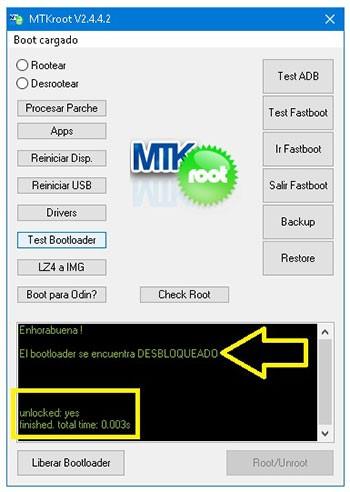
Si fuese preciso desbloquear el bootloader en tu Ulefone Armor 5S tan sólo tienes que cliquear sobre el botón Liberar Bootloader -> Acepta y a continuación cumplir los pasos que saldrán proyectados en la pantalla del Ulefone.
Recuerda que debes oprimir subir volumen para aceptar.
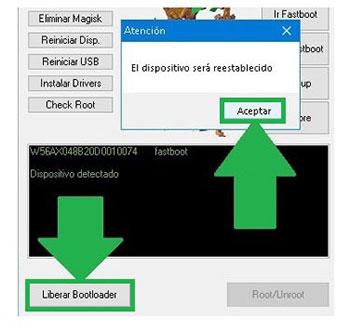
Atención: En el momento que se libera el bootloader, tu Ulefone se restaurará a su estado de origen.
Debido a esto deberías considerar si tomar copias de seguridad o si lo prefieres copiar los archivos, contactos, fotos y otros datos en una memoria externa.
Luego de liberar el bootloader estás a solo un paso de terminar el proceso dejando por fin tu Ulefone con su correspondiente acceso root.
Dirígete a la parte superior izquierda de MTKroot v2.5.1 y escoge la preferencia rootear, seguidamente clica en Root en la esquina inferior.
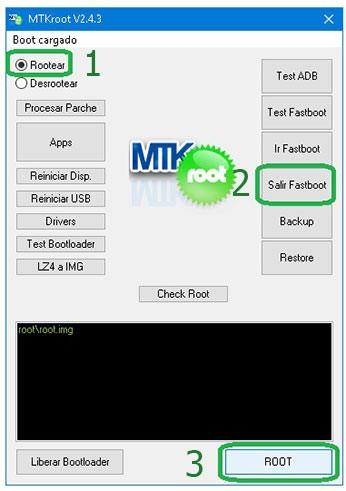
De forma automática el Smartphone Armor 5S resultará rooteado y podrás observar el texto «OK» en la pantalla de tu dispositivo y en la herramienta MTKroot v2.5.1.
Seguidamente tendrás que pulsar sobre el botón Salir de Fastboot para así reiniciar tu terminal Armor 5S al modo del sistema.
Cuando el Armor 5S termine de reiniciar al completo, clica en el botón Apps -> Instalar Magisk y revisa si la aplicación Magisk Manager se encuentra en el escritorio del Ulefone.
Para poder utilizar la aplicación Magisk Manager se requiere conectar tu Ulefone Armor 5S con Internet.
Ya para terminar tan solo tienes que cliquear sobre Check Root -> acepta y listo.

Nota: En caso de que la App Magisk no logre instalarse a la primera, haz clic al botón Desinstalar, espera unos segundos y de nuevo haz una vez clic sobre Instalar Magisk.

Abreviación del proceso

- Ejecuta la utilidad MTKroot v2.5.1 y seguidamente conecta tu dispositivo móvil Ulefone con el ordenador.
- Reinicia tu dispositivo móvil Ulefone en modo fastboot haciendo clic en el botón Ir a Fastboot -> Test Fastboot.
- En el caso de que fuese necesario, desbloquea el bootloader haciendo clic en Liberar Bootloader.
- Por último selecciona la opción rootear y pulsa el botón Root.
Entradas relacionadas
Cómo hacer root en Ulefone Armor 5
Rootear Smartphone Ulefone Armor 6
Cómo rootear móvil Ulefone Armor 3W
Rootear Smartphone Ulefone Armor 3T
Root para móviles Ulefone Armor 3
Manual del usuario para Ulefone P6000 Plus
Manual del usuario Ulefone Armor 3X
Rootear móvil Ulefone Armor 6E
Rootear Móvil Ulefone Armor 6S
Rootear teléfono móvil Ulefone Armor 7


