Sabemos muy bien que son bien claras las ventajas que se pueden adquirir después de hacer root a los dispositivos, un claro ejemplo de esto puede ser el caso del Vargo VX4 sobre el que se sustenta hoy esta entrada.
Aunque al principio te pueda sonar complejo la verdad es que, nada más lejos de la realidad, te alegrarás al saber hasta qué punto llega a ser intuitivo y fácil el siguiente proceso de root.
Índice de contenido
Qué es Root
Beneficios
Advertencias y contras
Requisitos Vargo VX4
Ajustes Previos del Vargo VX4
Iniciar Root en Vargo VX4
Desbloquear Bootloader del Vargo VX4
Check Bootloader Vargo VX4
Verificar Root Vargo VX4
Resumen
Vídeo tutorial paso a paso
 No consigues encontrar el fichero boot.img?, esto te interesará.
 Qué es hacer root?
El superusuario o root es el nombre común con el que se asigna normalmente a las cuentas de usuario administrador que poseen todos los privilegios en todos los niveles de acceso (monousuario y multiusuario).
Rootear un Smartphone se trata de un procedimiento que brinda a los usuarios de teléfonos con sistema operativo Android obtener acceso privilegiado de manera similar a los permisos administrativos de maquinas Linux, pudiendo así romper cualquier impedimento del hardware y software que podrían ser establecidas por los fabricante u operadores de red.
Qué ventajas aporta rootear el Vargo VX4 ?
- Poder eliminar todo el Bloatware de manera sencilla y deshacerse de las aplicaciones potencialmente inoperantes del sistema.
- Posibilidad para ganar más espacio para almacenamiento interno.
- Cambiar cualquier configuración compleja del sistema, como por ejemplo liberar, modificar el número IMEI o MAC entre muchas opciones.
- Poder usar las aplicaciones creadas para aquellos terminales que dispongan de permisos de root.
- Adaptar y formatear particiones nuevas en la memoria (Atención!, esto puede resultar muy peligroso para la integridad del dispositivo).
- Realizar copias de seguridad de todas las particiones incluida la posibilidad de exportar todo el Firmware.
Precaución e inconvenientes que se deben barajar
- El dispositivo anulará la cobertura de la garantía concedida por el fabricante.
- Amenaza de que aplicaciones maliciosas logren derechos de Superusuario.
- Exposición a daños o deterioro de datos durante el procedimiento, por lo cual te recomiendo en todo momento realizar un backup antes de iniciar el root.
- El Software del teléfono Vargo VX4 puede quedar estropeado, es recomendable estar seguro de poder conseguir una copia flasheable de la rom en caso de ser necesario.
- El soporte de las actualizaciones OTA resultará suspendido.
 Requisitos para realizar el proceso
- Un equipo Windows XP, 7/10 o superiores, tanto arquitectura 32 como 64 bits.
- Un cable para transferencia de datos Micro USB.
- Descarga en tu computador la versión más reciente de la utilidad MTKroot v2.5.5 para tu Vargo VX4.
- Descargar la rom o el archivo boot.img original de tu equipo Vargo VX4 si es posible desde la web oficial de descargas.
 Si no encuentras el firmware original para Vargo VX4 alternativamente puedes extraer el boot.img directamente de tu dispositivo este tutorial.
Ajustes del dispositivo Vargo VX4
Antes de nada debes hacer algunos parámetros específicos a la configuración de tu Vargo Vargo VX4, que resumidamente residen en Activar la depuración de USB además de Habilitar el desbloqueo de OEM.
Dichos ajustes se hallan dentro de la sección del programador, la cual deberás de haber activado de manera anticipada presionando 7 veces de forma ininterrumpida sobre el apartado;
Configuración del celular-> Información del sistema -> versión del software o Número de compilación.
Cómo rootear el Vargo VX4 de forma fácil
Primero tendrás que descomprimir el contenido del fichero previamente descargado al escritorio de tu computador y ejecutar la herramienta MTKroot v2.5.5.

Cliquea en el botón Drivers -> Mediatek y aplica la instalación de los controladores requeridos.
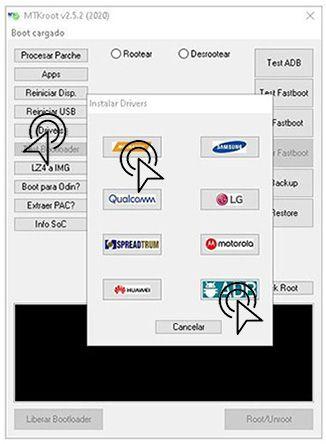
Repite igualmente este paso para llevar a cabo la instalación de controladores ADB.
Nota: La utilidad MTKroot v2.5.5 cuenta con los drivers USB y Fastboot que son necesarios para los Vargo VX4.
A continuación conecta tu Vargo VX4 al PC usando para ello el puerto USB y seguidamente haz una vez clic en el botón Reiniciar USB.
Pulsa en la parte superior a la izquierda sobre No hay boot!! -> Cargar, busca el archivo boot.img y pulsa Procesar parche.

De forma automática iniciará la utilidad Magisk Manager en tu dispositivo, realiza las indicaciones que saldrán en su pantalla para parchear el boot.
Después cliquea sobre el botón Test ADB y aguardar hasta que aparezca la frase ‘Dispositivo reconocido‘ en ese momento deberás cliquear sobre Ir a Fastboot.

Ahora espera unos segundos de mientras el Vargo VX4 se reinicia en modo de bootloader, haz clic una vez en el botón Test Fastboot.
Otra vez espera hasta ver el mensaje ‘Dispositivo reconocido‘ para proseguir al siguiente paso.
Liberar el bootloader al Smartphone Vargo VX4
En la etapa siguiente procederemos a abrir el bootloader de tu terminal, una labor fundamental y que de igual modo podrás realizar mediante un solo clic.
Es recomendable saltar esta operación si ya la has abierto en otra ocasión.
Clica el botón Test Bootloader con el fin de comprobar que realmente necesita ser liberado.

Si consideras necesario desbloquear el bootloader en tu Vargo VX4 tan solo pulsa el botón Liberar Bootloader -> Aceptar y cumple las pautas que salgan proyectadas en la pantalla del Vargo VX4.
No te olvides de pulsar subir el volumen para confirmar.
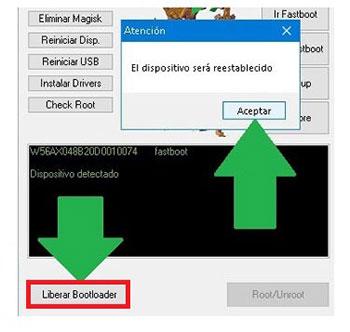
Nota: En el momento que liberas el bootloader, tu celular se restaurará al estado predeterminado.
Por tanto es muy recomendable crear un backup o de forma opcional copiar tus contactos, fotos, archivos y demás datos personales dentro de una tarjeta de memoria externa o Micro SD.
Tras desbloquear el bootloader estás ya a solo un paso de finalizar el proceso y dejar por fin tu equipo con los correspondientes privilegios de root.
Dirígete hacia la zona superior izquierda de MTKroot v2.5.5 y elige la opción rootear, a continuación cliquea en el botón Root de la esquina de abajo.
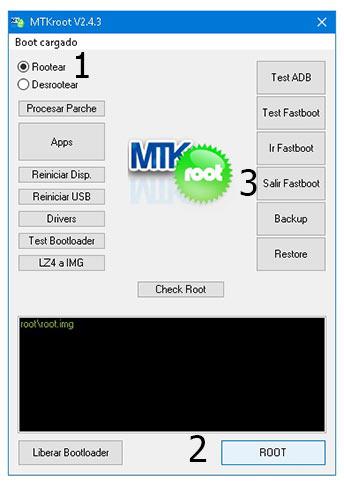
En solo unos segundos el Vargo VX4 habrá sido rooteado y verás el mensaje «OK» en la pantalla del teléfono Vargo VX4 y en el software MTKroot v2.5.5.
Seguidamente cliquea sobre el botón Salir de Fastboot y el Smartphone Vargo VX4 se reiniciará al entorno de Android.
Cuando el Vargo VX4 termine de reiniciar al completo , cliquea en Apps -> Instalar Magisk y corrobora si la app Magisk Manager aparece efectivamente entre las aplicaciones del Smartphone.
Para que la aplicación Magisk Manager pueda funcionar de forma correcta se requiere conectar el dispositivo a Internet.
Ya para terminar tan solo haz un clic en el botón Check Root -> seguidamente Aceptar y eso es todo.
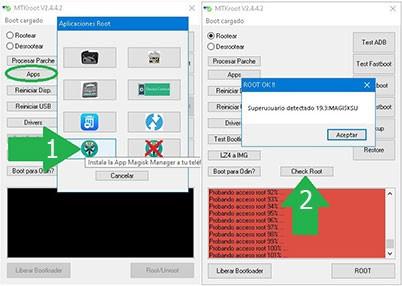
Nota: En caso de que la Aplicación no aparezca instalada, haz un clic en Desinstalar, espera unos segundos y nuevamente haz clic a Instalar.

Abreviación del proceso

- Lanza el programa MTKroot v2.5.5 y seguidamente conecta tu dispositivo móvil con el computador.
- Reinicia tu dispositivo móvil al bootloader pulsando sobre el botón Ir a Fastboot -> Test Fastboot.
- En caso de que fuera necesario, desbloquea el bootloader haciendo clic en Liberar Bootloader.
- Por último selecciona la opción rootear y pulsa el botón Root.
Vídeo tutorial de ayuda para hacer root al dispositivo móvil Vargo VX4