
Si has dado con esta entrada tras investigar sobre la forma de obtener acceso root en los Vernee M7, entonces estás en el mejor lugar.
En el artículo que sigue te vamos a mostrar otro proceso automático para rootear los dispositivos móviles Vernee M7, con el que conseguirás obtener root en cuestión de minutos.
Índice
Qué es Root
Beneficios
Advertencias y contras
Requisitos Vernee M7
Ajustes Previos del Vernee M7
Iniciar Root en Vernee M7
Desbloquear Bootloader del Vernee M7
Check Bootloader Vernee M7
Verificar Root Vernee M7
Resumen
Vídeo tutorial paso a paso
 No puedes encontrar el boot.img?, entonces revisa esto.
 Qué es rootear?
Root o superusuario es el nombre común con el que se asigna las cuentas de usuario que disponen de todos los privilegios en todos los niveles de acceso, tanto de monousuario como multiusuario.
Rootear o enraizar un dispositivo se trata de un método que posibilita al usuario de cualquier Smartphone con Android obtener un acceso privilegiado similar a los permisos administrativos en maquinas Linux o Unix, lo que permite también corregir cualquier barrera del sistema o hardware que podrían haber sido impuestas por el fabricante y/u operador de red.
Qué beneficios tiene enraizar tu Vernee M7 ?
- Poder eliminar todo el Bloatware de forma sencilla y desinstalar aplicaciones potencialmente molestas del sistema.
- Poder liberar capacidad extra de almacenaje.
- Personalizar las configuraciones sofisticadas en el sistema, como liberar, restaurar el número IMEI del teléfono móvil, la MAC entre muchas otras opciones.
- Poder utilizar Apps ideadas únicamente para los equipos que dispongan de los permisos root.
- Redimensionar, formatear o modificar particiones en la memoria (Atención!, esto puede resultar sumamente peligroso).
- Crear bakups íntegros así como exportar todo el Firmware.
Precaución e inconvenientes que hay que valorar
- Tu terminal invalidará la validez de la garantía otorgada por el fabricante.
- Peligro de que aplicaciones dañinas logren derechos de Superusuario.
- Peligro de daños o pérdida de los datos durante o después del procedimiento, en tal caso es recomendable siempre hacer un backup antes de empezar el root.
- El Software del Vernee M7 puede quedar deteriorado, se recomienda asegurarte de poder conseguir una copia válida de su rom si llegase a ser necesario.
- Las actualizaciones FOTA (Firmware Over The Air) terminarán inhabilitadas.
 Condición previa de este proceso
- Un equipo provisto de sistema operativo Windows w7 a w10 o siguientes, sea este 32 o 64 bits.
- Conector de datos Micro USB.
- Descarga en tu PC la versión más reciente de el software MTKroot v2.5.5 para el Vernee M7.
- Descarga el firmware original o el fichero boot para tu Smartphone Vernee M7 de ser posible desde la web oficial de descargas.
 Si no consigues encontrar la rom original para tu dispositivo móvil Vernee M7 tienes la alternativa de obtener el fichero boot directamente de tu Vernee M7 simplemente siguiendo los pasos de este tutorial.
Configurando el equipo
Lo primero que haremos, evidentemente, es proceder a configurar los ajustes necesarios para el siguiente proceso, los cuales constan básicamente en Activar depuración de USB así como también Habilitar desbloqueo de OEM.
Estas configuraciones las encuentras en la sección del desarrollador, la cual tienes que haber desbloqueado de manera previa pulsando siete veces de forma ininterrumpida encima del recuadro:
Configuración del teléfono móvil-> Información del teléfono -> Número de compilación.
Tutorial para rootear el Vernee M7 de forma fácil
En primer lugar deberás de extraer el fichero que has descargado en el escritorio de tu ordenador Windows y abrir el software MTKroot v2.5.5.

Cliquea el botón Drivers -> Mediatek y concluye la instalación de los drivers indicados.

De igual forma, realiza los pasos anteriores para llevar a cabo la instalación de controladores -> ADB.
Nota: La utilidad MTKroot v2.5.5 ya cuenta con todos los drivers USB y Fastboot necesarios para el Vernee M7.
Conecta el teléfono móvil Vernee M7 al ordenador utilizando para ello el cable de datos USB y haz clic en el botón Reiniciar USB.
Pulsa en la parte superior de la izquierda sobre No hay boot!! -> Cargar, agrega el archivo boot.img y por último haz clic en Procesar parche.

De forma automática iniciará la herramienta Magisk Manager en tu Vernee M7, realiza los pasos que saldrán en su pantalla para parchear el boot.
Después deberás clicar en el botón Test ADB y esperar un momento hasta que puedas ver la línea ‘Dispositivo detectado’ en ese momento deberás clicar en el botón Ir a Fastboot.

Ahora espera un instante de mientras el equipo Vernee M7 se inicia con el modo de Fastboot, pulsa en el botón Test Fastboot.
Seguidamente tendrás que atender hasta ver la frase ‘Dispositivo detectado‘ antes de poder continuar al siguiente asunto.
Liberar el bootloader del Vernee M7
En el siguiente nivel trataremos de abrir el bootloader a tu dispositivo, una labor fundamental y que te guiaremos para hacer de manera automatizada.
Se recomienda omitir el proceso si ya lo liberaste alguna vez anterior.
Haz una vez clic en el botón Test Bootloader si necesitas comprobar su estado.

Si consideras preciso desbloquear el bootloader de tu Vernee M7 únicamente debes de hacer clic al botón Liberar Bootloader -> Aceptar y luego cumplir las directrices que se muestren proyectadas en la pantalla del Vernee M7.
Subir el volumen para poder continuar.
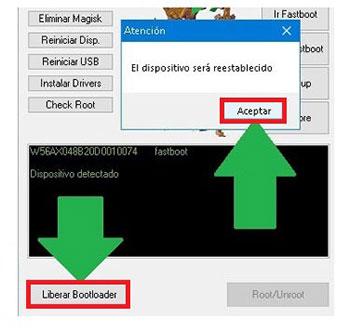
Recuerda: Cuando desbloqueas el bootloader, el Vernee M7 se restaurará a su estado inicial.
Por tanto considera si es conveniente tomar copia de seguridad o si lo prefieres respaldar las fotos, contactos, archivos, etc, en una unidad de almacenamiento SD.
Después de liberar el bootloader el siguiente paso radica en finalizar el tutorial dejando el equipo con su acceso root.
En la esquina superior izquierda de la utilidad escoge la elección rootear, a continuación pulsa sobre el botón Root de la parte de abajo.
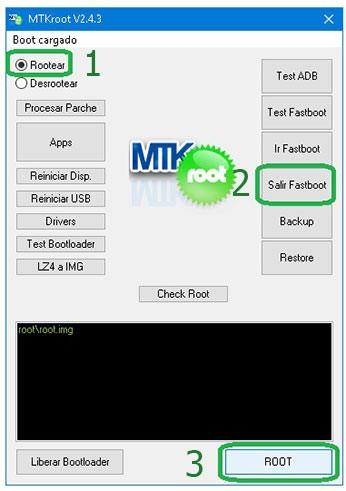
En tan solo unos segundos tu teléfono resultará rooteado, por lo tanto aparecerá la palabra «OK» en tu Vernee M7 y en la utilidad MTKroot v2.5.5.
Posteriormente haz clic en Salir de Fastboot para regresar tu dispositivo reiniciará al sistema.
Cuando el Vernee M7 haya cargado completamente , haz un clic en Apps -> Instalar Magisk y verifica que la aplicación Magisk Manager se haya efectivamente instalada en el terminal.
Para poder utilizar la aplicación Magisk Manager se requiere conectar tu Vernee M7 con Internet, bien por Wi-Fi o datos móviles.
Para concluir este tutorial solo debes pulsar Check Root -> luego Aceptar y nada más.

Nota: En caso de que la Aplicación no logre instalarse, haz clic al botón Desinstalar, espera dos segundos y nuevamente clica sobre Instalar.

Pasos resumidos
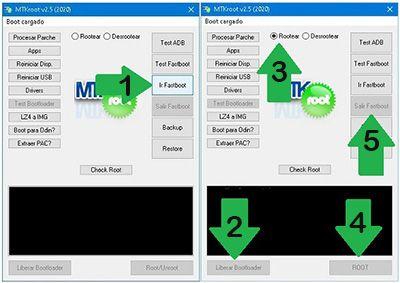
- Abre la aplicación MTKroot v2.5.5 y a continuación conecta tu dispositivo móvil Vernee M7 a la computadora.
- Reinicia tu dispositivo móvil Vernee M7 en modo bootloader haciendo clic en Ir a Fastboot -> Test Fastboot.
- En caso de ser necesario, desbloquea el bootloader haciendo clic en Liberar Bootloader.
- Por último selecciona la opción rootear y pulsa el botón Root.
Vídeo tutorial de ayuda paso a paso para hacer root al Vernee M7


