
Sácale todo el partido al teléfono Vivo V9 (Youth) logrando los privilegios root de manera sencilla y simple.
Aunque al principio te pueda parecer complicado lo cierto es que te alegrarás al darte cuenta de cuan simple e intuitivo resulta la siguiente técnica de root.
Índice del contenido 
– Qué es Root
– Beneficios
– Advertencias y contras
– Requisitos Vivo V9 (Youth)
– Ajustes Previos del Vivo V9 (Youth)
– Iniciar Root en Vivo V9 (Youth)
– Desbloquear Bootloader del Vivo V9 (Youth)
– Check Bootloader Vivo V9 (Youth)
– Verificar Root Vivo V9 (Youth)
– Resumen
– Vídeo tutorial paso a paso
 No encuentras el archivo boot?, revisa esto
 Qué es hacer root?
El usuario root o superusuario es el nombre estándar de las cuentas de usuario que disponen de todos los derechos en todos los modos de acceso (monousuario y multiusuario).
Así mismo, hacer root en un dispositivo móvil trata de una técnica que otorga a los usuarios de un dispositivo móvil con sistema Android obtener acceso privilegiado similar a los permisos administrativos de sistemas Unix o Linux, lo que permite también romper cualquier limitación del sistema así como del software que podrían haber sido establecidas por el fabricante u operador de red.
Cuales son las ventajas de rootear tu Vivo V9 (Youth) ?
- Eliminar todo tipo de Bloatware de manera fácil y borrar aplicaciones del sistema improductivas.
- Ganar más memoria para el almacenamiento interno.
- Modificar las configuraciones avanzadas en el sistema, tal como restaurar el número IMEI de nuestro Vivo V9 (Youth) o MAC, realizar overclocking al CPU y/o GPU entre muchas otras posibilidades.
- Posibilidad de usar Software programado solo para Smartphones que cuenten con privilegios de superusuario.
- Modificar o redimensionar particiones nuevas en la memoria interna (Cuidado!, esto puede resultar muy peligroso).
- Tomar copias de seguridad de las particiones y también exportar la rom completa.
Precaución y contras que se deben tener en consideración
- El terminal suspenderá la cobertura de la garantía expedida por el fabricante.
- Riesgo de que aplicaciones dañinas puedan obtener permisos de Superusuario.
- Amenaza de daños o deterioro de datos durante el procedimiento, en este caso se recomienda en todo momento hacer un backup antes de proceder a hacer root.
- El Firmware/Rom del Vivo V9 (Youth) puede quedar damnificado, es recomendado que te asegures de poder conseguir una copia oficial de la rom en el supuesto de ser necesario.
- El soporte de las actualizaciones OTA/FOTA serán revocadas.
 Condición previa de este proceso
- Computadora que cuente con SO Windows w7/w10 o superiores, arquitectura 32/64bits.
- Cable para datos Micro USB.
- Descarga en tu PC la versión más reciente de el software MTKroot v2.5.5 para los equipos Vivo V9 (Youth).
- Descarga el firmware original o el fichero boot.img para tu Vivo V9 (Youth) a ser posible desde la web de soporte del fabricante.
 Si no encuentras una rom oficial para tu Vivo V9 (Youth) alternativamente puedes extraer el fichero boot.img directamente desde el Vivo V9 (Youth) fácilmente siguiendo las instrucciones de este tutorial.
Configurar el celular Vivo V9 (Youth)
Lo primero que vamos a hacer, lógicamente, es configurar los ajustes necesarios para este proceso, los cuales básicamente consisten de Activar el desbloqueo de OEM así como también Habilitar la depuración de USB.
Dichas configuraciones están disponibles dentro del menú de desarrollo, el cual deberás haber desbloqueado de manera previa presionando siete veces ininterrumpidamente encima de la casilla;
Configuración-> Acerca del teléfono -> versión del software o Número de compilación.
Root Vivo V9 (Youth)
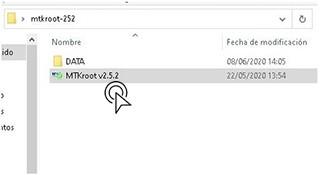
En primer lugar deberás de extraer el paquete anteriormente descargado al escritorio de tu computadora y luego iniciar la utilidad MTKroot v2.5.5.
Haz una vez clic sobre Drivers -> Qualcomm y finaliza la instalación de los controladores específicos.

Repite esto para la instalación de los controladores -> ADB.
Nota: El software MTKroot v2.5.5 incorpora todos los controladores necesarios para que el ordenador pueda encontrar el celular Vivo V9 (Youth).
A continuación conecta el Vivo V9 (Youth) con tu ordenador utilizando para ello el puerto Micro USB y seguidamente clica el botón Reiniciar USB.
Haz clic en la zona superior de la izquierda sobre el texto No hay boot!! -> Cargar, agrega el fichero boot y a continuación haz clic sobre el botón Procesar parche.

Automáticamente se abrirá la utilidad Magisk Manager en tu Vivo V9 (Youth), sigue las indicaciones que aparecerán en la pantalla para parchear el boot.
Después tendrás que hacer clic sobre Test ADB y esperar un instante hasta que puedas leer la frase ‘Dispositivo detectado’ entonces debes pulsar en Ir a Fastboot.

Atiende hasta que tu Vivo V9 (Youth) inicie a las opciones de bootloader, haz clic sobre el botón Test Fastboot.
Una vez más has de aguardar hasta ver el mensaje ‘Dispositivo encontrado‘ antes de avanzar con la siguiente fase.
Abrir bootloader a los celulares Vivo V9 (Youth)
En el siguiente nivel te tocará abrir el bootloader a tu teléfono móvil, una operación fundamental y que te ayudaremos a hacer con solo un clic.
Pero recuerda que debes de omitir el proceso en caso de que lo hubieras liberado en algún otro momento.
Clica el botón Test Bootloader si deseas comprobar que ya está desbloqueado.
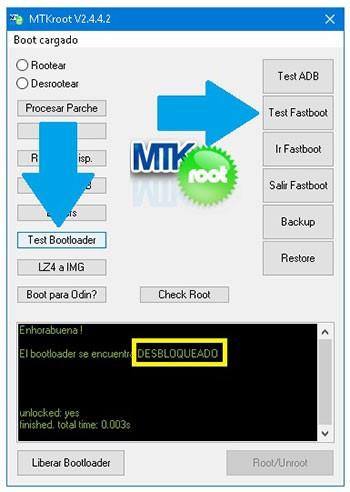
Si fuese preciso desbloquear el bootloader al Vivo V9 (Youth) basta con hacer clic en Liberar Bootloader -> Aceptar y cumplir las sugerencias que se mostrarán reflejadas en la pantalla de tu teléfono móvil.
Recuerda que debes oprimir el botón de subir el volumen para autorizar.
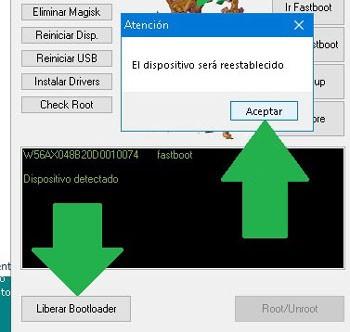
Nota: Cuando desbloqueas el bootloader, el dispositivo será restaurado a su estado inicial.
Por tanto deberías considerar el hacer copias de seguridad o si lo prefieres copiar tus archivos, contactos, fotos y resto de datos dentro de la tarjeta de memoria externa o Micro SD.
Tras desbloquear el bootloader la siguiente etapa consta de concluir el tutorial y dejar finalmente tu celular Vivo V9 (Youth) rooteado de forma adecuada.
Ve a la esquina superior de la izquierda de el software y marca la opción rootear, seguidamente haz un clic en Root en la esquina inferior.

Casi en el acto tu dispositivo móvil quedará rooteado y podrás ver el mensaje «OK» reflejado en la pantalla de tu terminal y en la ventana de MTKroot v2.5.5.
A continuación tendrás que clicar Salir de Fastboot para reiniciar tu dispositivo móvil reiniciará al entorno de Android.
Una vez que el teléfono móvil haya cargado completamente , pulsa en Apps -> Instalar Magisk y cerciórate que la aplicación Magisk Manager aparece efectivamente instalada en el Smartphone.
Para que la aplicación Magisk Manager funcione de manera correcta deberás conectar antes tu equipo con Internet, indiferentemente de si es mediante operador de red o Wi-Fi.
Para completar el tutorial tan solo cliquea en Check Root -> seguido de Aceptar y listo.
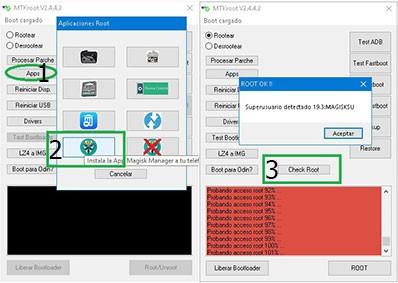
Nota: En el caso de que la App Magisk no logre instalarse, pulsa sobre Desinstalar, espera unos segundos y nuevamente clica sobre el botón Instalar Magisk.

Abreviación del proceso

- Ejecuta la herramienta MTKroot v2.5.5 y conecta tu Vivo V9 (Youth) al PC.
- Reinicia tu Vivo V9 (Youth) a las opciones del bootloader pulsando sobre Ir a Fastboot -> Test Fastboot.
- En el caso de que fuese necesario, desbloquea el bootloader haciendo clic en Liberar Bootloader.
- Por último selecciona la opción rootear y pulsa el botón Root.
Vídeo tutorial paso a paso para hacer root al dispositivo Vivo V9 (Youth)


