
Si te has topado con esta guía después de investigar acerca de una forma de lograr Superusuario root en el Vivo X27, estás en el lugar perfecto.
Si bien al hacer root a un teléfono en concreto conseguiremos numerosas ventajas, también es cierto que puede conllevar unas cuantas desventajas.
Más adelante mencionaremos cuales son los potenciales beneficios así como las ocasionales contras, para que a tal efecto puedas determinar por cuenta propia si merecerá la pena rootear tu dispositivo móvil Vivo X27.
Índice del artículo 
– Qué es Root
– Beneficios
– Advertencias y contras
– Requisitos Vivo X27
– Ajustes Previos del Vivo X27
– Iniciar Root en Vivo X27
– Desbloquear Bootloader del Vivo X27
– Check Bootloader Vivo X27
– Verificar Root Vivo X27
– Resumen
– Vídeo tutorial paso a paso
 Problemas para encontrar el archivo boot?, entonces esto te interesará
 En que consiste hacer root?
El root o superusuario es el nombre estándar de las cuentas de usuario que disponen de todos los privilegios en todas las formas de acceso (monousuario y multiusuario).
Hacer root o enraizar un teléfono consiste en un método que otorga a los usuarios de un dispositivo móvil con Android obtener un acceso privilegiado similar a los permisos administrativos de sistemas Linux, permitiendo romper toda limitación del hardware y también de software que pudiesen haber sido impuestas por el fabricante y/u operador de red.
Qué beneficios puede aportar hacer root en tu Vivo X27 ?
- Posibilidad de eliminar cualquier Bloatware de manera sencilla así como desinstalar aplicaciones molestas del sistema.
- Posibilidad de conseguir espacio extra de almacenamiento.
- Cambiar cualquier ajuste sofisticado en el sistema, por ejemplo liberar, restablecer el IMEI y la dirección MAC entre muchas opciones.
- Utilizar Software diseñado exclusivamente para aquellos dispositivos móviles condicionados a los privilegios de superusuario.
- Eliminar, redimensionar o formatear particiones (hacer esto puede ser muy peligroso para el dispositivo).
- Tomar copias de seguridad enteras incluido poder exportar el Firmware entero.
Precauciones y avisos a tener en cuenta
- Tu equipo rescindirá la cobertura de la garantía concedida por el fabricante.
- Peligro de que aplicaciones maliciosas obtengan derechos de Superusuario.
- Amenaza de daños o deterioro de datos durante o después del procedimiento, por lo tanto se recomienda en todo momento efectuar una copia de seguridad antes de empezar el root.
- El Firmware/Rom del equipo puede resultar estropeado, se recomienda que te asegures de poder conseguir una copia válida del firmware si este fuese necesario.
- El soporte de las actualizaciones FOTA (Firmware Over The Air) quedarán revocadas.
 Condiciones de este proceso
- Computadora provista de sistema Windows XP o más reciente, tanto de arquitecturas 32 como de 64 bits.
- Un conector para transferencia de datos USB a Micro USB.
- Descarga en tu PC una de las versiones recientes de el software MTKroot v2.5.5 para los celulares Vivo X27.
- Descargar el firmware o el fichero boot.img original de tu dispositivo móvil Vivo X27 a ser posible desde la web de soporte y descargas del fabricante.
 Si no consigues encontrar una rom para tu Vivo X27 siempre puedes adquirir el fichero boot directamente desde tu dispositivo móvil solamente siguiendo las instrucciones de este tutorial.
Configuración del Vivo X27
En el primero de los pasos deberás ejecutar determinados ajustes a la configuración de tu Vivo Vivo X27, que pasan por Habilitar la depuración de USB y Activar el desbloqueo de OEM.
Estas dos opciones podrás ubicarlas dentro de la sección del programador, la cual tienes que haber habilitado con antelación presionando 7 veces continuas encima del recuadro ->
Configuración del Smartphone-> Información del sistema -> Número de compilación.
Rootear Vivo X27 fácilmente
Primero debes extraer el archivo antes descargado al escritorio de tu computador y seguidamente iniciar el programa MTKroot v2.5.5.

Clica sobre Drivers -> Qualcomm y sigue la instalación de los controladores correspondientes.

De la misma forma, realiza los pasos anteriores para completar la instalación de controladores -> ADB.
Nota: El software MTKroot v2.5.5 ya incluye los drivers que son necesarios para que tu ordenador logre encontrar el Vivo X27.
Conecta el dispositivo móvil Vivo X27 con tu PC por medio de un conector USB y haz un clic en el botón Reiniciar USB.
Haz clic en la esquina superior a la izquierda sobre No hay boot!! -> Cargar, añade el archivo boot y haz clic en el botón Procesar parche.

Automáticamente se iniciará el software Magisk Manager en tu terminal, sigue las instrucciones que saldrán en la pantalla para crear el parche.
Después deberás pulsar el botón Test ADB y cuando aparezca el mensaje ‘Dispositivo detectado’ debes cliquear sobre el botón Ir a Fastboot.

Ahora aguarda un momento de mientras tu Vivo X27 se inicie con el modo de Fastboot y seguidamente haz una vez clic sobre Test Fastboot.
Luego debes de esperar hasta que puedas leer la línea ‘Dispositivo encontrado‘ para proseguir al siguiente nivel.
Desbloquear el bootloader de tu Vivo X27
En el nivel siguiente debes abrir el bootloader de tu Vivo X27, otro paso imprescindible y que igualmente podrás aplicar con un solo clic.
Es recomendable excluir dicha operación en el caso de haberla hecho con anterioridad.
Haz un clic en Test Bootloader si deseas comprobar el estado del bootloader.
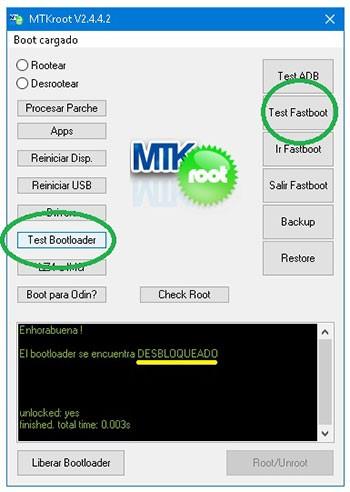
Si necesitas liberar el bootloader en el Vivo X27 sencillamente tendrás que cliquear sobre el botón Liberar Bootloader -> Acepta y a continuación cumplir con las directrices que aparezcan reflejadas en la pantalla de tu Vivo X27.
Oprime la tecla de subir el volumen para aceptar.
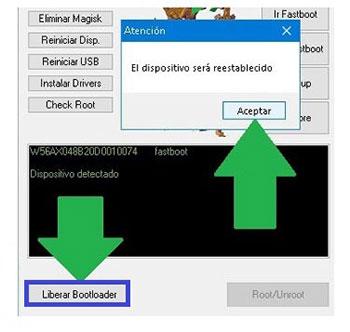
Atención: En el momento que se libera el bootloader, el Vivo X27 será restablecido a su estado de origen.
Por ese mismo motivo considera si es conveniente tomar copias de seguridad u opcionalmente copiar las fotos, contactos, archivos y demás datos personales en la unidad externa o SD.
Desbloqueado el bootloader, la siguiente fase consistirá en acabar este tutorial dejando tu Vivo X27 con su acceso root.
Dirígete hacia la esquina superior izquierda de MTKroot v2.5.5 y marca la elección rootear, a continuación clica Root en la esquina de abajo.

Casi inmediatamente tu Vivo X27 quedará rooteado, por lo tanto observarás la línea «OK» reflejada en la pantalla de tu teléfono móvil Vivo X27 y en la ventana de MTKroot v2.5.5.
Luego clica el botón Salir de Fastboot para así reiniciar el dispositivo móvil se reiniciará al sistema.
Cuando el Vivo X27 inicie al completo , haz una vez clic sobre el botón Apps -> Instalar Magisk y asegúrate si la aplicación Magisk Manager aparece efectivamente entre las aplicaciones del Vivo X27.
Para poder usar la app Magisk Manager deberás conectar antes tu Vivo X27 con Internet.
Para concluir el tutorial tan solo has de clicar el botón Check Root -> a continuación Aceptar y nada más.
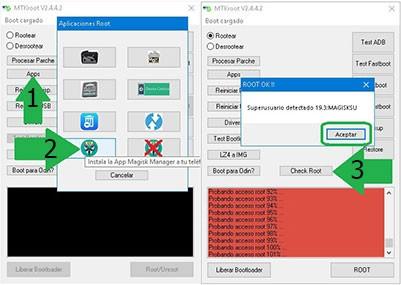
Nota: Si la Aplicación Magisk Manager no se instala en el primer intento, clica Desinstalar, espera un par de segundos y de nuevo haz un clic en Instalar.

Abreviación del proceso

- Lanza el software MTKroot v2.5.5 y conecta tu Vivo X27 al computador.
- Reinicia tu Vivo X27 con las opciones de fastboot pulsando el botón Ir a Fastboot -> Test Fastboot.
- En caso de que fuera necesario, desbloquea el bootloader haciendo clic en Liberar Bootloader.
- Por último selecciona la opción rootear y pulsa el botón Root.
Vídeo tutorial de ayuda paso a paso sobre cómo hacer root al Vivo X27


