
Es bien conocido el hecho de que son significativos los beneficios que se pueden conseguir tras hacer root a los dispositivos, un claro ejemplo de esto puede ser el caso de los teléfonos móviles Vivo iQOO Z1 sobre cual hablaremos en esta publicación.
Si bien al rootear un terminal obtendremos numerosos beneficios, también es cierto que esto puede conllevar varios problemas.
Más abajo examinaremos también tanto los potenciales beneficios como las presuntas contras, para que en base a dicha información puedas valorar por cuenta propia si de verdad merece la pena rootear tu equipo Vivo iQOO Z1.
Índice del contenido
Qué es Root
Beneficios
Advertencias y contras
Requisitos Vivo iQOO Z1
Ajustes Previos del Vivo iQOO Z1
Iniciar Root en Vivo iQOO Z1
Desbloquear Bootloader del Vivo iQOO Z1
Check Bootloader Vivo iQOO Z1
Verificar Root Vivo iQOO Z1
Resumen
Vídeo tutorial paso a paso
 No puedes encontrar el archivo boot?, entonces revisa esto.
Qué es rootear?
Superusuario o root es el nombre convencional con el que se asigna las cuentas de usuario administrador que tienen todos los privilegios en todos los modos de acceso (monousuario y multiusuario).
Hacer root en un dispositivo móvil consiste en un procedimiento que brinda al usuario de un teléfono móvil con sistema Android obtener un acceso privilegiado en el sistema de forma similar a los permisos administrativos de Linux, pudiendo así superar toda reducción de sistema así como de hardware establecidas por el fabricante u operador de red.
Cuales son las ventajas de hacer root en el Vivo iQOO Z1 ?
- Posibilidad de eliminar todo el Bloatware de forma simple y desembarazarse de las aplicaciones del sistema consideradas inoperantes.
- Posibilidad de obtener espacio extra para el almacenamiento interno.
- Adaptar las configuraciones sofisticadas del sistema, tal como liberar el equipo, reparar el IMEI de nuestro Vivo iQOO Z1, MAC entre muchas otras posibilidades.
- Posibilidad de usar Software pensado específicamente para aquellos dispositivos móviles que dispongan de los privilegios de root.
- Modificar, formatear así como crear nuevas particiones en la memoria (Advertencia!, puede ser muy peligroso para el dispositivo).
- Realizar copias de seguridad o backups del sistema de particiones incluido poder exportar el Firmware.
Precaución y contras que hay que considerar
- Tu equipo perderá la vigencia de la garantía concedida por el fabricante.
- Peligro de que aplicaciones dañinas puedan obtener derechos de Superusuario.
- Exposición a daños o pérdida de datos durante el procedimiento, por lo cual es recomendado hacer una copia de seguridad antes de iniciar el proceso de root.
- La rom del teléfono móvil puede quedar estropeada, es recomendable asegurarte de poder obtener una copia válida de la rom si esta fuese necesario.
- El soporte de actualizaciones FOTA (Firmware Over The Air) quedarán revocadas.
Prerrequisitos para realizar el proceso
- Un computador Windows XP/7 o superior, sea arquitecturas 32 o 64 bits.
- Conector de datos USB a Micro USB.
- Bajar a la computadora una de las versiones actualizadas de la aplicación MTKroot v2.5.5 para tu Vivo iQOO Z1.
- Descarga la rom original de tu dispositivo Vivo iQOO Z1 para extraer el boot si es posible desde la página de soporte oficial.
Nota: Si no encuentras el firmware original del teléfono móvil Vivo iQOO Z1 te queda la alternativa de sacar el archivo boot directamente desde el teléfono solamente siguiendo este tutorial.
Configuración en el teléfono Vivo iQOO Z1
Antes de empezar deberás de modificar algunos retoques específicos desde las opciones de tu Vivo Vivo iQOO Z1, que prácticamente radican en Activar depuración de USB al igual que Habilitar desbloqueo de OEM.
Estas dos opciones se encuentran reunidas en la sección del desarrollador, la cual tienes que desbloquear anticipadamente tocando 7 veces de forma continuada en el recuadro:
Menú ajustes-> Información del sistema -> versión del software o Número de compilación.
Enraizar el Vivo iQOO Z1
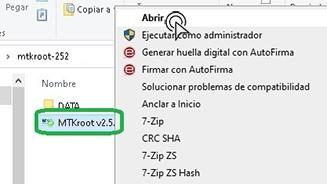
Antes que nada debes descomprimir el paquete antes bajado a tu ordenador Windows y abrir el software MTKroot v2.5.5.
Clica en el botón Drivers -> Mediatek y termina la instalación de los controladores indicados.
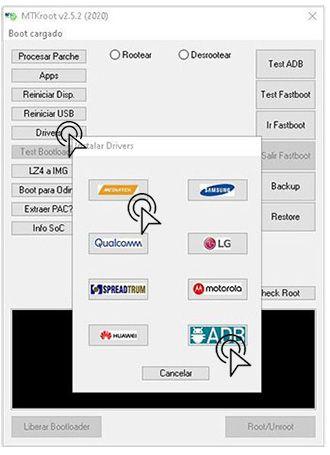
Repite estos mismos pasos para la instalación con los drivers -> ADB.
Nota: La herramienta MTKroot v2.5.5 incorpora los controladores que son requeridos para el Vivo iQOO Z1.
Seguidamente conecta tu terminal Vivo iQOO Z1 con el PC usando un puerto de datos y a continuación pulsa sobre el botón Reiniciar USB.
Pulsa en la zona superior a la izquierda en la pestaña No hay boot!! -> Cargar, busca el archivo boot.img y por último pulsa sobre el botón Procesar parche.

Automáticamente se iniciará la herramienta Magisk Manager en tu Vivo iQOO Z1, realiza las instrucciones que aparecerán en su la pantalla para crear el parche.
Después tendrás que hacer clic sobre Test ADB y una vez puedas ver la línea ‘Dispositivo detectado‘ debes hacer clic al botón Ir a Fastboot.

Ahora espera unos segundos mientras el Vivo iQOO Z1 reinicie con las opciones de Fastboot y seguidamente haz clic al botón Test Fastboot.
Una vez más aguarda hasta ver el mensaje ‘Dispositivo detectado‘ para poder seguir al siguiente punto.
Cómo abrir el bootloader del terminal Vivo iQOO Z1
En la siguiente fase trataremos de liberar el bootloader en tu Smartphone, un acto imprescindible y que podrás realizar mediante un solo clic.
Es aconsejable excluir dicho proceso si ya se hubiese hecho alguna vez anterior.
Haz una vez clic en Test Bootloader con el fin de comprobar su estado.

Si fuese necesario liberar el bootloader a tu Vivo iQOO Z1 entonces clicar en el botón Liberar Bootloader -> Aceptar y después cumplir las pistas que salgan en la pantalla de tu Vivo iQOO Z1.
Debes de oprimir la tecla de subir el volumen para proceder.
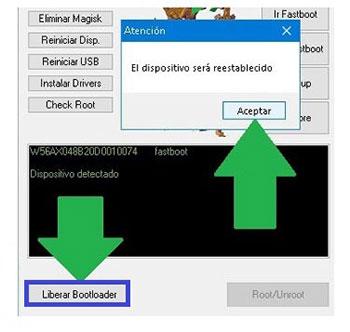
Nota: Cuando abres el bootloader, el sistema de tu dispositivo se restaurará a su estado de fábrica.
En tal caso deberías crear una copia de seguridad o respaldar los archivos, contactos, fotos y demás datos en la unidad de almacenamiento externo o SD.
Abierto el bootloader, estás ya a solo un paso de rematar el proceso dejando finalmente tu terminal con los correspondientes privilegios de root.
Ve hacia la zona superior de MTKroot v2.5.5 y selecciona la alternativa rootear, seguidamente pulsa Root en la parte contraria.

Casi inmediatamente el teléfono móvil resultará rooteado y podrás ver las letras «OK» tanto en tu teléfono y simultáneamente en la ventana de MTKroot v2.5.5.
Luego tendrás que clicar el botón Salir de Fastboot para reiniciar tu dispositivo reiniciará al sistema.
Cuando el dispositivo se inicie del todo deberás clicar en el botón Apps -> Instalar Magisk y confirmar si la app Magisk Manager está en el panel de tu Vivo iQOO Z1.
Para que la app Magisk Manager pueda funcionar de forma correcta deberás conectar antes el Vivo iQOO Z1 con Internet, bien por Wi-Fi o redes móviles.
Por último solo tienes que pulsar en Check Root -> Aceptar y nada más.
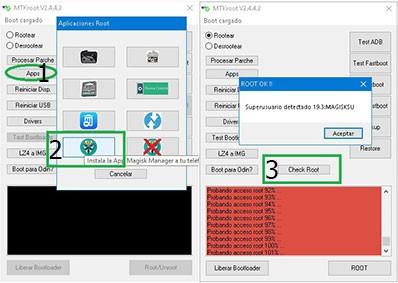
Nota: Si la App no se instala, cliquea Desinstalar, espera unos segundos y de nuevo cliquea Instalar.

Proceso simplificado

- Abre el software MTKroot v2.5.5 y conecta el dispositivo Vivo iQOO Z1 con tu computador.
- Reinicia el dispositivo Vivo iQOO Z1 en el modo de fastboot haciendo clic en Ir a Fastboot -> Test Fastboot.
- De ser necesario, desbloquea el bootloader haciendo clic en Liberar Bootloader.
- Por último selecciona la opción rootear y pulsa el botón Root.
Vídeo tutorial paso a paso sobre cómo hacer root al terminal Vivo iQOO Z1


