
Exprime al máximo el poder del Vivo Z1 Pro adquiriendo en este permisos de admin root de manera sencilla y muy fácil.
Aunque al principio te parezca difícil este tutorial la verdad es que, comparado con otros, te sorprenderá saber hasta qué punto llega a ser simple y efectivo esta técnica de root.
Índice del artículo 
– Qué es Root
– Beneficios
– Advertencias y contras
– Requisitos Vivo Z1 Pro
– Ajustes Previos del Vivo Z1 Pro
– Iniciar Root en Vivo Z1 Pro
– Desbloquear Bootloader del Vivo Z1 Pro
– Check Bootloader Vivo Z1 Pro
– Verificar Root Vivo Z1 Pro
– Resumen
– Vídeo tutorial paso a paso
 No consigues encontrar el archivo boot.img?, entonces esto te interesará
 En que consiste rootear?
El superusuario o root es el nombre convencional con el que se asigna las cuentas de usuario administrador que cuentan con todos los privilegios en todos los modos de acceso (monousuario o multiusuario).
Así mismo, rootear o enraizar un equipo trata de un proceso que posibilita a los usuarios de celulares con sistema Android obtener acceso privilegiado al sistema de forma similar a los permisos administrativos en maquinas Unix o Linux, lo que permite corregir toda limitación del hardware así como también de software que podrían ser establecidas por el fabricante y/u operador de red.
Qué pros aporta enraizar el Vivo Z1 Pro
- Posibilidad de eliminar el Bloatware de forma sencilla y desprenderse de las aplicaciones molestas del sistema.
- Posibilidad de conseguir más memoria para almacenamiento interno.
- Cambiar ajustes profundos en el sistema, tales como liberar el teléfono, recuperar o cambiar el número IMEI de nuestro, la dirección MAC entre muchas otras opciones.
- Usar Apps creadas para aquellos Smartphones enraizados.
- Eliminar o modificar particiones nuevas (Atención!, hacer esto resulta sumamente peligroso para la integridad del dispositivo).
- Crear bakups del sistema de particiones incluido exportar la rom entera.
Precaución y desventajas a barajar
- Tu teléfono móvil invalidará la validez de la garantía expedida por el fabricante.
- Riesgo de que aplicaciones dañinas se hagan con permiso de Superusuario.
- Exposición a daños o pérdida en los datos durante el procedimiento, por lo cual es recomendado en todo momento crear una copia de seguridad antes de empezar el root.
- El Firmware/Rom del Vivo Z1 Pro puede quedar damnificado, se recomienda estar seguro de poder conseguir una copia original de la rom si fuese necesario.
- El soporte para actualizaciones OTA terminarán inhabilitadas.
 Requerimientos previos para este método
- Computador que cuente con sistema operativo Windows XP hasta w10 o posterior, arquitectura 32/64bits.
- Un conector para datos Micro USB.
- Baja a tu computadora una de las versiones recientes de la utilidad MTKroot v2.5.5 para el teléfono Vivo Z1 Pro.
- Descarga el firmware original de tu teléfono Vivo Z1 Pro para sacar el archivo boot preferiblemente desde el sitio web oficial de descargas.
 Si no consigues descargar la rom oficial para celulares Vivo Z1 Pro te queda la alternativa de disponer del archivo boot directamente del dispositivo de forma fácil siguiendo este tutorial.
Configurando el Vivo Z1 Pro
En el primer paso deberás aplicar unos arreglos específicos en las opciones del teléfono móvil, los cuales principalmente radican en Activar depuración de USB además de Habilitar desbloqueo de OEM.
Estas opciones están integradas dentro de la sección de desarrollo, la cual tendrás que activar con anticipación oprimiendo 7 veces sucesivamente sobre la casilla:
Sistema-> Acerca del dispositivo -> versión del software o Número de compilación.
Root para el dispositivo móvil Vivo Z1 Pro paso a paso
Primeramente tienes que extraer el archivo que has bajado a tu PC Windows y ejecutar seguidamente el programa MTKroot v2.5.5.

Haz un clic en Drivers -> Qualcomm y sigue la instalación de los controladores necesarios.
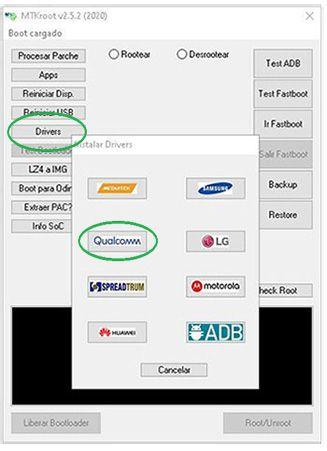
Repite exactamente este paso para llevar a cabo la instalación con los controladores -> ADB.
Nota: La utilidad MTKroot v2.5.5 cuenta con todos los drivers que son requeridos por el Vivo Z1 Pro.
Conecta el teléfono móvil Vivo Z1 Pro al ordenador mediante el puerto de datos USB y clica en el botón Reiniciar USB.
Pulsa en la parte superior izquierda sobre el texto No hay boot!! -> Cargar, busca el archivo boot.img y seguidamente haz clic a Procesar parche.

De forma automática se iniciará la herramienta Magisk Manager en tu Vivo Z1 Pro, realiza las instrucciones que verás en la pantalla para crear el parche.
Cliquea en el botón Test ADB y aguardar un instante hasta que puedas leer la línea ‘Dispositivo reconocido‘ entonces tienes que clicar en el botón Ir a Fastboot.
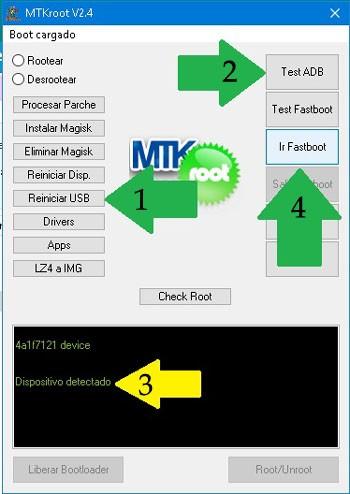
Espera unos segundos mientras el Vivo Z1 Pro se inicie a las opciones de Fastboot y cliquea el botón Test Fastboot.
Nuevamente debes de esperar hasta que aparezca el mensaje ‘Dispositivo reconocido‘ antes de poder seguir con el siguiente estado.
Abrir el bootloader en Vivo Z1 Pro
En la fase siguiente te tocará liberar el bootloader de tu Smartphone, otra labor fundamental y que podrás hacer de forma automática.
Pero debes de ignorar dicho paso en caso de que lo hubieras liberado anteriormente.
Haz una vez clic sobre el botón Test Bootloader si deseas asegurarte de que ya se encuentra liberado.
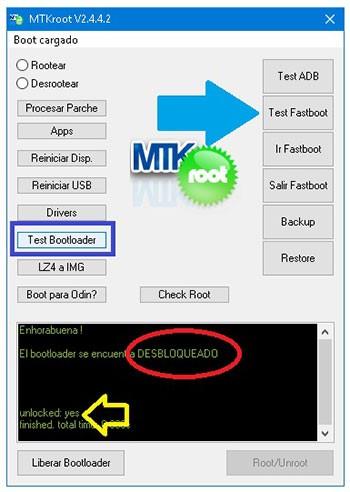
Si se requiere abrir el bootloader en el Vivo Z1 Pro solo cliquea sobre Liberar Bootloader -> Acepta y luego realiza las señales que se muestren proyectadas en la pantalla de tu Vivo Z1 Pro.
Oprime la tecla subir volumen para poder continuar.
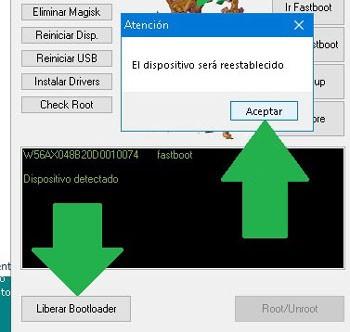
Recuerda: Al abrir el bootloader, el teléfono móvil se reseteará a su estado de fábrica.
Por esa razón deberías considerar si crear copia de seguridad o respaldar las fotos, contactos, archivos y resto de datos en una unidad de memoria externa Micro SD.
Después de abrir el bootloader el siguiente nivel consistirá en completar el proceso dejando por fin tu teléfono móvil con privilegios de usuario root.
Dirígete a la esquina superior izquierda de la herramienta MTKroot v2.5.5 y selecciona la opción rootear, a continuación haz clic a Root en la parte contraria.
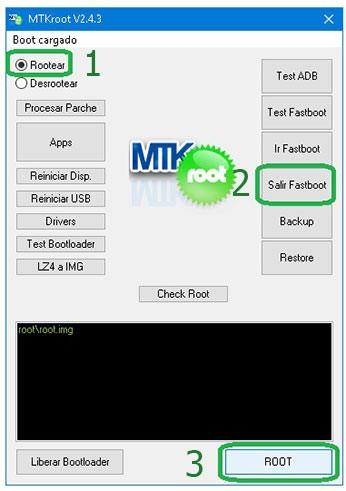
Casi en el acto el dispositivo móvil Vivo Z1 Pro resultará rooteado y podrás observar las letras «OK» proyectadas tanto en la pantalla de tu terminal y al mismo tiempo en la ventana de MTKroot v2.5.5.
Posteriormente habrás de cliquear sobre el botón Salir de Fastboot para regresar el dispositivo Vivo Z1 Pro regresará al entorno de Android.
Una vez que tu Vivo Z1 Pro inicie completamente , haz clic sobre Apps -> Instalar Magisk y verifica que la aplicación Magisk Manager está en el escritorio de tu teléfono.
Para poder usar la app Magisk Manager se requiere conectar el teléfono móvil con Internet.
Para terminar el tutorial haz clic una vez sobre Check Root -> a continuación acepta y nada más.

Nota: En el caso de que la App no aparezca instalada, cliquea el botón Desinstalar, espera unos segundos y una vez más clica el botón Instalar.

Pasos resumidos

- Inicia la aplicación MTKroot v2.5.5 y conecta a continuación tu terminal con tu computador.
- Reinicia tu terminal a las opciones del bootloader pulsando en Ir a Fastboot -> Test Fastboot.
- En el caso de que fuera necesario, desbloquea el bootloader haciendo clic en Liberar Bootloader.
- Por último selecciona la opción rootear y pulsa el botón Root.
Vídeo tutorial de ayuda para rootear el dispositivo móvil Vivo Z1 Pro


