
Adquirir los privilegios de superusuario en el Vivo X9s Plus es un trabajo enormemente sencillo y rápido, tal y como te vamos a mostrar en este tutorial.
Una vez más con la ayuda de la utilidad MTKroot v2.5.5 hemos podido compilar un método root automático para los dispositivos móviles Vivo X9s Plus, con el que vas a poder obtener superusuario en solo unos minutos.
Índice de contenido 
– Qué es Root
– Beneficios
– Advertencias y contras
– Requisitos Vivo X9s Plus
– Ajustes Previos del Vivo X9s Plus
– Iniciar Root en Vivo X9s Plus
– Desbloquear Bootloader del Vivo X9s Plus
– Check Bootloader Vivo X9s Plus
– Verificar Root Vivo X9s Plus
– Resumen
– Vídeo tutorial paso a paso
 Problemas para encontrar el archivo boot?, entonces revisa esto
 Qué es root?
Superusuario o root es el nombre convencional que se le asigna a las cuentas de usuario que disponen de todos los derechos en todas las formas de acceso, tanto monousuario como multiusuario.
Así mismo, hacer root en un teléfono móvil es el proceso que brinda a los usuarios de un terminal obtener un acceso privilegiado en el sistema de forma parecida a los permisos administrativos en sistemas Unix, lo que permite además revertir cualquier reducción de sistema o también de hardware que podrían haber sido establecidas por los fabricante u operadores de red.
Qué beneficios aporta enraizar tu Vivo X9s Plus ?
- Poder desinstalar todo el Bloatware de forma sencilla así como borrar las aplicaciones del sistema inútiles.
- Posibilidad para ganar capacidad extra para almacenamiento.
- Cambiar los ajustes profundos en el sistema, como restablecer el número IMEI y MAC entre muchas posibilidades.
- Posibilidad de usar Apps pensadas para los teléfonos que cuenten con permisos de root.
- Eliminar, crear y/o modificar particiones en la memoria (hacer esto puede ser muy peligroso para el dispositivo).
- Tomar copias de seguridad o backups íntegros incluido exportar la rom.
Precaución y avisos que debemos tener en cuenta
- El dispositivo móvil perderá la vigencia de la garantía prestada por el fabricante.
- Amenaza de que aplicaciones dañinas puedan hacerse con los permisos de Superusuario.
- Exposición a daños o deterioro de datos durante el proceso, por lo cual es recomendado en todo caso efectuar un backup antes de comenzar el root.
- La rom de tu dispositivo Vivo X9s Plus puede resultar perjudicada, es recomendable que te asegures de poder conseguir una copia oficial de la rom si esta fuese necesario.
- El soporte para actualizaciones FOTA serán inhabilitadas.
 Requisitos previos para el proceso
- Un PC que cuente con SO Windows XP/7/10 o posteriores, sea de arquitecturas 32 o de 64 bits.
- Conector para transferencias de datos Micro USB.
- Descargar al computador el programa MTKroot v2.5.5 para el Vivo X9s Plus.
- Descargar el firmware original o el boot para tu Vivo X9s Plus preferiblemente desde la página oficial de soporte y descargas.
 Si no consigues encontrar el firmware original para tu celular Vivo X9s Plus tienes la posibilidad de adquirir el componente boot.img directamente de tu Vivo X9s Plus de forma sencilla siguiendo este tutorial.
Ajustes a realizar en el Smartphone
Lo primero que tendremos que hacer, obviamente, será configurar los ajustes necesarios para el proceso, los cuales básicamente consisten en Habilitar la depuración de USB así como también Activar el desbloqueo de OEM.
Los dos ajustes están ubicados en la sección de desarrollo, la cual deberás de activar de manera previa tocando 7 veces consecutivas encima de la casilla:
Menú ajustes-> Acerca del dispositivo -> Número de compilación.
Cómo rootear terminal Vivo X9s Plus con facilidad
Extrae el contenido del archivo anteriormente bajado a tu ordenador Windows y a continuación ejecuta la aplicación MTKroot v2.5.5.

Clica sobre Drivers -> Qualcomm y concluye la instalación de los drivers indicados.
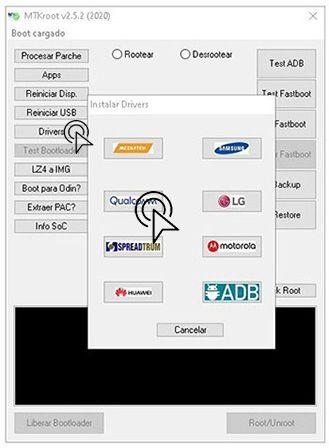
Repite dichos pasos exactamente para la instalación de los drivers ADB.
Nota: La aplicación MTKroot v2.5.5 incorpora los drivers actualizados que son necesarios para el Vivo X9s Plus.
Conecta seguidamente tu terminal Vivo X9s Plus al ordenador vía puerto USB y a continuación clica el botón Reiniciar USB.
Pulsa en la esquina superior de la izquierda en No hay boot!! -> Cargar, agrega el archivo boot.img y cliquea en Procesar parche.

El software Magisk Manager se iniciará automáticamente en tu celular, realiza los pasos que verás en su pantalla para parchear el boot.
Haz un clic en el botón Test ADB y aguardar un momento hasta que aparezca el texto ‘Dispositivo reconocido‘ en ese momento debes clicar sobre el botón Ir a Fastboot.

Ahora atiende unos segundos de mientras tu Vivo X9s Plus se inicie con el modo Fastboot, a continuación haz clic en el botón Test Fastboot.
Después tendrás que atender hasta que puedas ver el mensaje ‘Dispositivo encontrado‘ para continuar con la siguiente fase.
Cómo abrir el bootloader de tu celular Vivo X9s Plus
En el paso siguiente debes liberar el bootloader de tu Vivo X9s Plus, un acto que también realizaremos con un solo clic.
Se recomienda ignorar dicho paso en el caso de haberlo desbloqueado en alguna otra ocasión.
Cliquea sobre Test Bootloader para comprobar si este se encuentra liberado.
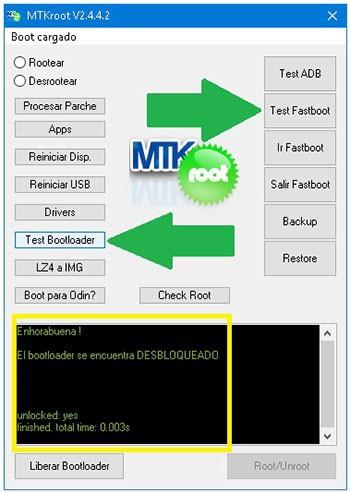
Si consideras necesario desbloquear el bootloader del Vivo X9s Plus tendrás que clicar en el botón Liberar Bootloader -> Aceptar y seguidamente cumplir con las directrices que salgan en la pantalla de tu equipo.
Oprime la tecla subir el volumen para confirmar.
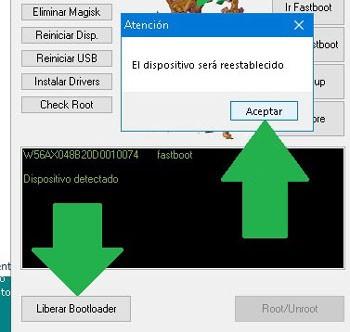
Nota: Al desbloquear el bootloader, el Vivo X9s Plus será reseteado a su estado inicial.
Por lo cual es recomendable crear copia de seguridad o en su caso copiar tus fotos, contactos, archivos, etc, en la unidad externa SD.
Tras desbloquear el bootloader la siguiente fase reside en terminar el tutorial y dejar por fin tu Vivo X9s Plus adecuadamente rooteado.
Ve a la parte superior de la izquierda de la aplicación y escoge la preferencia rootear, a continuación haz clic sobre el botón Root de la parte inferior.
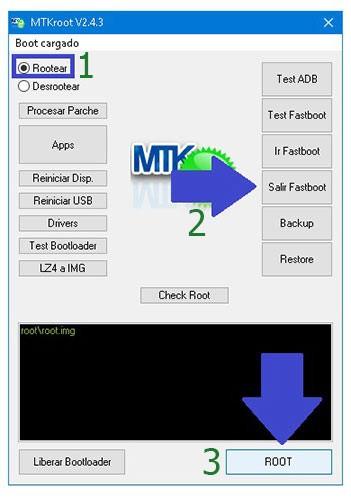
En cuestión de segundos tu Vivo X9s Plus habrá quedado rooteado, por lo tanto aparecerá la palabra «OK» proyectada en tu Vivo X9s Plus y en la ventana de MTKroot v2.5.5.
Posteriormente tendrás que pulsar en Salir de Fastboot para así reiniciar tu equipo regresará al sistema.
Cuando el Vivo X9s Plus se reinicie por completo deberás clicar el botón Apps -> Instalar Magisk y comprobar que la aplicación Magisk Manager se encuentra efectivamente en el panel de tu Vivo X9s Plus.
Para que la app Magisk Manager funcione de manera correcta deberás conectar antes tu Vivo X9s Plus a Internet.
Para concluir este tutorial tan solo debes hacer clic sobre Check Root -> seguido de Aceptar y nada más.

Nota: En caso de que la App Magisk no figure instalada, clica en el botón Desinstalar, espera unos segundos y una vez más pulsa sobre Instalar.

Resumen de los pasos
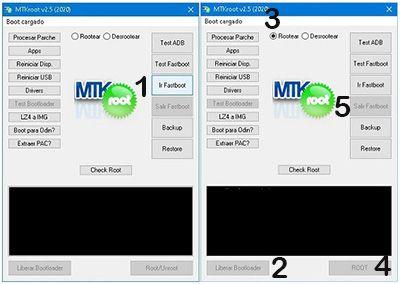
- Lanza el software MTKroot v2.5.5 y conecta tu Vivo X9s Plus a tu ordenador.
- Reinicia tu Vivo X9s Plus al modo bootloader pulsando sobre el botón Ir a Fastboot -> Test Fastboot.
- Si fuera preciso, desbloquea el bootloader haciendo clic en Liberar Bootloader.
- Por último selecciona la opción rootear y pulsa el botón Root.
Vídeo tutorial de ayuda para rootear el Vivo X9s Plus


