
res Vivo X3VEn esta nueva ocasión te vamos a ofrecer los pasos para rootear los teléfonos móviles Vivo X3F.
En el tutorial que sigue te ofreceremos un método automático para rootear los equipos Vivo X3F, mediante el cual conseguirás obtener super usuario en menos de 5 minutos.
Índice del artículo 
– Qué es Root
– Beneficios
– Advertencias y contras
– Requisitos Vivo X3F
– Ajustes Previos del Vivo X3F
– Iniciar Root en Vivo X3F
– Desbloquear Bootloader del Vivo X3F
– Check Bootloader Vivo X3F
– Verificar Root Vivo X3F
– Resumen
– Vídeo tutorial paso a paso
 No consigues encontrar el fichero boot.img?, entonces revisa esto
 En que consiste roo
Cómo_hacer_root_a_los_celulares_Vivo_X3V
Vivo_X3V
<p>No es un secreto que son claras las ventajas que podemos ganar tras rootear nuestro teléfono móvil determinado, como en esta ocasión el Vivo X3V sobre el que hablaremos en la publicación de hoy.</p>
<p>La gama <u>Vivo X3V</u> son unos Smartphones que una vez rooteados brindan a sus usuarios métodos efectivos para mejorar el funcionamiento en general fácilmente, modificar su software y tomar el control total de su sistema operativo.</p>
<p class=»has-background» style=»background-color: #23d281;»><span style=»font-family: ‘book antiqua’, palatino; font-size: 18pt; color: #800080;»> Índice del artículo <img class=»alignnone size-full wp-image-27577″ src=»https://www.ayudaroot.com/wp-content/uploads/2020/12/touch-indice.png» alt=»» width=»15″ height=»24″ /><br></span> <span style=»font-size: 13pt; font-family: tahoma, arial, helvetica, sans-serif;»> – <a href=»#que-es-root»> Qué es Root</a></span>
<span style=»font-size: 13pt; font-family: tahoma, arial, helvetica, sans-serif;»> – <a href=»#beneficios»> Beneficios</a></span>
<span style=»font-size: 13pt; font-family: tahoma, arial, helvetica, sans-serif;»> – <a href=»#contras»> Advertencias y contras</a></span>
<span style=»font-size: 13pt; font-family: tahoma, arial, helvetica, sans-serif;»> – <a href=»#requisitos»> Requisitos Vivo X3V</a></span>
<span style=»font-size: 13pt; font-family: tahoma, arial, helvetica, sans-serif;»> – <a href=»#ajustes»> Ajustes Previos del Vivo X3V</a></span>
<span style=»font-size: 13pt; font-family: tahoma, arial, helvetica, sans-serif;»> – <a href=»#empezar_root»> Iniciar Root en Vivo X3V</a></span>
<span style=»font-size: 13pt; font-family: tahoma, arial, helvetica, sans-serif;»> – <a href=»#desbloquear_bootloader»> Desbloquear Bootloader del Vivo X3V</a></span>
<span style=»font-size: 13pt; font-family: tahoma, arial, helvetica, sans-serif;»> – <a href=»#check_bootloader»> Check Bootloader Vivo X3V</a></span>
<span style=»font-size: 13pt; font-family: tahoma, arial, helvetica, sans-serif;»> – <a href=»#comprobar_root»> Verificar Root Vivo X3V</a></span>
<span style=»font-family: tahoma, arial, helvetica, sans-serif;»><span style=»font-size: 13pt;»> – <a href=»#resumen»> Resumen</a></span>
<span style=»font-family: tahoma, arial, helvetica, sans-serif;»><span style=»font-size: 13pt;»> – <a href=»#video_tutorial_ayuda»>Vídeo tutorial paso a paso</a></span></p>
<p class=»has-text-color has-background has-black-color» style=»background-color: #e96d20;»> <img class=»alignnone wp-image-22119″ style=»font-weight: inherit;» src=»https://www.ayudaroot.com/wp-content/uploads/2020/12/alicon.png» alt=»» width=»50″ height=»50″ /> <strong>No puedes encontrar el archivo boot.img?, entonces revisa <a href=»#no-encuentro-boot»>esto</a></strong></p>
<a name=»que-es-root»></a>
<p style=»background-color:#bfece3″ class=»has-text-color has-background has-black-color»> <img class=»alignnone wp-image-24880″ src=»https://www.ayudaroot.com/wp-content/uploads/2020/12/interlogo.png» alt=»» width=»25″ height=»25″ /> <strong>Qué es rootear?</strong></p>
<p>El <strong>root</strong> o <strong>superusuario</strong> es el nombre corriente que se le asigna a las cuentas de usuario administrador que cuentan con todos los privilegios en todos los modos de acceso, tanto de monousuario como multiusuario.</p>
<p>Así mismo, rootear o enraizar un terminal se trata de un proceso que posibilita al usuario de un dispositivo obtener acceso privilegiado al sistema similar a los permisos administrativos de sistemas Unix o Linux, permitiendo traspasar toda reducción del sistema así como del hardware que podrían ser establecidas por el fabricante y/u operador de red.</p>
<a name=»beneficios»></a>
<p style=»background-color:#bfece3″ class=»has-text-color has-background has-black-color»> <img class=»alignnone wp-image-24880″ src=»https://www.ayudaroot.com/wp-content/uploads/2020/12/interlogo.png» alt=»» width=»25″ height=»25″ /> <strong>Qué beneficios tiene rootear el Vivo X3V ?</strong></p>
<ul><li>Eliminar el Bloatware de manera simple y deshacerse de las aplicaciones del sistema improductivas.</li><li>Obtener capacidad extra de almacenamiento.</li><li>Personalizar configuraciones sofisticadas del sistema, como por ejemplo restablecer el número IMEI del Vivo X3V y/o la MAC así como hacer overclocking entre muchas otras posibilidades.</li><li>Poder usar utilidades creadas solo para los dispositivos móviles que cuenten con los privilegios de superusuario.</li><li>Eliminar, modificar y/o redimensionar particiones (<i>Cuidado!, hacer esto puede resultar muy peligroso para el dispositivo</i>).</li><li>Crear bakups de todas las particiones y también exportar todo el Firmware.</li></ul>
<a name=»contras»></a>
<p class=»has-white-color has-text-color has-background» style=»background-color: #d8191c;»><span style=»color: #ffffff;»> <img class=»alignnone wp-image-22119″ style=»font-weight: inherit;» src=»https://www.ayudaroot.com/wp-content/uploads/2020/12/alicon.png» alt=»» width=»45″ height=»45″ /> <strong> Precaución e inconvenientes que debemos valorar</strong></p>
<ol><li>El celular rescindirá la validez de la garantía otorgada por el fabricante.</li><li>Amenaza de que aplicaciones perjudiciales se hagan con los derechos de Superusuario.</li><li>Peligro de daños o pérdida en los datos durante el proceso, por lo que te recomiendo en todo momento crear una copia de seguridad antes de iniciar el proceso root.</li><li>El Software del Vivo X3V puede quedar dañado, es recomendable estar seguros de poder conseguir una copia flasheable de su rom en el supuesto de ser necesario.</li><li>El soporte para las actualizaciones FOTA (<i>Firmware Over The Air</i>) terminarán inhabilitadas.</li></ol>
<a name=»requisitos»></a>
<p style=»background-color:#bfece3″ class=»has-text-color has-background has-black-color»><img class=»alignnone wp-image-24882″ src=»https://www.ayudaroot.com/wp-content/uploads/2020/12/seticon.png» alt=»» width=»30″ height=»30″ /> <strong>Requisitos para el procedimiento</strong></p>
<ul><li>Un PC que disponga de sistema operativo Windows w7 a w10 o posterior, ya sea de 32 o 64 bits.</li>
<li>Conector de datos USB a Micro USB.</li>
<li>Descarga en tu ordenador <a href=»https://www.ayudaroot.com/mtkroot/#descargar_mtkroot»>una de las versiones actualizadas de el programa MTKroot v2.5.5</a> para dispositivos Vivo X3V.</li>
<li>Descarga el firmware original o el archivo boot.img para tu Vivo X3V a ser posible desde el sitio web oficial de soporte y descargas.</li>
</ul>
<a name=»no-encuentro-boot»></a>
<br>
<p></p>
<br>
<p style=»background-color:#f1f1f1″ class=»has-text-color has-background has-black-color»><img class=»alignnone size-full wp-image-24883″ src=»https://www.ayudaroot.com/wp-content/uploads/2020/12/infoicon.png» alt=»» width=»50″ height=»50″ /> Si <strong>no consigues obtener un firmware del Vivo X3V</strong> te queda la alternativa de sacar el boot.img directamente del Vivo X3V solamente siguiendo las instrucciones de <a href=»https://www.ayudaroot.com/actualizar/alternativa-para-conseguir-la-rom-de-un-telefono-movil/»>este tutorial</a>.</p>
<a name=»ajustes»></a>
<p style=»background-color:#bfece3″ class=»has-text-color has-background has-black-color»><img class=»alignnone wp-image-24882″ src=»https://www.ayudaroot.com/wp-content/uploads/2020/12/seticon.png» alt=»» width=»30″ height=»30″ /> <strong>Configurando el dispositivo móvil Vivo X3V</strong></p>
<p>Primero deberás de realizar algunos cambios específicos desde el panel de configuración de tu Vivo Vivo X3V, los cuales esencialmente radican en <u>Desbloquear OEM</u> así como <u>Activar depuración de USB</u>.</p>
<p>Estas preferencias se encuentran integradas en la sección del programador, la cual tienes que desbloquear preliminarmente <u>tocando siete veces</u> continuadas encima de la casilla:</p>
<p class=»has-background has-light-gray-background-color»>Menú-> <em>Información del sistema</em> -> <em><u>versión del software</u> o <u>Número de compilación</u></em>.</p>
<a name=»empezar_root»></a>
<h2 class=»has-text-color has-text-color» style=»color:#07116b»>Rootear Vivo X3V paso a paso</h2>
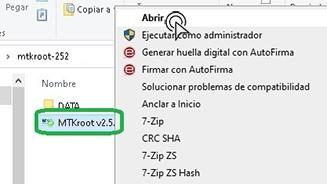
<p>Primeramente deberás extraer el contenido del fichero antes bajado a tu equipo Windows y abrir la aplicación MTKroot v2.5.5.</p>
<br>
<figure class=»wp-block-image»><img src=»https://www.ayudaroot.com/wp-content/uploads/2020/06/abrir-mtkoot-v252-8.jpg» alt=»Iniciando MTKroot v2.5.5 en Vivo X3V» class=»wp-image-8297″/><figcaption><i>Ejecutando MTKroot v2.5.5 en Vivo X3V</i></figcaption></figure>
<br>
<p>Cliquea Drivers -> <u>Qualcomm</u> y acaba la instalación de los controladores correspondientes.</p>
<br>
<figure class=»wp-block-image»><img src=»https://www.ayudaroot.com/wp-content/uploads/2020/06/mtkroot-252-drivers-qualcomm-4.jpg» alt=»Controladores Qualcomm para Vivo X3V» class=»wp-image-8285″/><figcaption><i>Instalar controladores Qualcomm Vivo X3V</i></figcaption></figure>
<br>
<p>Haz exactamente los mismos pasos para la instalación en drivers <u>ADB</u>.</p>
<p class=»has-text-color has-background has-black-color has-light-gray-background-color»>Nota: El programa MTKroot v2.5.5 cuenta con todos los controladores actualizados necesarios para el Vivo X3V.</p>
<p>Seguidamente conecta el equipo <cite>Vivo X3V</cite> a tu PC usando un puerto USB y acto seguido haz clic en el botón <span style=»text-decoration: underline;»>Reiniciar USB</span>.</p>
<p>Pulsa en la parte superior izquierda en el texto <i>No hay boot!!</i> -> <i>Cargar</i>, abre el archivo boot y por último haz una vez clic en <i>Procesar parche</i>.</p>
<img class=»alignnone size-full wp-image-14359″ style=»font-weight: inherit;» src=»https://www.ayudaroot.com/wp-content/uploads/2020/11/no-hay-boot-cargar-procesar.jpg» alt=»cargar boot.img Vivo X3V» width=»347″ height=»372″ />
<p>La utilidad Magisk Manager se iniciará automáticamente en tu Vivo X3V, sigue las instrucciones que saldrán en la pantalla para crear el parche.</p>
<p>Después deberás hacer clic a <i>Test ADB</i> y esperar hasta que aparezca el mensaje ‘<i>Dispositivo detectado</i>’ luego tienes que hacer clic en el botón <i>Ir a Fastboot</i>.</p>
<br>
<figure class=»wp-block-image»><img src=»https://www.ayudaroot.com/wp-content/uploads/2019/12/MTKroot-v2.4.4.2-reiniciar-USB-test-ADB4-4.jpg» alt=»Vivo X3V reiniciar USB, test ADB, ir a Fastboot» class=»wp-image-8286″/><figcaption><i>Vivo X3V Reiniciar USB, Test ADB, ir a Fastboot</i></figcaption></figure>
<br>
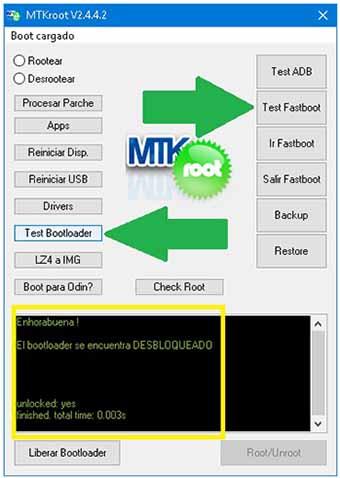
<p>Espera un momento de mientras el Smartphone <u>Vivo X3V</u> inicie con el modo Fastboot y clica sobre el botón <span style=»text-decoration: underline;»>Test Fastboot</span>.</p>
<p>Luego deberás de atender hasta poder leer la línea ‘Dispositivo reconocido’ para poder proseguir hacia la siguiente etapa.</p>
<a name=»desbloquear_bootloader»></a>
<h3 class=»has-text-color» style=»color:#07116b»>Desbloquear bootloader del Vivo X3V</h3>
<p>En la siguiente etapa debes desbloquear el bootloader de tu Vivo X3V, un acto imprescindible y que también aplicarás con un simple clic.</p>
<p class=»has-background has-light-gray-background-color»>Se aconseja omitir la operación si ya la hubieras abierto alguna vez anterior.</p>
<a name=»check_bootloader»></a>
<p>Cliquea en el botón <span style=»text-decoration: underline;»>Test Bootloader</span> si deseas verificar su estado.</p>
<br>
<figure class=»wp-block-image is-resized»><img src=»https://www.ayudaroot.com/wp-content/uploads/2019/12/mtkroot-2.4.2-comprobar-bootloader.jpeg» alt=»Comprobar bootloader Vivo X3V» class=»wp-image-8469″/><figcaption><i>Comprobar bootloader Vivo X3V</i></figcaption></figure>
<br>
<p>En caso que necesites <i>liberar el bootloader en tu Vivo X3V</i> simplemente debes pulsar sobre <span style=»text-decoration: underline;»>Liberar Bootloader</span> -> Acepta y después cumplir con las pautas que se muestren en la pantalla del Vivo X3V.</p>
<p class=»has-background has-light-gray-background-color»>Presiona la tecla <u>subir volumen</u> para confirmar.</p>
<br>
<figure class=»wp-block-image»><img src=»https://www.ayudaroot.com/wp-content/uploads/2019/12/MTKroot-v2.4-Liberar-bootloader-aceptar-4.jpg» alt=»Desbloquear bootloader en Vivo X3V» class=»wp-image-8287″/><figcaption><i>Desbloquear bootloader Vivo X3V</i></figcaption></figure>
<br>
<p class=»has-text-color has-background has-white-color has-black-background-color»>Recuerda: En el momento que se libera el bootloader, el dispositivo móvil será reseteado a su estado de origen.<br><br>Por consiguiente deberías considerar la posibilidad de tomar un backup o si lo deseas copiar los archivos, contactos, fotos y resto de datos en la tarjeta de memoria externa.</p>
<p>Una vez abierto el bootloader el paso siguiente será acabar el tutorial y dejar por fin el Vivo X3V rooteado.</p>
<p>Desplázate hacia la parte superior de la izquierda del programa y escoge la preferencia rootear, seguidamente cliquea el botón Root de la parte de abajo.</p>
<br>
<figure class=»wp-block-image»><img src=»https://www.ayudaroot.com/wp-content/uploads/2019/12/MTKroot-v2.4.4.2-Rootear-y-Salir-fasboot8.jpg» alt=»Opción Root Vivo X3V» class=»wp-image-8288″/><figcaption><i>Opción Root Vivo X3V</i></figcaption></figure>
<br>
<p>En unos segundos el Vivo X3V resultará rooteado, por tanto aparecerá la palabra «OK» en la pantalla de tu Vivo X3V y en la utilidad MTKroot v2.5.5.</p>
<p>A continuación habrás de clicar <span style=»text-decoration: underline;»>Salir de Fastboot</span> para reiniciar el equipo se reiniciará al sistema.</p>
<a name=»comprobar_root»></a>
<p>Una vez que el Vivo X3V termine de iniciar al completo , haz un clic en el botón <span style=»text-decoration: underline;»>Apps </span>-> <span style=»text-decoration: underline;»>Instalar Magisk</span> y comprueba que la aplicación Magisk Manager figura entre las aplicaciones de tu celular.</p>
<p class=»has-background has-light-gray-background-color»>Para poder usar la app Magisk Manager deberás conectar antes tu Vivo X3V a Internet, tanto por operadora de red como wi-fi.</p>
<p>Y por último solo has de cliquear en el botón <span style=»text-decoration: underline;»>Check Root</span> -> a continuación acepta y listo.</p>
<br>
<figure class=»wp-block-image»><img src=»https://www.ayudaroot.com/wp-content/uploads/2019/12/MTKroot-v.2.4.4-install-check-root-5.jpg» alt=»Comprobar Root Vivo X3V» class=»wp-image-8320″/><figcaption><i>Comprobar Root Vivo X3V</i></figcaption></figure>
<br>
<p class=»has-background has-light-gray-background-color»>Nota: Si la App Magisk Manager no se instala a la primera, clica sobre el botón <u>Desinstalar</u>, espera un par de segundos y una vez más cliquea <u>Instalar Magisk</u>.</p>
<figure class=»wp-block-image size-large is-resized»><img src=»https://www.ayudaroot.com/wp-content/uploads/2020/02/reinstalar-magisk-manager.jpg» alt=»» class=»wp-image-10438″ width=»120″ height=»79″/></figure>
<a name=»resumen»></a>
<p class=»has-background has-light-gray-background-color»>Pasos resumidos</p>
<br>
<figure class=»wp-block-image size-large»><img src=»https://www.ayudaroot.com/wp-content/uploads/2020/03/resumen4.jpg» alt=»Pasos simplificados Rootear Vivo X3V» class=»wp-image-10540″/><figcaption><i>Pasos simplificados Rootear Vivo X3V</i></figcaption></figure>
<br>
<ol><li><mark>Ejecuta la aplicación MTKroot v2.5.5 y a continuación conecta el Vivo X3V con tu computador.</mark></li><li><mark>Reinicia el Vivo X3V con las opciones de fastboot haciendo clic en el botón <i>Ir a Fastboot</i> -> <i>Test Fastboot</i>.</mark></li><li><mark>En caso de ser necesario, desbloquea el bootloader haciendo clic en <i>Liberar Bootloader</i>.</mark></li><li><mark>Por último selecciona la opción <span style=»text-decoration: underline;»>rootear</span> y pulsa el botón <i>Root</i>.</mark></li></ol>
<a name=»video_tutorial_ayuda»></a>
<p style=»text-align: center;»><strong>Vídeo tutorial de ayuda sobre cómo rootear el Vivo X3V</strong></p>
tear?
El superusuario o root es el nombre convencional que se asigna a las cuentas de usuario que poseen todos los privilegios en todos los niveles de acceso (monousuario y multiusuario).
Hacer root o enraizar un teléfono trata de un procedimiento que brinda al usuario de un dispositivo móvil obtener un acceso privilegiado de forma similar a los permisos administrativos de sistemas Linux, permitiendo superar toda reducción del sistema o también de hardware que podrían ser establecidas por el fabricante y/u operador de red.
Qué ventajas tiene rootear tu Vivo X3F ?
- Posibilidad de eliminar cualquier Bloatware de manera sencilla así como desinstalar aplicaciones del sistema que consideremos inútiles.
- Poder liberar capacidad extra para el almacenamiento interno.
- Modificar cualquier ajuste avanzado del sistema, como liberar, modificar el IMEI de nuestro Vivo X3F y la MAC, hacer overclocking al CPU entre muchas opciones.
- Poder hacer uso de utilidades diseñadas exclusivamente para los celulares condicionados a los permisos de root.
- Dividir, formatear o eliminar particiones nuevas en la memoria interna (Cuidado!, puede resultar muy peligroso para el dispositivo).
- Realizar copias de seguridad o backups íntegros además de exportar todo el Firmware.
Precaución e inconvenientes a tener en consideración
- Tu teléfono perderá la vigencia de la garantía concedida por el fabricante.
- Riesgo de que aplicaciones perjudiciales puedan conseguir permiso de Superusuario.
- Riesgo de daños o deterioro de los datos durante el proceso, por lo que se recomienda en todo momento hacer una copia de seguridad antes de proceder a hacer root.
- El Software de tu teléfono puede quedar dañado, es recomendable estar seguro de poder conseguir una copia oficial de su rom en caso de ser necesario.
- El soporte para las actualizaciones OTA acabarán canceladas.
 Condiciones previas para hacer el proceso
- Computadora con alguna versión de Windows XP hasta w10 o siguientes.
- Un conector para datos USB.
- Descargar al PC una versión actualizada de la herramienta MTKroot v2.5.5 para Vivo X3F.
- Descarga la rom original de tu Vivo X3F para extraer el boot.img si es posible desde la web oficial.
 Si no encuentras el firmware oficial para tu Vivo X3F tienes la opción de extraer el boot.img directamente desde tu Vivo X3F solamente siguiendo las instrucciones de este tutorial.
Configuración a realizar en el terminal
En el primer paso tienes que realizar unos ajustes específicos a las opciones de tu Vivo Vivo X3F, estos constan esencialmente de Habilitar desbloqueo de OEM y también Activar depuración de USB.
Estos dos ajustes se hallan dentro de la sección del programador, la cual debes activar de forma anticipada oprimiendo siete veces sucesivas encima del recuadro:
Ajustes-> Información del dispositivo -> versión del software o Número de compilación.
Tutorial para hacer root al Vivo X3F con facilidad
Primeramente deberás extraer los archivos previamente bajado a tu PC Windows y posteriormente abrir la herramienta MTKroot v2.5.5.
Haz clic una vez sobre Drivers -> Qualcomm y completa la instalación de los drivers correspondientes.
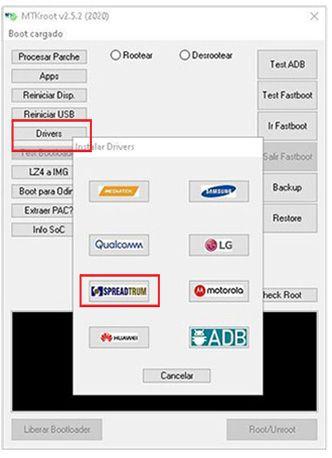
Repite exactamente este paso para implementar la instalación de los controladores ADB.
Nota: El software MTKroot v2.5.5 incorpora los drivers actualizados necesarios para el Smartphone Vivo X3F.
Seguidamente conecta el Vivo X3F con tu ordenador por medio del puerto USB y acto seguido haz clic una vez en el botón Reiniciar USB.
Haz clic en la zona superior izquierda sobre la pestaña No hay boot!! -> Cargar, abre el fichero boot.img y por último haz una vez clic sobre Procesar parche.

De forma automática iniciará el programa Magisk Manager en tu Vivo X3F, realiza los pasos que aparecerán en la pantalla para crear el parche.
Cliquea el botón Test ADB y esperar hasta que puedas ver la línea ‘Dispositivo encontrado‘ justo en ese momento debes pulsar en Ir a Fastboot.

Atiende unos segundos hasta que tu Vivo X3F inicie en modo Fastboot, a continuación clica en Test Fastboot.
Una vez más deberás de esperar hasta que puedas ver la línea ‘Dispositivo reconocido‘ para proceder hacia el siguiente estado.
Desbloquear bootloader en el Vivo X3F
A continuación procederemos a abrir el bootloader del equipo, otro proceso que aplicarás con solo un clic.
Se recomienda saltar este paso en caso de haberlo hecho con anterioridad.
Clica el botón Test Bootloader si deseas asegurarte de su estado.
Si fuera preciso abrir el bootloader en tu Vivo X3F solo haz clic al botón Liberar Bootloader -> Aceptar y luego cumple con las indicaciones que saldrán reflejadas en la pantalla de tu Vivo X3F.
No olvides pulsar subir volumen para desbloquear.
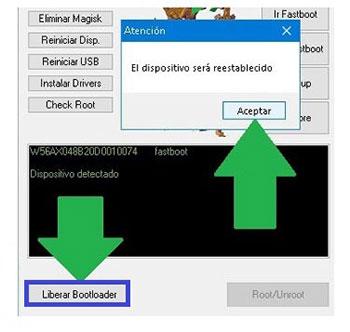
Importante: Cuando desbloqueas el bootloader, el sistema de tu dispositivo móvil se reseteará al estado de origen.
En tal caso deberías considerar la posibilidad de crear copia de seguridad o si lo deseas copiar todas tus fotos, contactos, archivos y demás datos personales en la tarjeta de memoria externa o Micro SD.
Luego de desbloquear el bootloader el siguiente paso consta en concluir el tutorial dejando por fin el Smartphone con los correspondientes privilegios de root.
En la zona superior izquierda de el software marca la elección rootear, a continuación cliquea sobre Root en la esquina inferior.
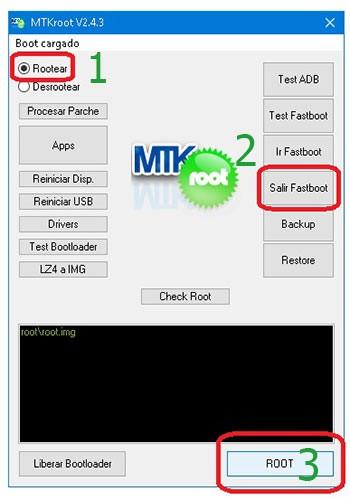
Casi de forma inmediata el Vivo X3F resultará rooteado y aparecerá la palabra «OK» proyectada en la pantalla del terminal y en el programa MTKroot v2.5.5.
Luego habrás de pulsar sobre Salir de Fastboot para regresar tu teléfono móvil regresará al sistema Android.
Una vez que el Vivo X3F haya cargado del todo , cliquea sobre el botón Apps -> Instalar Magisk y asegúrate que la app Magisk Manager efectivamente se haya instalada en el Vivo X3F.
Para poder utilizar la app Magisk Manager deberás conectar antes el Smartphone con Internet, tanto por redes móviles como Wi-Fi.
Por último solo debes clicar en Check Root -> Aceptar y listo.

Nota: Si la Aplicación no aparece instalada, haz clic al botón Desinstalar, espera dos segundos y de nuevo haz clic en Instalar.

Proceso resumido

- Ejecuta la aplicación MTKroot v2.5.5 y conecta tu teléfono móvil al computador.
- Reinicia tu teléfono móvil en modo bootloader haciendo clic al botón Ir a Fastboot -> Test Fastboot.
- En el caso de que fuera necesario, desbloquea el bootloader haciendo clic en Liberar Bootloader.
- Por último selecciona la opción rootear y pulsa el botón Root.
Vídeo tutorial de ayuda sobre cómo hacer root al Vivo X3F


