
Si te has topado con esta entrada porque buscabas un método de rootear el Wolder miSmart Empire, entonces ya te hallas en el mejor sitio posible.
En el artículo que sigue encontrarás otro procedimiento root automático para los equipos Wolder miSmart Empire, con el cual podrás obtener super usuario en solo unos minutos.
Índice del artículo
Qué es Root
Beneficios
Advertencias y contras
Requisitos Wolder miSmart Empire
Ajustes Previos del Wolder miSmart Empire
Iniciar Root en Wolder miSmart Empire
Desbloquear Bootloader del Wolder miSmart Empire
Check Bootloader Wolder miSmart Empire
Verificar Root Wolder miSmart Empire
Resumen
Vídeo tutorial paso a paso
 Problemas para encontrar el archivo boot.img?, aquí tienes la solución.
 En que consiste hacer root?
El usuario root o superusuario es el nombre usual con el que se asigna las cuentas de usuario que tienen todos los derechos en todos los niveles de acceso, tanto monousuario como multiusuario.
Así mismo, rootear un Smartphone consiste en un procedimiento que facilita al usuario de un dispositivo obtener un acceso privilegiado de forma parecida a los permisos administrativos en Linux, pudiendo así superar cualquier barrera de sistema así como también de hardware que podrían ser establecidas por los fabricante u operadores de red.
Qué pros tiene enraizar tu Wolder miSmart Empire
- Poder eliminar cualquier Bloatware de forma sencilla así como desinstalar aplicaciones del sistema potencialmente inoperantes.
- Poder ganar capacidad extra de almacenamiento interno.
- Cambiar las configuraciones sofisticadas del sistema, como liberar el teléfono móvil, modificar el número IMEI del Wolder miSmart Empire o la dirección MAC, realizar overclocking al procesador entre muchos otros.
- Hacer uso de Software dirigido específicamente para dispositivos que dispongan de privilegios root.
- Formatear y eliminar particiones nuevas en la memoria interna (Atención!, hacer esto puede resultar muy peligroso para la integridad del dispositivo).
- Tomar copias de seguridad completas y poder exportar la rom.
Precaución y advertencias que hay que valorar
- Tu celular cesará la validez de la garantía prestada por el fabricante.
- Riesgo a que aplicaciones maliciosas obtengan los derechos de Superusuario.
- Exposición a daños o pérdida de datos durante o después del proceso, en cuyo caso te recomiendo en todo caso realizar un backup antes de iniciar el proceso root.
- El Firmware/Rom de tu teléfono móvil puede resultar deteriorado, es recomendado estar seguro de poder conseguir una copia válida del firmware si fuera necesario.
- El soporte de actualizaciones OTA (Over The Air) acabarán invalidadas.
 Prerrequisitos para el proceso
- Un PC que cuente con cualquier versión de Windows OS w7 a w10 o superior, sea 32 o 64 bits.
- Conector para transferencia de datos Micro USB.
- Bajar al computador una de las versiones actualizadas de la aplicación MTKroot v2.5.5 para tu dispositivo móvil Wolder miSmart Empire.
- Descargar el firmware original de tu Wolder miSmart Empire a partir del cual tendrás que obtener el fichero boot.img si es posible desde la web de soporte y descargas oficial.
 Si no consigues descargar un firmware oficial para tu teléfono móvil Wolder miSmart Empire te queda la posibilidad de disponer del fichero boot.img directamente desde tu Wolder miSmart Empire simplemente siguiendo las instrucciones de este tutorial.
Configuración en el teléfono móvil Wolder miSmart Empire
Lo primero que vamos a hacer, lógicamente, es proceder a configurar los ajustes necesarios para este proceso, los cuales básicamente consisten en Desbloquear OEM además de Activar depuración de USB.
Ambas dos preferencias están englobadas dentro de la sección del desarrollador, la cual deberás de haber desbloqueado de antemano oprimiendo siete veces de forma continuada en el recuadro:
Sistema-> Acerca del teléfono -> versión del software o Número de compilación.
Cómo rootear el teléfono móvil Wolder miSmart Empire paso a paso
Extrae el paquete antes bajado al escritorio de tu ordenador Windows y abre a continuación la aplicación MTKroot v2.5.5.

Haz clic en el botón Drivers -> Mediatek y completa la instalación de los drivers .
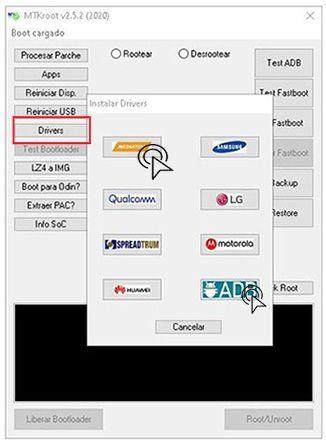
Repite estos mismos pasos para la instalación de drivers ADB.
Nota: La aplicación MTKroot v2.5.5 incluye los drivers que son requeridos por los terminales Wolder miSmart Empire.
A continuación conecta el Wolder miSmart Empire con el PC usando para ello un cable de datos Micro USB y cliquea en el botón Reiniciar USB.
Haz clic en la zona superior a la izquierda en la pestaña No hay boot!! -> Cargar, abre el fichero boot y a continuación haz clic una vez en Procesar parche.

La herramienta Magisk Manager se abrirá de forma automática en tu Wolder miSmart Empire, realiza los pasos que aparecerán en la pantalla para parchear el boot.
Después has de clicar en el botón Test ADB y una vez que puedas ver la línea ‘Dispositivo reconocido‘ tendrás que clicar en el botón Ir a Fastboot.
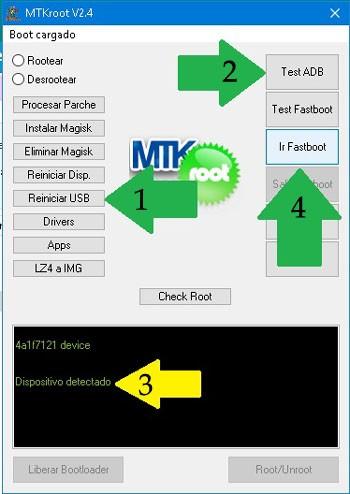
Aguarda un instante mientras el equipo Wolder miSmart Empire reinicie a las opciones de bootloader y seguidamente haz clic una vez sobre el botón Test Fastboot.
Después has de atender hasta que puedas ver la línea ‘Dispositivo encontrado‘ para pasar hacia la siguiente fase.
Abrir el bootloader de tu Wolder miSmart Empire
En la fase siguiente tendrás que desbloquear el bootloader a tu celular, una operación imprescindible y que también harás de manera 100% automática.
Se recomienda saltar dicha operación si se hubiese hecho en otra ocasión.
Haz clic al botón Test Bootloader si deseas comprobar su estado.

Si consideras que es necesario liberar el bootloader en el Wolder miSmart Empire basta con hacer clic al botón Liberar Bootloader -> Acepta y posteriormente hacer las pistas que se muestren proyectadas en la pantalla de tu dispositivo.
Deberás oprimir el botón de subir el volumen para autorizar.
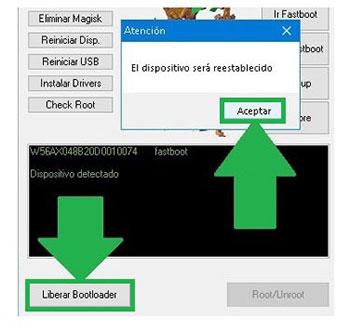
Nota: Cuando liberas el bootloader, el terminal será reseteado a su estado inicial.
Por esa misma razón deberías considerar crear copias de seguridad o si lo prefieres respaldar los archivos, contactos, fotos y resto de datos a la tarjeta de memoria externa Micro SD.
Luego de abrir el bootloader solo faltan unos segundos para completar el tutorial dejando tu dispositivo móvil Wolder miSmart Empire con los correspondientes privilegios de root.
Desplázate hacia la parte superior de la aplicación y elige la opción rootear, seguidamente haz clic al botón Root de la esquina inferior.

En cuestión de segundos tu Wolder miSmart Empire resultará rooteado y leerás la palabra «OK» tanto en el teléfono al mismo tiempo que en el programa MTKroot v2.5.5.
Seguidamente deberás cliquear en el botón Salir de Fastboot para regresar tu celular regresará al entorno de Android.
Cuando el Wolder miSmart Empire reinicie al completo , haz clic en Apps -> Instalar Magisk y confirma que la app Magisk Manager efectivamente se haya entre las aplicaciones del celular.
Para poder usar la app Magisk Manager se requiere conectar tu Wolder miSmart Empire con Internet, indiferentemente de si es mediante redes móviles o wi-fi.
Finalmente tan solo tienes que pulsar en Check Root -> acepta y eso es todo.
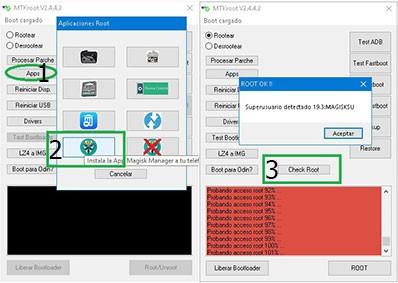
Nota: Si la Aplicación Magisk Manager no se instala a la primera, haz clic una vez sobre Desinstalar, espera dos segundos y una vez más pulsa sobre el botón Instalar Magisk Manager.

Simplificación del proceso

- Ejecuta la herramienta MTKroot v2.5.5 y conecta el Wolder miSmart Empire con tu ordenador.
- Reinicia el Wolder miSmart Empire con las opciones de fastboot haciendo clic al botón Ir a Fastboot -> Test Fastboot.
- Si fuese necesario, desbloquea el bootloader haciendo clic en Liberar Bootloader.
- Por último selecciona la opción rootear y pulsa el botón Root.
Vídeo tutorial de ayuda paso a paso para rootear el teléfono Wolder miSmart Empire


