
El mejor proceso para aprovecharte al máximo de de la experiencia con los dispositivos Woxter Zielo Z-500, sin ninguna duda es implementando previamente permisos root.
Es un hecho que al hacer root en un Smartphone podremos conseguir numerosos beneficios, a la vez es cierto que puede implicar algunos inconvenientes.
Seguidamente también hablaremos acerca de cuales son estos potenciales pros así como los posibles inconvenientes, para que de esta manera puedas determinar por ti mismo si merecerá o no la pena hacer root a tu Woxter Zielo Z-500.
Índice del artículo
Qué es Root
Beneficios
Advertencias y contras
Requisitos Woxter Zielo Z-500
Ajustes Previos del Woxter Zielo Z-500
Iniciar Root en Woxter Zielo Z-500
Desbloquear Bootloader del Woxter Zielo Z-500
Check Bootloader Woxter Zielo Z-500
Verificar Root Woxter Zielo Z-500
Resumen
Vídeo tutorial paso a paso
 No puedes encontrar el fichero boot.img?, aquí tienes la solución.
 En que consiste rootear?
El root o superusuario es el nombre usual que se le asigna a las cuentas de usuario que tienen todos los derechos en todos los tipos de acceso (monousuario y multiusuario).
Rootear o enraizar un teléfono es un método que facilita a los usuarios de teléfonos móviles con sistema operativo Android obtener un acceso privilegiado parecido a los permisos administrativos de sistemas Unix o Linux, permitiendo romper cualquier impedimento del sistema así como también de hardware que pudieran haber sido impuestas por el fabricante u operador de red.
Ventajas al hacer root en el Woxter Zielo Z-500
- Poder eliminar el Bloatware con facilidad y desinstalar aplicaciones del sistema potencialmente inútiles.
- Poder obtener memoria extra de almacenaje interno.
- Cambiar cualquier configuración sofisticada del sistema, como por ejemplo restaurar el número IMEI del dispositivo móvil o MAC, hacer overclocking al procesador y mucho más.
- Posibilidad de usar aplicaciones programadas para aquellos dispositivos condicionados a los privilegios de root.
- Adaptar, modificar además de dividir particiones nuevas en la memoria interna (Atención!, hacer esto puede resultar sumamente peligroso para la integridad del dispositivo).
- Hacer copias de seguridad del sistema de particiones o también exportar la rom.
Precaución y contras que se debe considerar
- El Smartphone suspenderá la cobertura de la garantía prestada por el fabricante.
- Amenaza de que aplicaciones dañinas puedan obtener los derechos de Superusuario.
- Peligro de daños o deterioro de los datos durante el procedimiento, en cuyo caso se recomienda siempre crear una copia de seguridad antes de proceder al root.
- El Firmware/Rom del Woxter Zielo Z-500 puede resultar dañado, es recomendado estar seguro de poder conseguir una copia oficial de su rom si fuera necesario.
- El soporte para actualizaciones OTA resultará inutilizado.
 Requerimientos del proceso
- Una computadora Windows XP, vista, 7/8/10 o posteriores, ya sea 32 o 64 bits.
- Un conector para transferencias de datos Micro USB.
- Bajar al PC la última versión de la herramienta MTKroot v2.5.5 para el terminal Woxter Zielo Z-500.
- Descargar el componente boot.img o la rom original para tu teléfono de ser posible desde la página oficial de descargas.
 Si no consigues descargar la rom original del Woxter Zielo Z-500 siempre puedes extraer el boot.img directamente de tu Woxter Zielo Z-500 de forma fácil haciendo los pasos de este tutorial.
Configuración a realizar en el celular Woxter Zielo Z-500
Lo primero que vamos a hacer es proceder a configurar los ajustes necesarios para el siguiente proceso, estos básicamente constan de Activar el desbloqueo de OEM además de Habilitar la depuración de USB.
Estos ajustes podrás ubicarlos dentro del panel de desarrollo, que tendrás que haber desbloqueado con antelación pulsando siete veces de forma continua encima del apartado:
Configuración-> Acerca del teléfono -> Número de compilación.
Tutorial para rootear el Woxter Zielo Z-500 con facilidad
Antes de nada tienes que descomprimir el contenido del archivo anteriormente descargado a tu PC y abrir seguidamente la utilidad MTKroot v2.5.5.

Haz clic en Drivers -> Mediatek y concluye la instalación de los controladores .
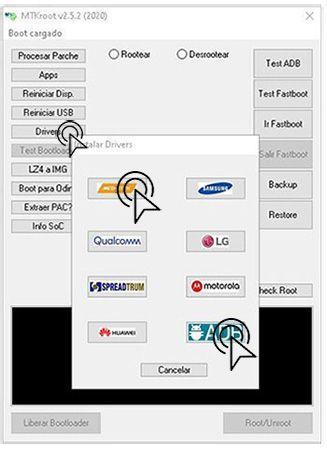
Repite esto mismo para llevar a cabo la instalación de drivers ADB.
Nota: La aplicación MTKroot v2.5.5 ya incluye todos los controladores USB y Fastboot que son necesarios para que Windows logre reconocer los Woxter Zielo Z-500.
Seguidamente conecta tu dispositivo móvil Woxter Zielo Z-500 con el PC usando para ello el puerto Micro USB y pulsa Reiniciar USB.
Haz clic en la zona superior a la izquierda sobre No hay boot!! -> Cargar, agrega el archivo boot.img y por último clica Procesar parche.

Automáticamente se iniciará la aplicación Magisk Manager en tu celular, sigue las instrucciones que saldrán en su pantalla para crear el parche.
Posteriormente haz clic sobre Test ADB y esperar un instante hasta que aparezca la línea ‘Dispositivo detectado‘ luego tendrás que clicar en el botón Ir a Fastboot.

Atiende mientras tu teléfono Woxter Zielo Z-500 reinicia en modo de bootloader, seguidamente haz una vez clic sobre el botón Test Fastboot.
De nuevo debes atender hasta que aparezca el mensaje ‘Dispositivo detectado‘ antes de poder continuar al siguiente asunto.
Liberar el bootloader del Woxter Zielo Z-500
En la fase siguiente pasaremos a desbloquear el bootloader del Woxter Zielo Z-500, otra acción fundamental y que podrás aplicar mediante un solo clic.
Es recomendable saltar el procedimiento en caso de haberlo abierto en otra ocasión.
Cliquea sobre Test Bootloader con el fin de comprobar el estado del bootloader.
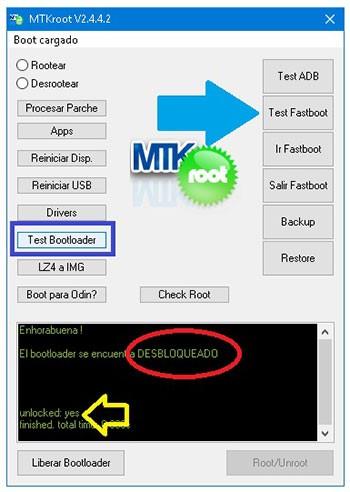
Si fuese preciso liberar el bootloader en el Woxter Zielo Z-500 has de clicar el botón Liberar Bootloader -> Acepta y seguidamente hacer las directrices que verás reflejadas en la pantalla del Woxter Zielo Z-500.
Deberás oprimir subir el volumen para autorizar.
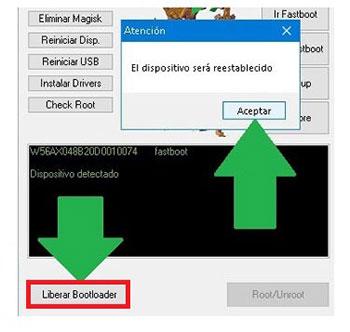
Importante: En el momento que se libera el bootloader, el software de tu Woxter Zielo Z-500 se restaurará al estado de fábrica.
Por esa misma razón considera si es conveniente hacer una copia de seguridad u opcionalmente copiar tus fotos, contactos, archivos y otros datos dentro de la tarjeta de memoria externa Micro SD.
Una vez que has desbloqueado el bootloader la siguiente etapa consta de rematar este proceso y dejar finalmente el Woxter Zielo Z-500 rooteado de forma perfecta.
Ve hacia la zona superior de el software y selecciona la alternativa rootear, seguidamente haz clic en Root en la parte inferior.

Casi inmediatamente tu Woxter Zielo Z-500 quedará rooteado, por lo tanto verás el mensaje «OK» en la pantalla del Woxter Zielo Z-500 y en la ventana de MTKroot v2.5.5.
A continuación pulsa en el botón Salir de Fastboot para así reiniciar tu equipo reiniciará al entorno de Android.
Cuando el Woxter Zielo Z-500 se haya reiniciado al completo , haz clic en el botón Apps -> Instalar Magisk y comprueba si la app Magisk Manager se haya efectivamente en el panel del dispositivo móvil.
Para que la app Magisk Manager funcione de forma correcta deberás conectar antes tu Woxter Zielo Z-500 a Internet, ya sea por wi-fi o operadora de red.
Ya para terminar tan solo haz clic en Check Root -> acepta y nada más.

Nota: En caso de que la App no logre instalarse, haz clic una vez sobre Desinstalar, espera un par de segundos y de nuevo haz clic sobre Instalar Magisk Manager.

Simplificación del proceso

- Abre la herramienta MTKroot v2.5.5 y seguidamente conecta tu equipo con el PC.
- Reinicia tu equipo a las opciones de fastboot pulsando sobre Ir a Fastboot -> Test Fastboot.
- En caso de que fuera necesario, desbloquea el bootloader haciendo clic en Liberar Bootloader.
- Por último selecciona la opción rootear y pulsa el botón Root.
Vídeo tutorial de ayuda para hacer root al Smartphone Woxter Zielo Z-500


