
No es ningún secreto que pueden ser cuantiosas las ventajas alcanzadas al hacer root en los equipos, un claro ejemplo de esto puede ser el caso del YU Yunique del cual hablaremos en la siguiente guía.
Aunque en principio te pueda sonar difícil lo cierto es que te alegrarás al saber hasta qué punto llega a ser intuitivo y sencillo este proceso root.
Índice del contenido 
– Qué es Root
– Beneficios
– Advertencias y contras
– Requisitos YU Yunique
– Ajustes Previos del YU Yunique
– Iniciar Root en YU Yunique
– Desbloquear Bootloader del YU Yunique
– Check Bootloader YU Yunique
– Verificar Root YU Yunique
– Resumen
– Vídeo tutorial paso a paso
 No encuentras el boot?, aquí tienes la solución
 Qué es hacer root?
El superusuario o root es el nombre usual con el que se asigna normalmente a las cuentas de usuario administrador que disponen de todos los privilegios en todos los tipos de acceso, tanto monousuario como multiusuario.
Hacer root a un teléfono es una táctica que facilita a los usuarios de un equipo con Android obtener un acceso privilegiado similar a los permisos administrativos en sistemas Unix, lo que permite además romper cualquier impedimento de sistema así como de software que pudiesen haber sido establecidas por los fabricante y/u operadores de red.
Qué beneficios aporta hacer root en tu YU Yunique ?
- Posibilidad de eliminar todo el Bloatware de forma sencilla y desembarazarse de las aplicaciones improductivas del sistema.
- Poder ganar capacidad extra para almacenamiento interno.
- Cambiar cualquier ajuste complejo del sistema, como por ejemplo recuperar el IMEI del YU Yunique y/o la MAC, hacer overclock al CPU y/o GPU y muchos más.
- Poder usar programas programados únicamente para equipos que tengan permisos root.
- Formatear, modificar así como también adaptar nuevas particiones (Cuidado!, esto puede ser muy peligroso para el dispositivo).
- Tomar copias de seguridad o backups de las particiones además de exportar todo el Firmware.
Precaución y advertencias a tener presentes
- Tu teléfono cesará la cobertura de la garantía otorgada por el fabricante.
- Amenaza de que aplicaciones perjudiciales logren permisos de Superusuario.
- Amenaza de daños o pérdida de los datos durante el proceso, por lo que es recomendado siempre realizar un backup antes de iniciar el proceso root.
- El Software del dispositivo YU Yunique puede resultar estropeado, es recomendado asegurarte de poder conseguir una copia original de su firmware si fuese necesario.
- El soporte para las actualizaciones FOTA será inutilizado.
 Condición previa del procedimiento
- PC con Windows OS XP/7/8 o más recientes.
- Cable para datos USB.
- Bajar al ordenador el software MTKroot v2.5.5 para YU Yunique.
- Descargar la rom o el componente boot.img original de tu YU Yunique de ser posible desde el sitio oficial para descargas del fabricante.
 Si no consigues encontrar un firmware original del teléfono YU Yunique tienes la opción de sacar el componente boot.img directamente de tu YU Yunique fácilmente siguiendo los pasos de este tutorial.
Ajustes a realizar en el teléfono móvil
Lo primero que vamos a hacer, evidentemente, es configurar los ajustes necesarios para este proceso, estos constan básicamente de Activar la depuración de USB además de Habilitar el desbloqueo de OEM.
Las dos preferencias están integradas dentro del menú de desarrollo, que debes desbloquear anticipadamente tocando 7 veces continuamente sobre el apartado ->
Sistema-> Información del teléfono -> versión del software.
Cómo rootear el teléfono YU Yunique con facilidad
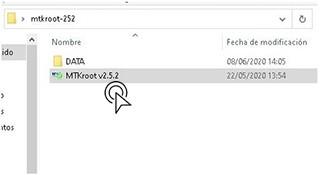
Antes de nada debes extraer los archivos anteriormente bajado a tu computador y seguidamente ejecutar el programa MTKroot v2.5.5.
Haz clic una vez en el botón Drivers -> Qualcomm y concluye la instalación de los drivers correspondientes.

Así mismo, repite dichos pasos para la instalación en drivers ADB.
Nota: La utilidad MTKroot v2.5.5 incluye los drivers USB y Fastboot que son requeridos por el YU Yunique.
Seguidamente conecta tu celular YU Yunique con el PC vía cable USB y a continuación haz clic a Reiniciar USB.
Haz clic en la zona superior a la izquierda sobre el texto No hay boot!! -> Cargar, abre el archivo boot.img y a continuación clica en Procesar parche.

Automáticamente se abrirá el programa Magisk Manager en tu YU Yunique, sigue las indicaciones que verás en su pantalla para crear el parche.
Después haz clic sobre el botón Test ADB y esperar hasta que puedas ver el texto ‘Dispositivo reconocido‘ justo entonces tienes que hacer clic sobre Ir a Fastboot.

Ahora atiende mientras tanto tu teléfono YU Yunique inicie en modo de Fastboot, a continuación pulsa en el botón Test Fastboot.
Después has de atender hasta que salga el mensaje ‘Dispositivo reconocido’ antes de proceder con la siguiente fase.
Desbloquear bootloader en los teléfonos móviles YU Yunique
Seguidamente pasaremos a desbloquear el bootloader en tu Smartphone, otro paso imprescindible y que podrás hacer con un solo clic.
Aunque tienes que omitir este proceso si ya lo desbloqueaste antes.
Clica en el botón Test Bootloader si necesitas asegurarte de su estado.
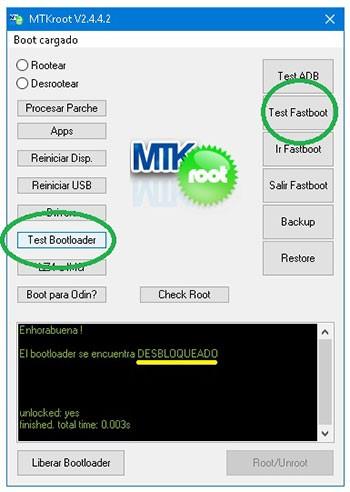
Para desbloquear el bootloader al YU Yunique sólo has de clicar en el botón Liberar Bootloader -> Aceptar y luego cumplir con las sugerencias que aparezcan en la pantalla de tu dispositivo.
Presiona la tecla de subir volumen para autorizar.

Atención: Al desbloquear el bootloader, el equipo se restaurará a su estado inicial.
Por ese motivo considera si es conveniente crear copias de seguridad o simplemente copiar todas las fotos, contactos, archivos y otros datos personales a una tarjeta de memoria externa SD.
Después de abrir el bootloader el siguiente paso consistirá en completar este proceso y dejar finalmente el YU Yunique con acceso root.
Dirígete hacia la zona superior izquierda de la utilidad y elige la opción rootear, a continuación clica en Root en la esquina de abajo.

En menos de 5 segundos el terminal resultará rooteado, por tanto verás las letras «OK» tanto en el dispositivo al mismo tiempo que en la herramienta MTKroot v2.5.5.
Seguidamente cliquea Salir de Fastboot para regresar el celular YU Yunique se reiniciará al entorno de Android.
Cuando tu YU Yunique termine de reiniciar del todo deberás clicar Apps -> Instalar Magisk y verificar si la app Magisk Manager efectivamente se encuentra instalada en tu YU Yunique.
Para poder utilizar la app Magisk Manager se requiere conectar tu equipo a Internet, bien por datos o Wi-Fi.
Para finalizar solo has de clicar sobre Check Root -> luego Aceptar y eso es todo.
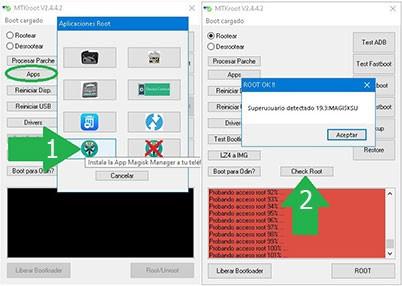
Nota: Si la App Magisk no se instala a la primera, cliquea en el botón Desinstalar, espera unos segundos y una vez más haz una vez clic en el botón Instalar Magisk Manager.

Resumen de los pasos

- Lanza la herramienta MTKroot v2.5.5 y seguidamente conecta tu YU Yunique a tu ordenador.
- Reinicia tu YU Yunique a las opciones de fastboot haciendo clic al botón Ir a Fastboot -> Test Fastboot.
- Si fuera preciso, desbloquea el bootloader haciendo clic en Liberar Bootloader.
- Por último selecciona la opción rootear y pulsa el botón Root.
Vídeo tutorial paso a paso sobre cómo hacer root al terminal YU Yunique


