Hacer root a un teléfono, como en este caso al ZUK Z2, en ningún caso se trata de una broma y mucho menos debemos tomárnoslo a la ligera, por eso en los tutoriales que solemos publicar siempre intentamos prevenir que el usuario se olvide de algún paso o configuración primordial.
Aunque en principio este tutorial pueda sonarte intrincado la verdad es que, nada más lejos de la realidad, te alegrarás al darte cuenta de lo sencillo que resulta este proceso de root.
Índice 
– Qué es Root
– Beneficios
– Advertencias y contras
– Requisitos ZUK Z2
– Ajustes Previos del ZUK Z2
– Iniciar Root en ZUK Z2
– Desbloquear Bootloader del ZUK Z2
– Check Bootloader ZUK Z2
– Verificar Root ZUK Z2
– Resumen
– Vídeo tutorial paso a paso
 Problemas para encontrar el boot.img?, esto te interesará
 En que consiste hacer root?
Root o superusuario es el nombre estándar de las cuentas de usuario que cuentan con todos los privilegios en todas las formas de acceso, tanto de monousuario como multiusuario.
Así mismo, rootear un equipo trata de un procedimiento que facilita al usuario de cualquier terminal con Android obtener un acceso privilegiado de manera similar a los permisos administrativos en sistemas Linux o Unix, lo que permite revertir todo límite de hardware y software que pudiesen haber sido establecidas por el fabricante y/u operador de red.
Pros de hacer root en el ZUK Z2
- Eliminar el Bloatware de forma fácil así como suprimir las aplicaciones inservibles del sistema.
- Conseguir más espacio de almacenamiento.
- Adaptar las configuraciones complejas en el sistema, tal como reparar el IMEI del celular o la MAC, hacer overclock al CPU y/o GPU y muchos otros.
- Poder utilizar programas desarrollados únicamente para teléfonos móviles condicionados a los permisos de root.
- Adaptar, redimensionar y/o eliminar particiones en la memoria (Atención!, puede ser muy peligroso para la integridad del dispositivo).
- Realizar copias de seguridad del sistema de particiones o exportar toda la rom.
Precauciones y contras que se debe barajar
- El celular anulará la validez de la garantía prestada por el fabricante.
- Riesgo a que aplicaciones malintencionadas puedan conseguir permisos de Superusuario.
- Riesgo de daños o deterioro de datos durante o después del proceso, por lo cual te recomiendo siempre efectuar una copia de seguridad antes de iniciar un proceso de root.
- La rom de tu ZUK Z2 puede quedar deteriorada, es recomendado estar seguro de poder conseguir una copia flasheable del firmware en caso de ser necesario.
- El soporte de actualizaciones OTA (Over The Air) terminará revocado.
 Prerrequisitos para este procedimiento
- Un ordenador que disponga de sistema operativo Windows XP/W7/8 o superior, tanto de microarquitectura 32 como de 64 bits.
- Un conector para transferencias de datos Micro USB.
- Baja a tu computadora una de las versiones recientes de la utilidad MTKroot v2.5.5 para los equipos ZUK Z2.
- Descargar la rom o el componente boot.img original de tu ZUK Z2 en lo posible desde la página oficial de soporte y descargas.
 Si no consigues descargar un firmware para tu Smartphone ZUK Z2 tienes la alternativa de adquirir el componente boot.img directamente desde tu ZUK Z2 simplemente siguiendo las instrucciones de este tutorial.
Configurar el teléfono ZUK Z2
Para empezar deberás de ejecutar determinados cambios desde las configuraciones del dispositivo, que prácticamente tratan de Activar depuración de USB además de desbloquear OEM.
Los dos ajustes están disponibles en la sección del desarrollador, la cual tendrás que activar con anticipación tocando 7 veces de forma continuada en la casilla ->
Configuración del equipo-> Acerca del dispositivo -> Número de compilación.
Cómo rootear ZUK Z2 fácilmente
Antes que nada extrae el archivo previamente descargado en tu ordenador y ejecuta seguidamente el software MTKroot v2.5.5.

Haz clic a Drivers -> Qualcomm y acaba la instalación de los drivers correspondientes.

De igual forma, realiza los pasos anteriores para llevar a cabo la instalación en los controladores -> ADB.
Nota: El programa MTKroot v2.5.5 incorpora los controladores actualizados que son requeridos por los ZUK Z2.
Conecta seguidamente el ZUK Z2 a tu PC mediante el cable de datos USB y a continuación haz una vez clic en el botón Reiniciar USB.
Pulsa en la esquina superior a la izquierda en el texto No hay boot!! -> Cargar, busca el fichero boot y pulsa Procesar parche.

De forma automática se iniciará la herramienta Magisk Manager en tu Smartphone, realiza las instrucciones que verás en la pantalla para parchear el boot.
Haz una vez clic en el botón Test ADB y una vez puedas ver el mensaje ‘Dispositivo encontrado‘ haz una vez clic en Ir a Fastboot.

Aguarda unos segundos mientras tanto tu terminal ZUK Z2 inicie a las opciones de bootloader, a continuación cliquea sobre el botón Test Fastboot.
Seguidamente deberás de aguardar hasta que puedas ver la frase ‘Dispositivo detectado‘ antes de poder proseguir a la siguiente etapa.
Liberar bootloader a tu ZUK Z2
En la siguiente fase trataremos de desbloquear el bootloader del ZUK Z2, una labor fundamental y que realizarás mediante un clic.
Pero recuerda que tendrás que ignorar el proceso en el caso de haberlo liberado anteriormente.
Haz un clic en el botón Test Bootloader con el fin de asegurarte del estado del bootloader.
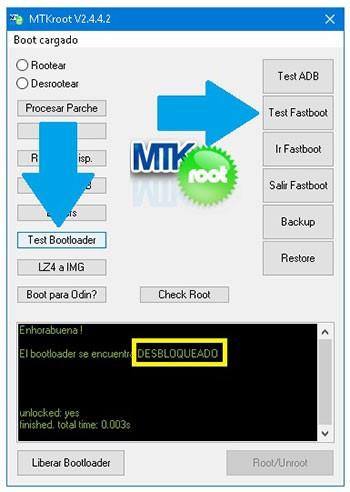
Si fuese preciso desbloquear el bootloader al ZUK Z2 simplemente cliquea el botón Liberar Bootloader -> Aceptar y a continuación haz las señales que aparezcan proyectadas en la pantalla de tu ZUK Z2.
No te olvides de pulsar la tecla subir el volumen para aceptar.
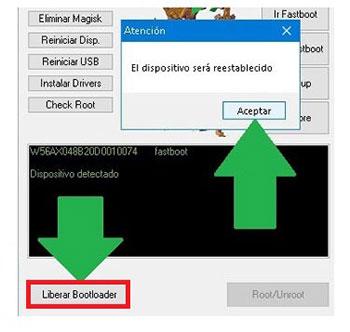
Recuerda: Cuando desbloqueas el bootloader, tu terminal se restaurará a su estado de origen.
Por lo tanto deberías tomar un backup o copiar todas tus fotos, contactos, archivos y resto de datos dentro de una tarjeta de memoria externa.
Una vez que has desbloqueado el bootloader la siguiente etapa constará en completar el proceso y dejar el ZUK Z2 con sus correspondientes privilegios root.
Desplázate hacia la zona superior de la izquierda de MTKroot v2.5.5 y elige la opción rootear, a continuación haz una vez clic en el botón Root de la parte de abajo.

Casi de forma inmediata el Smartphone habrá sido rooteado y podrás ver la palabra «OK» tanto en la pantalla del terminal y de forma simultánea en el software MTKroot v2.5.5.
A continuación haz un clic en el botón Salir de Fastboot para regresar el teléfono ZUK Z2 en modo sistema.
Una vez que tu ZUK Z2 inicie al completo , haz clic una vez en el botón Apps -> Instalar Magisk y revisa si la aplicación Magisk Manager efectivamente aparece entre las aplicaciones del ZUK Z2.
Para poder utilizar la app Magisk Manager deberás conectar antes el ZUK Z2 a Internet, tanto por operador de red como wi-fi.
Para finalizar este tutorial solo debes cliquear sobre el botón Check Root -> a continuación Aceptar y eso es todo.
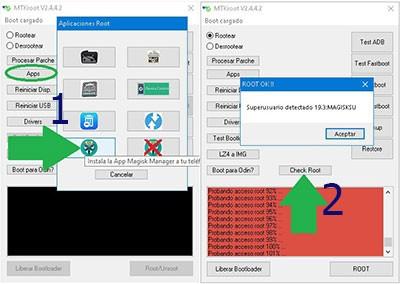
Nota: En el caso de que la App no figure instalada, haz clic una vez sobre el botón Desinstalar, espera un par de segundos y una vez más cliquea sobre Instalar Magisk Manager.

Proceso resumido

- Ejecuta la utilidad MTKroot v2.5.5 y conecta tu teléfono con tu ordenador.
- Reinicia tu teléfono a las opciones de fastboot haciendo clic en el botón Ir a Fastboot -> Test Fastboot.
- Si fuese necesario, desbloquea el bootloader haciendo clic en Liberar Bootloader.
- Por último selecciona la opción rootear y pulsa el botón Root.
Vídeo tutorial de ayuda paso a paso sobre cómo hacer root al ZUK Z2